知识库
创建自定义 AndroidQuickSupport
上次修改时间: 2024年11月18日
如何创建自定义 Android QuickSupport
要创建自定义 Android QuickSupport ,请按照以下说明操作:(请点击以下链接来观看视频)
- 登录 管理控制台。
- 点击设计和部署。
- 在 "自定义模块"选项卡中,点击 "+"号。
- 选择Android QuickSupport。
- 输入名称并选择所需的功能。
- 单击保存。
如何共享定制的Android QuickSupport
您可以通过两种不同的方式使用自定义 Android QuickSupport 。
通过永久链接
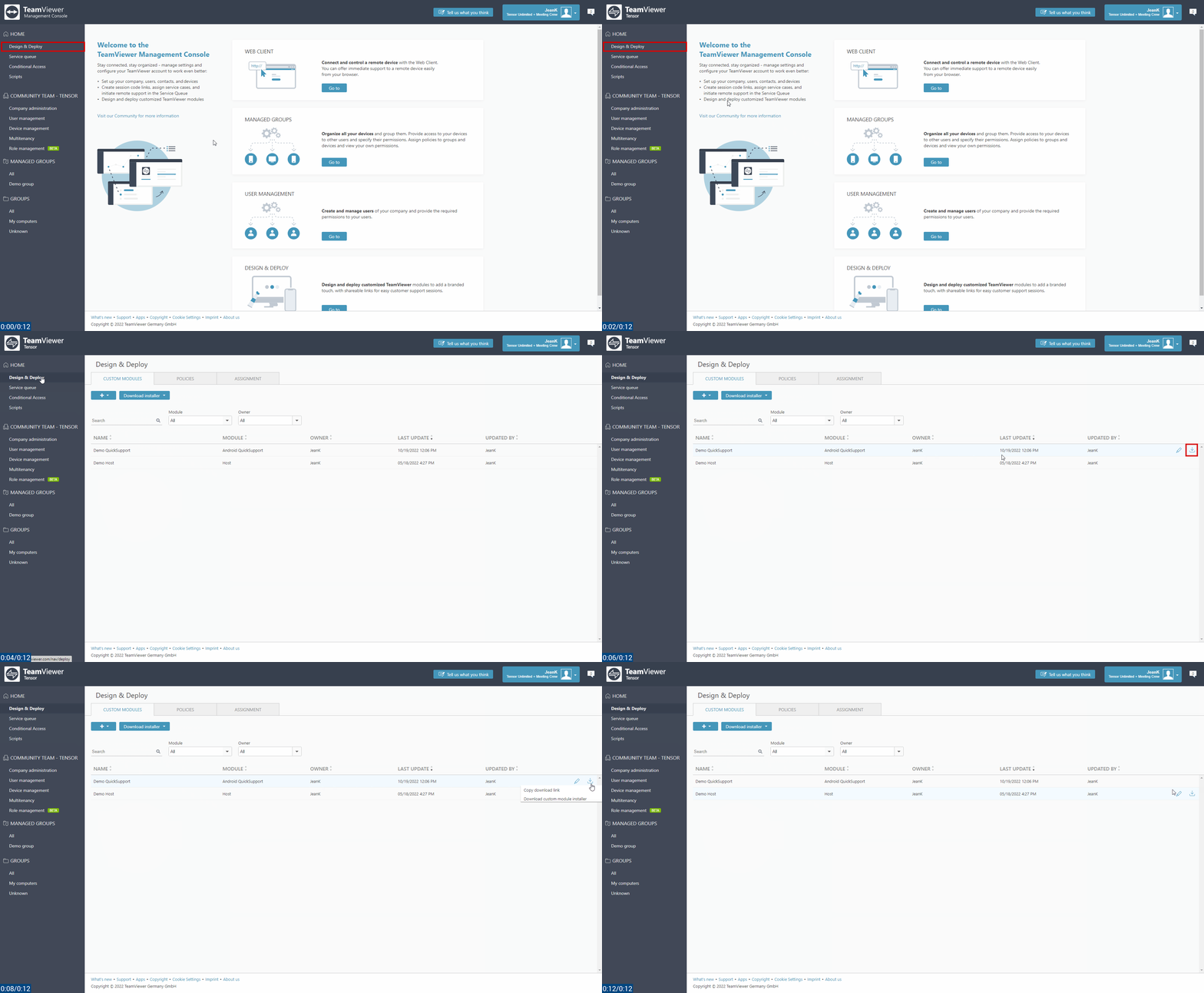
- 通过 "设计与部署 "菜单访问自定义 Android QuickSupport 。
- 将鼠标悬停在模块上,点击下载按钮。
- 选择复制下载链接。
- 请与您希望支持的用户分享该链接,并请他们在智能手机的浏览器中打开该链接。
- 系统会提示用户安装并启动QuickSupport 。打开QuickSupport 后,就可以连接到它。
提示: 您可以根据自己的需要定制永久链接的措辞。要自定义永久链接,请按照以下说明操作:
- 转到设计和部署菜单。
- 将鼠标悬停在模块上,然后点击编辑按钮(铅笔图标)。
- 点击右下角永久链接 下的编辑按钮。
- 为 URL 命名,然后单击 "应用"。
通过移动设备管理
您也可以通过移动设备管理系统中的 appConfig 使用ConfigID来使用QuickSupport 。
提示:要找到 ConfigID,请按照以下说明操作:
- 转到设计和部署菜单。
- 将鼠标悬停在模块上,然后点击编辑按钮(铅笔图标)。
- 您的 ConfigID 将显示在右下角的 "配置 ID"下。
请点击此处了解更多相关信息:
使用 MDM 配置 Android 应用程序
通过 allowlist 限制连接自定义 Android QuickSupport 的权限
您可以使用允许列表将连接到自定义 AndroidQuickSupport 模块的权限限制为特定公司成员和联系人。下面解释的两个选项都可以单独使用。
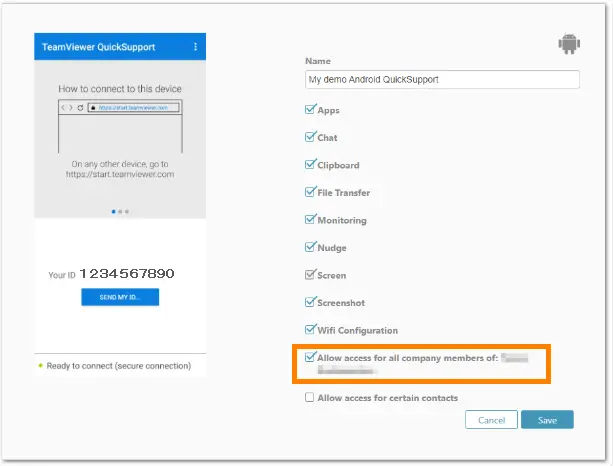
允许公司所有成员访问
要限制只有贵公司成员才能访问,请选择允许 [贵公司] 的所有公司成员访问。
允许访问计算机和联系人列表中的特定联系人
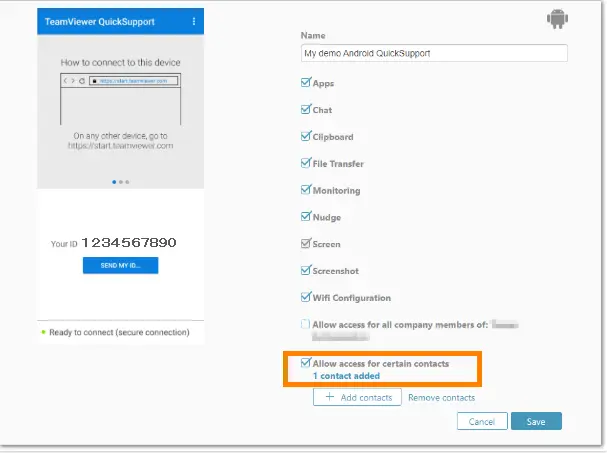
限制访问计算机和联系人列表中的选定联系人:
- 选择允许某些联系人访问。
- 选择 添加联系人。系统将打开一个窗口,显示联系人信息。
- 选择相应的联系人并选择添加。
- 要保存所选的公司成员或联系人配置,请单击保存。
注意:要删除所选联系人,请单击 "删除联系人",在窗口中选择要删除的联系人,然后单击 "保存"。