知识库
适用于Zoho Desk 的TeamViewer 用户手册
上次修改时间: 2026年5月8日
请记住,基础许可证中不包含集成。 集成必须作为附加组件单独购买。 如需更多信息,请访问我们的网站:http://www.teamviewer.com/integrations
概述
Zoho Desk 的 TeamViewer (Classic) 扩展使支持人员能够创建会话、加入会话和查看相关的连接报告。 远程访问和远程控制功能的集成使座席能够更快地解决问题并提高他们的生产力,并对客户满意度产生积极影响。
要将此 TeamViewer (Classic) 集成用于 Zoho Desk,客户需要 TeamViewer (Classic) 专业版 或更高许可证。
安装 TeamViewer (Classic) 扩展
您可以在以下位置下载 Zoho Desk 的 TeamViewer (Classic) 扩展https://marketplace.zoho.com/desk/teamviewer-for-zoho-desk.
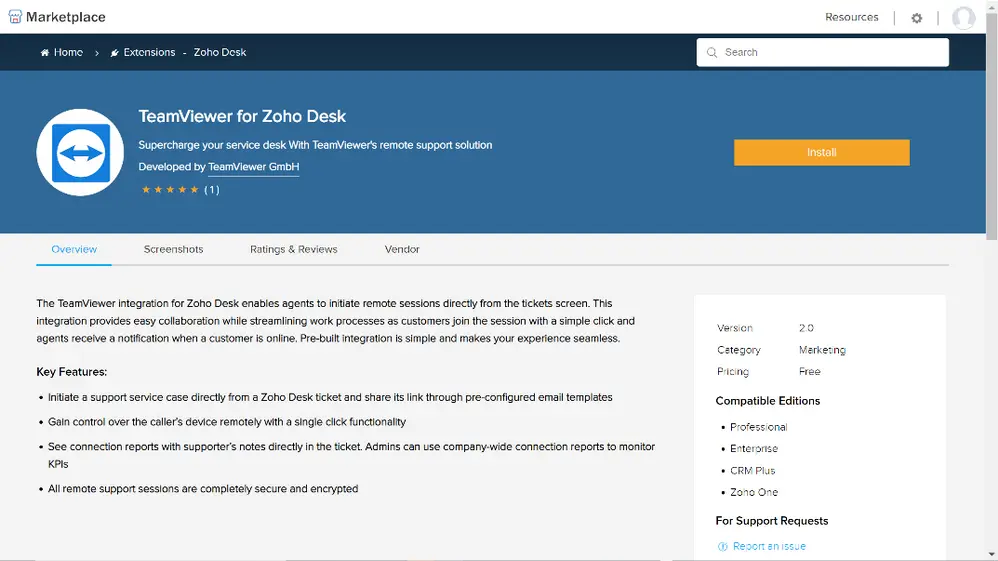
打开 TeamViewer (Classic) 列表后,单击安装,然后单击继续。 然后您应该会看到下面的屏幕。
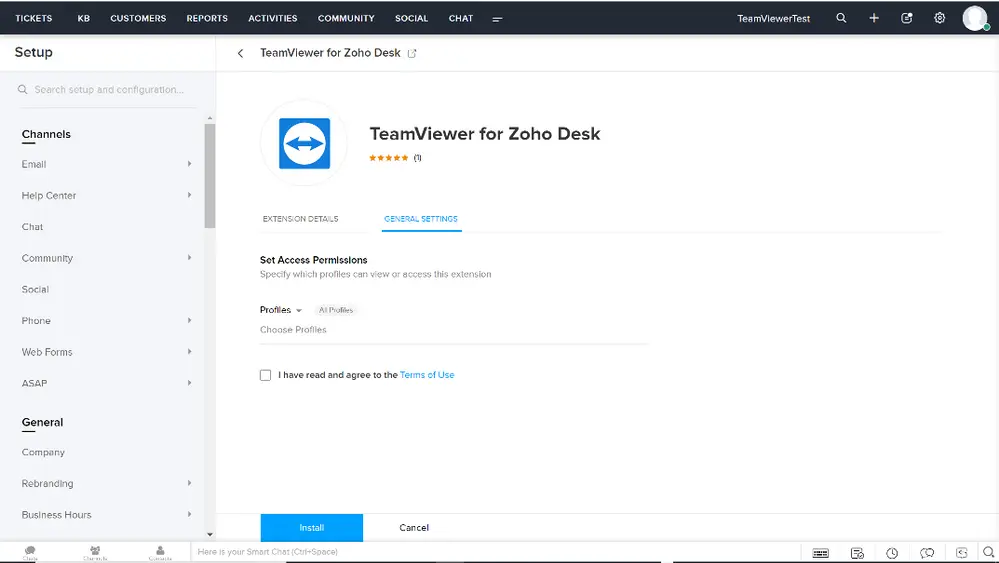
选择要为其安装扩展的配置文件(建议选择所有配置文件),接受使用条款并单击安装。
然后系统会提示您使用已激活有效许可证的 TeamViewer (Classic) 帐户进行授权。 每个用户都需要将他们的 Zoho Desk 帐户与他们的 TeamViewer (Classic) 帐户连接,然后才能开始使用集成。 此操作只需执行一次。
最后,在首选项屏幕中,您可以设置“等待消息”、会话持续时间和用于共享 session_URL 的电子邮件模板。 这些配置只能从具有管理员权限的帐户中执行。
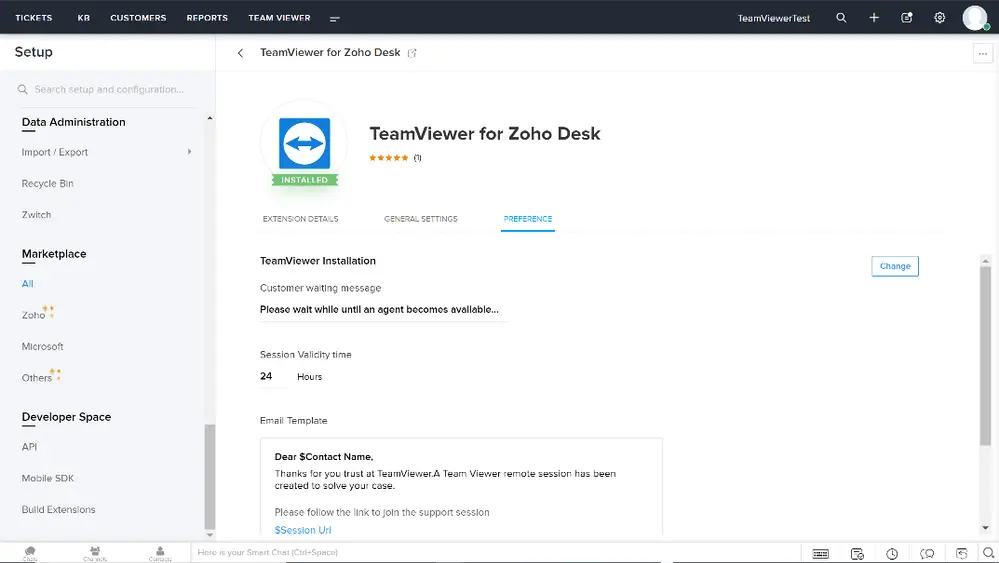
TeamViewer (Classic) 扩展的安装附带了一个默认的电子邮件模板。 管理员可以根据公司要求编辑和调整电子邮件模板。 在模板中,您可以包含 $ContactName、$Session_URL 和 $AgentName 等变量,以自动填充工单中的相应值。
管理 TeamViewer (Classic) 会话
成功安装 TeamViewer (Classic) 扩展程序并连接到获得许可的 TeamViewer (Classic) 帐户后,您就可以使用该扩展程序了。 从工单屏幕单击面板图标

使集成面板出现在右侧。 在那里,您将看到 Teamviewer 扩展程序(如果您有多个扩展程序,您可能需要滚动或重新排序它们)以及创建服务案例的选项,如下所示。
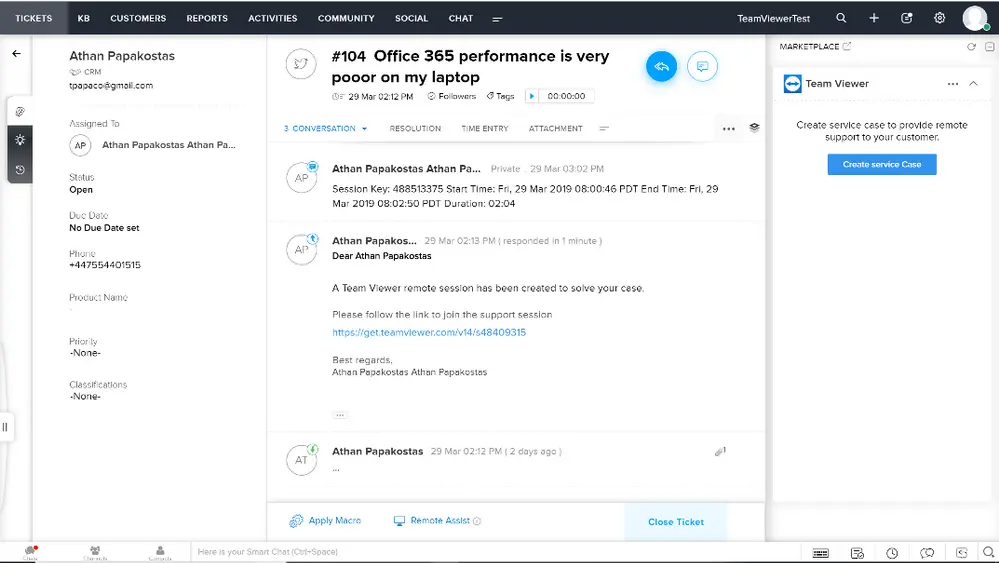
创建服务案例后,您可以看到会话 ID、会话到期日期和客户链接等信息,以及管理员启动会话的按钮和共享客户链接的选项。 下图显示了一个示例。
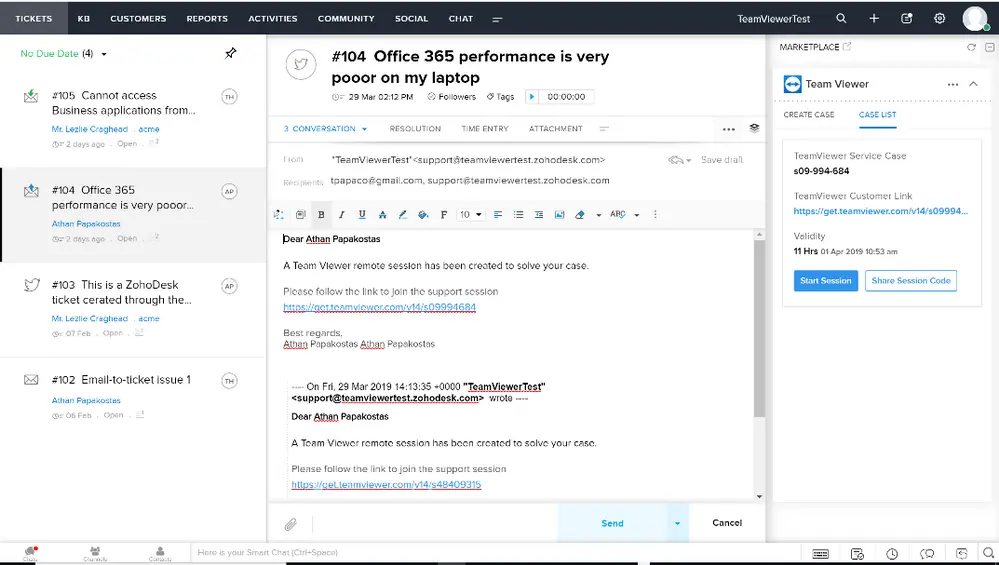
通过单击共享会话,带有填充的收件人、提交者姓名和 TeamViewer customer_link 的预定义电子邮件模板将添加到工单历史记录中并发送给提交者。
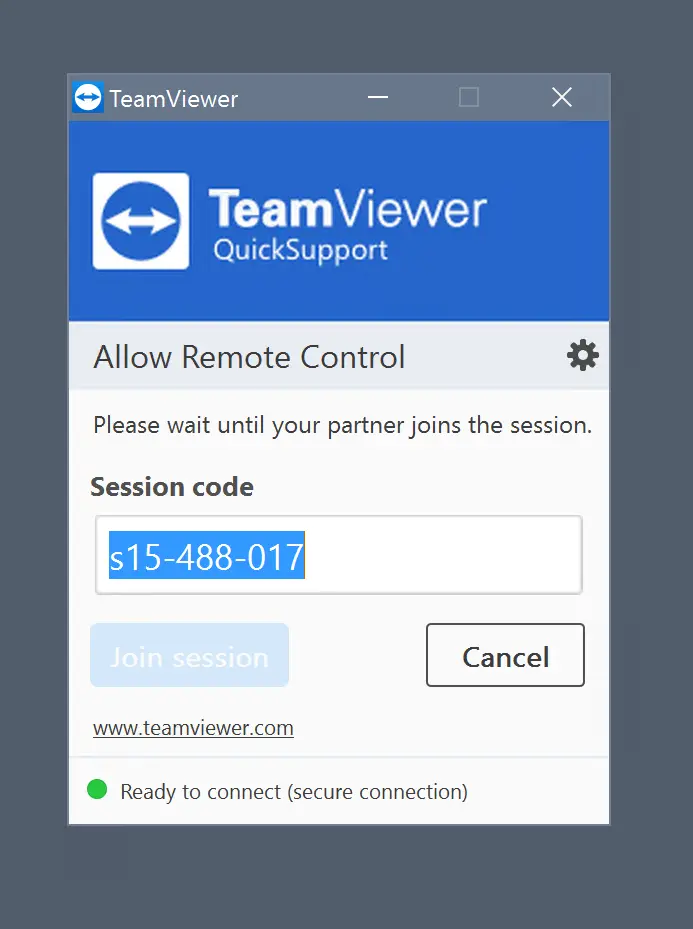
在最终用户方面,一旦他/她单击链接,除非已安装 TeamViewer (Classic),否则将下载并执行运行时可执行的 TeamViewer QuickSupport 客户端。