
知识库
适用于 Zoho CRM 集成的 TeamViewer 用户指南
上次修改时间: 2025年1月2日
请记住,基础许可证中不包含集成。 集成必须作为附加组件单独购买。 如需更多信息,请访问我们的网站:http://www.teamviewer.com/integrations
概述
Zoho CRM与 TeamViewer (Classic)相关的扩展使销售代理商和售前工程师能够连接到潜在客户和潜在客户的设备,以帮助他们进行试用,介绍产品体验或演示功能。
这可以通过直观的界面来实现,该界面用于创建远程访问邀请并单击即可共享。
借助功能强大的TeamViewer (Classic)跨平台解决方案,代理可以使用任何设备与客户联系。
此外,该集成还包括连接报告,以允许性能跟踪和功能使用情况的可见性。
最终可以提高客户满意度并改善潜在客户转化率。
现在,支持者和客户将能够与创建的会话进行连接。
会话和连接报告
特定记录的会话和连接
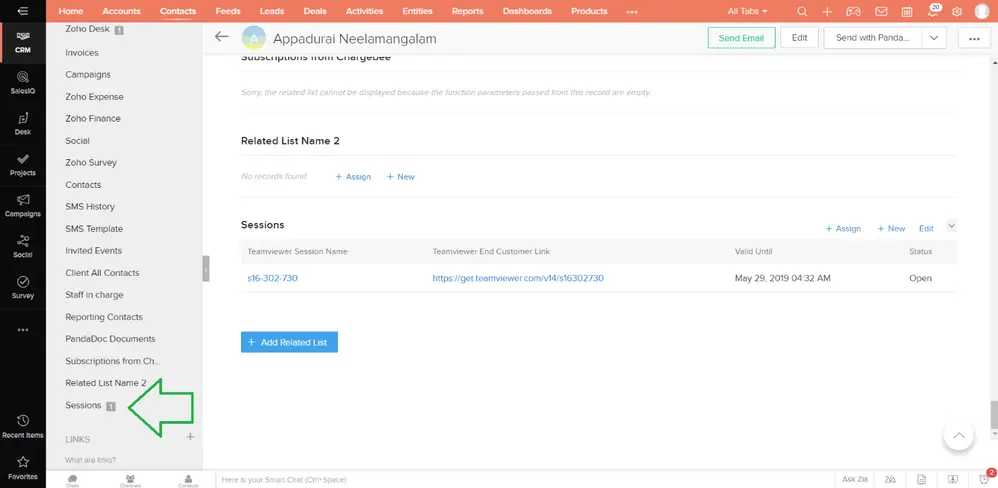
用户可以在“查看页面本身”中找到为CRM中的记录创建的会话。
在CRM记录的左侧栏上,将有一个可用的CRM记录相关列表的列表。单击“相关列表”名称为“会话”,您将能够看到与“记录”关联的会话,如下所示:
特定于组织的会话和连接
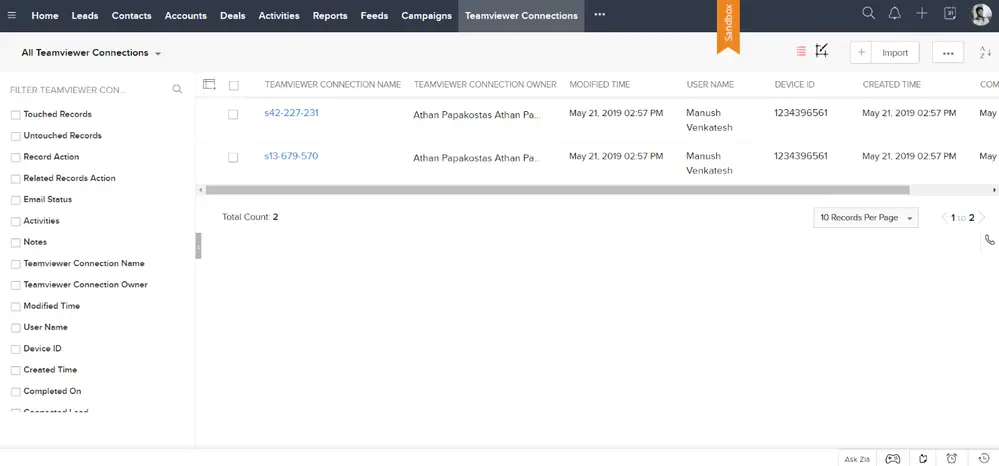
安装后,用户将能够在CRM中看到名为TeamViewer (Classic) Connections的自定义模块。在模块中,用户将能够看到与客户建立的所有连接。
在“连接记录”中,用户将能够查看已建立连接的CRM会话,客户使用的设备ID,连接的开始和结束时间。
该连接将每天自动自动同步到CRM中,并且代理还可以在需要时从“连接的列表”页面手动同步它们。
断开您的TeamViewer (Classic)帐户与Zoho的连接
要将TeamViewer (Classic)帐户与Zoho帐户解除关联,请转到设置->市场->全部。在那里选择Installed Extensions,然后选择TeamViewer (Classic) for Zoho CRM。在“集成”部分中,单击“从TeamViewer (Classic)数据撤消访问权限”。
通过选择撤消,您的TeamViewer (Classic)帐户将与您的Zoho帐户断开连接。