
知识库
在 TeamViewer 中启用 Tia 故障排查
上次修改时间: 2026年10月16日
Tia(TeamViewer Intelligent Agent)可帮助支持团队在远程会话期间更高效地排查技术问题。管理员可以为其组织启用 Tia 功能,并决定向用户提供哪些故障排除模式。根据分配的套餐,Tia 可以提供故障排除指导、执行诊断并协助解决问题。Tia 可直接在 TeamViewer 远程会话中使用。
本文适用于为以下许可证上与受管设备的连接配置 Tia 故障排除的 TeamViewer 管理员:Premium、Corporate、Tensor 和 TeamViewer ONE(Standard、Advanced 和 Enterprise)。
可用的 Tia 模式
Tia 包含三种故障排除模式,可提供不同级别的协助。
建议模式(基础)
建议模式可根据设备上下文和可用知识来源(包括过往的 Session Insights)提供故障排除指导。它是一种类似聊天机器人的体验。
诊断模式(高级)
诊断模式使用故障排除工具对远程设备提供实时只读诊断。这些工具既可以是来自 TeamViewer 工具目录的已批准脚本,也可以是在没有合适目录工具可用时由 Tia 生成的临时脚本。诊断模式中使用的所有工具均为只读,不会对设备进行更改。
解决模式(高级)
解决模式在诊断基础上扩展了修复功能。任何会更改系统的操作在执行前都必须获得用户批准。
在此模式下,Tia 会尽可能使用已批准的 TeamViewer 脚本来解决问题。如果没有合适的脚本可用,Tia 可以针对具体问题生成并建议自定义脚本。
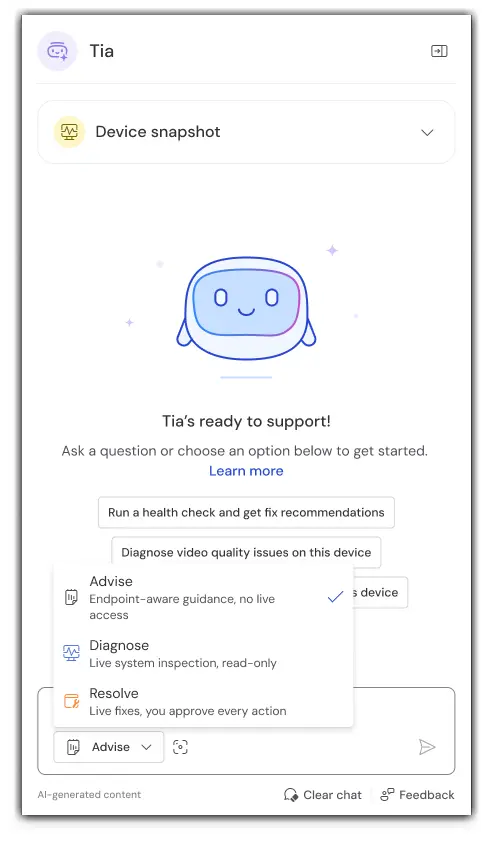
使用临时的系统更改脚本必须由管理员明确启用,且默认不包含在端到端解决方案包中。由于这些脚本由 AI 生成,并且可能会对设备进行更改,因此在执行前应仔细审查。
要求
可用的 Tia 功能取决于您的许可证和端点配置。
- 当连接到 Mac 和 Windows 设备时,建议模式适用于 Business、Premium、Corporate、Tensor 和 TeamViewer ONE 客户。
- 诊断和解决模式适用于 Premium、Corporate、Tensor 和 TeamViewer ONE 客户。诊断和解决模式需要受管设备。远程设备必须已在您的公司中注册,并且必须已安装 TeamViewer Remote 客户端。有关 托管设备的更多信息,请参阅此处。
- 诊断和解决模式还需要一个附加模块,即 TeamViewer 自动化客户端,该模块仅在本地连接到 TeamViewer Remote 客户端。
如何部署 TeamViewer 自动化客户端
- 打开管理设置。
- 转到TeamViewer AI
- 点击 Tia 故障排查。
- 点击 管理部署。
- 前往 待处理 然后点击 部署
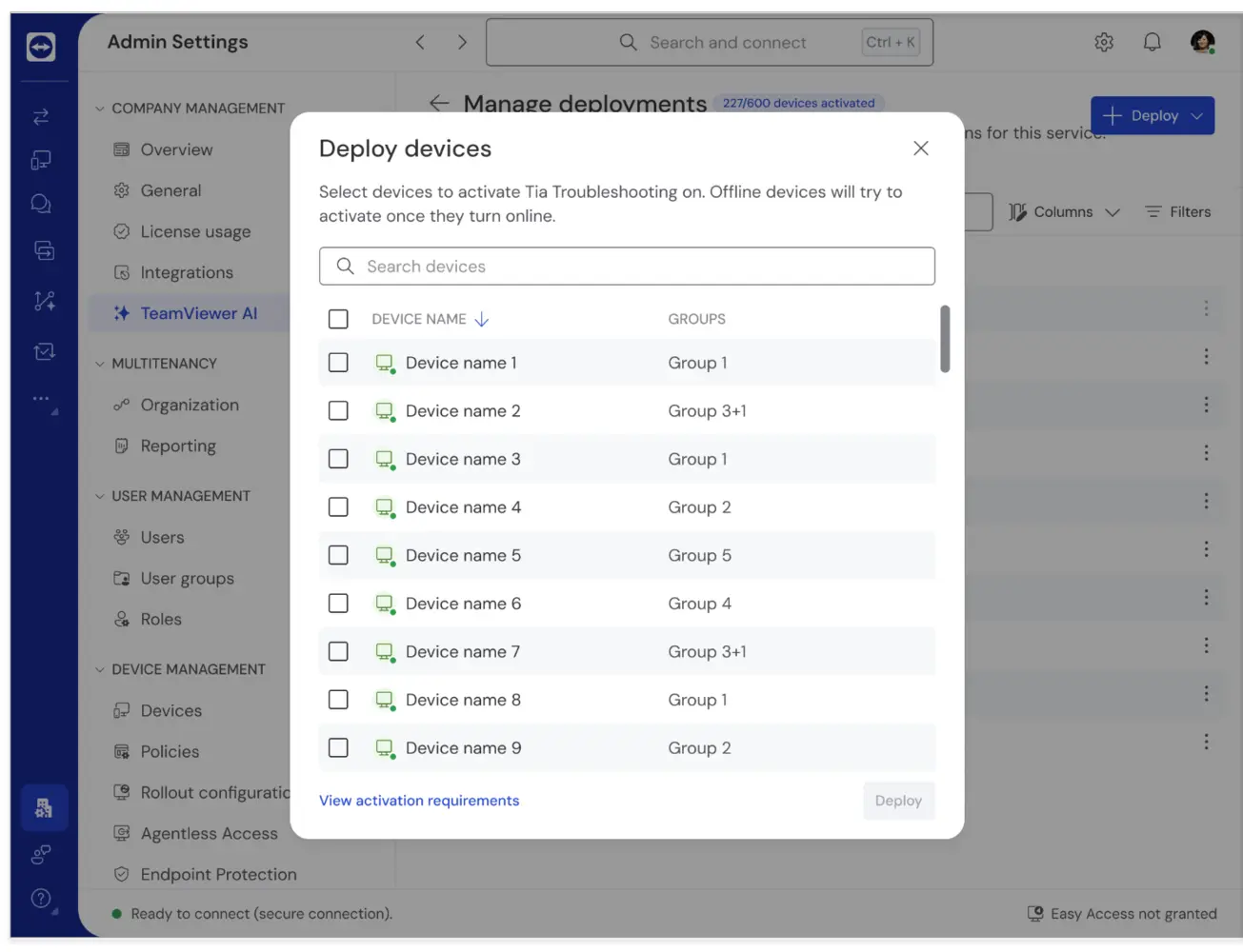
- 等待部署完成。对于联机设备,安装可能需要几分钟;对于脱机设备,设备恢复联机后将自动开始安装。
- 点击 三点菜单,为用户分配 Tia 软件包。
- 选择 管理用户。
选择需要分配的用户或用户组,并完成分配操作。
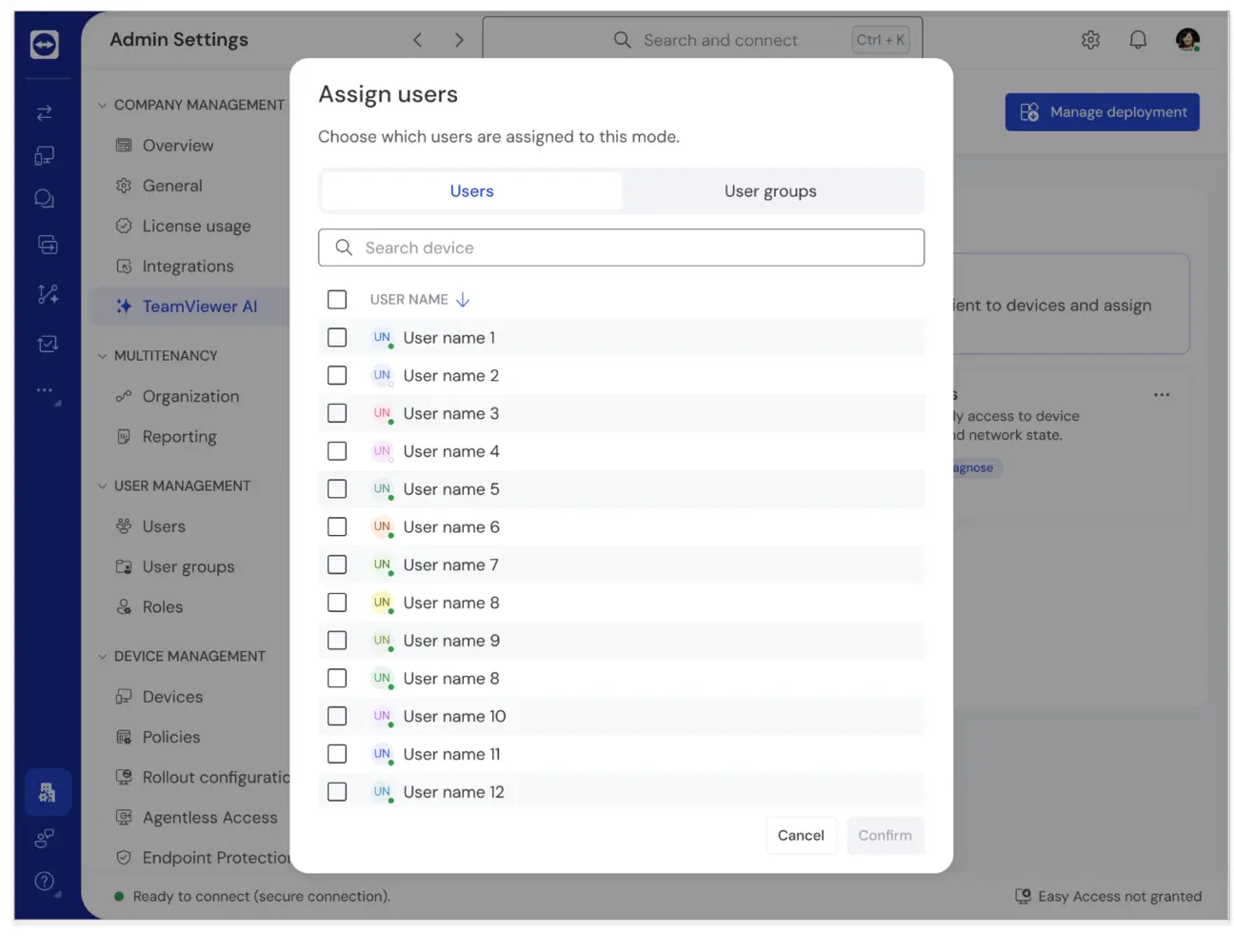
- 最后,点击 确认
如何分配 Tia 套餐
完成所需的客户端设置后,管理员可以向用户和用户组分配 Tia 功能。提供三种套餐,默认分配入门级套餐。管理员可以决定每个用户或组接收哪种套餐。
在敏感设备上限制 Tia 访问
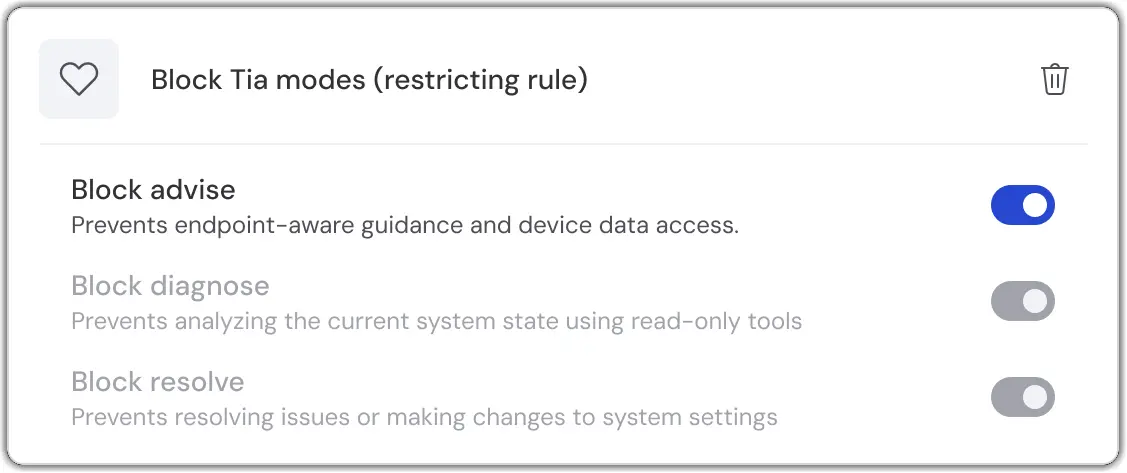
组织可以使用“阻止 Tia 模式”限制策略,在选定的托管设备上控制或阻止 Tia 访问。
此策略有助于保护:
- 高管或 VIP 设备
- 生产服务器
- 车间设备
- 运营技术 (OT) 系统
- 受监管要求约束的设备
查看 Tia 活动
对于有合规与审计要求的组织,Tia 可为远程会话期间执行的故障排查活动提供审计跟踪。
启用 会话数据分析 后,管理员可通过以下方式查看故障排查活动:
- 连接报告
- 会话数据分析 概览页面
审计跟踪可帮助组织满足问责和治理要求。
注意:Tia 故障排除当前提供英语版本。未来版本将支持更多语言,使用户能够以其首选语言与 Tia 故障排除交互并接收响应。
有关在远程会话期间使用 Tia 的信息,请参阅使用 Tia 排查 IT 问题