TeamViewer Intune Connect 集成允许 IT 管理员连接并支持同时由 Microsoft Intune 和 TeamViewer 管理的设备。新集成要求远程设备必须是 TeamViewer管理的设备,而不仅仅是Intune管理的。访问行为,无论是有人值守还是无人值守,都完全由你的TeamViewer设备权限和访问控制政策规则控制。
如果你还在用旧的 Intune集成,以下几点很重要:
遗留集成则不同
-
它允许通过QuickSupport连接设备,并要求用户接受。
-
它 不需要 设备在TeamViewer中是托管设备。
-
它允许连接到 不 属于你 TeamViewer 设备库存的设备。
但新集成后情况已不再如此。
新集成需要托管设备
通过新的Intune集成:
-
远程设备 必须是TeamViewer中的受管理设备。
-
不再 支持 与收藏设备或非管理设备的连接,并会导致错误。
退役时间线
-
遗留整合将于2027年4月退役。
-
我们建议尽早迁移到新集成。
本文适用于所有TeamViewer Tensor、TeamViewer One标准、TeamViewer One Advanced和TeamViewer企业许可持有者。
前提条件
-
注册于Microsoft Intune的设备
-
与你的管理员账户关联的有效Microsoft Intune许可证
-
TeamViewer 完整客户端安装在管理员设备上
-
对于无人值守访问:TeamViewer Host已安装并分配给您的TeamViewer公司
兼容性
Intune Connect 集成支持不同操作系统上的各种 TeamViewer 模块。下表显示了所有支持的模块和操作系统组合:
要求
许可要求
Intune TeamViewer 集成需要以下其中一项:
TeamViewer Tensor,TeamViewer One Standard,TeamViewer One Advanced
-
企业集成插件
或 -
Microsoft Connect Pro 插件
TeamViewer Corporate
-
Microsoft Connect 插件
如何在Intune中启用TeamViewer连接器
-
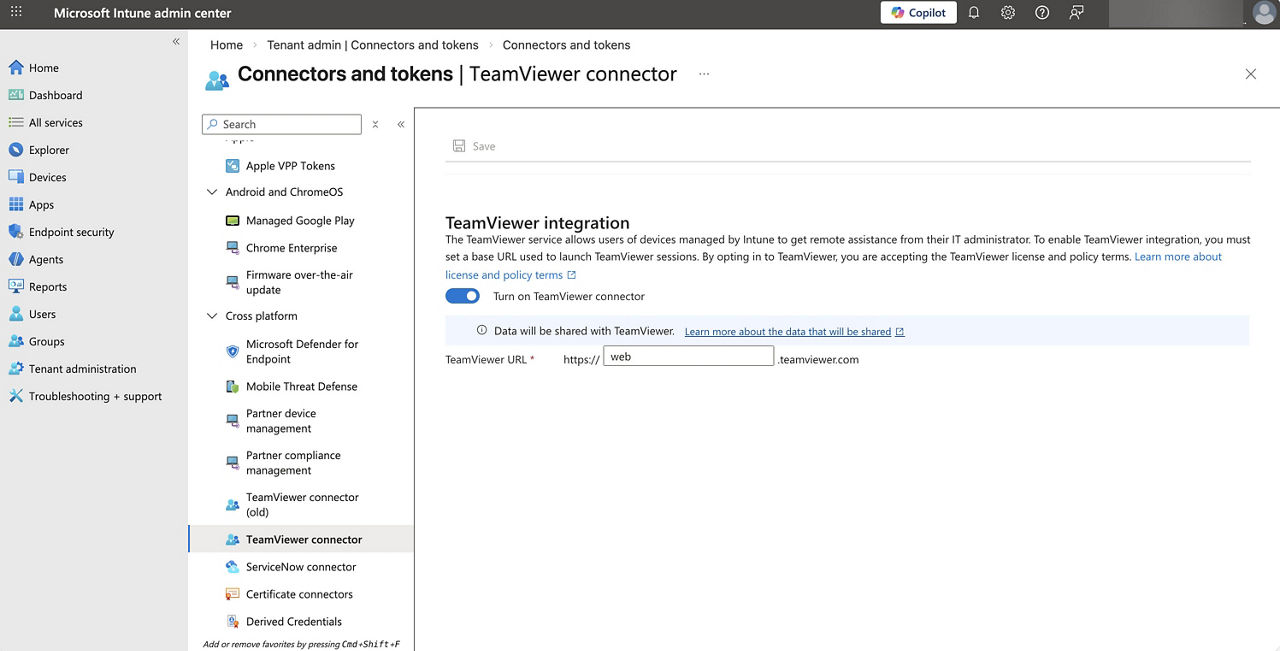
打开 Intune管理中心。
-
Go to Tenant administration ➜ Connectors and tokens ➜ TeamViewer connector.
-
启用“ 开启TeamViewer”连接器切换。
注意: 请勿更改或修改本页显示的URL。只有使用 区域限制访问 的客户才应调整此字段。其他客户必须保持不变,以确保连接器正常工作。
如何开始远程会话
-
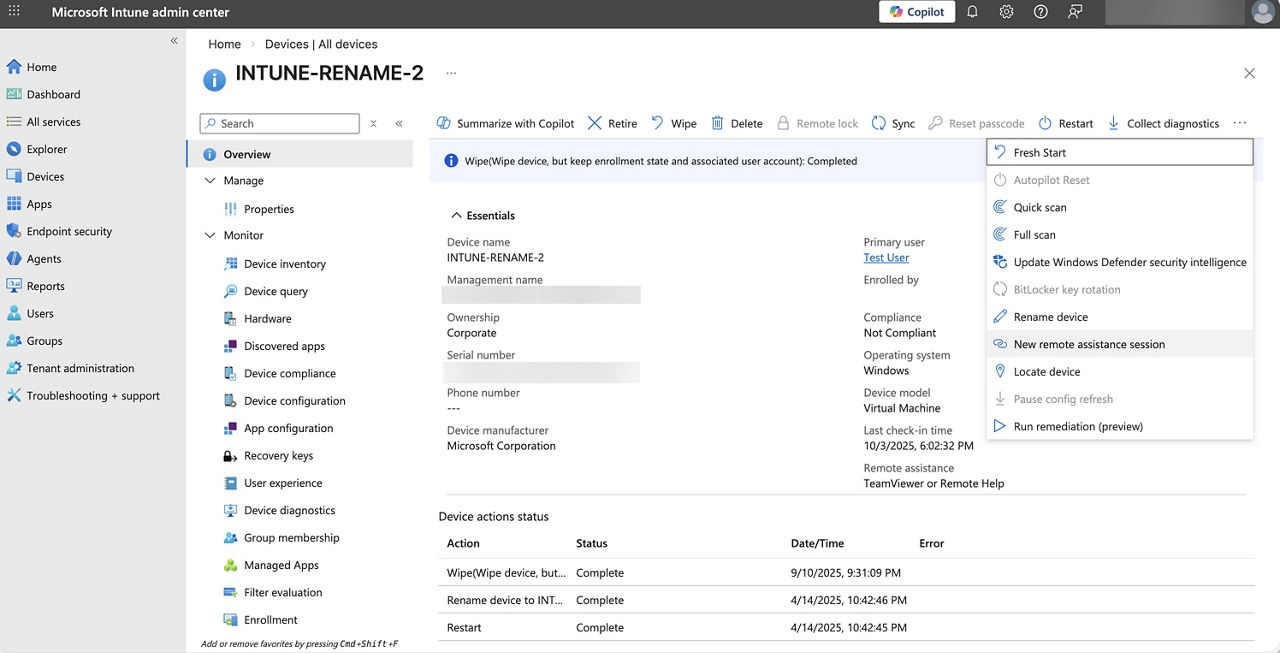
在Intune中,进入设备。
-
点击你想连接的设备。
-
在概览菜单中,点击三点菜单 (...) 点击 “新的远程协助会话”。
-
选择 TeamViewer 并点击 继续。
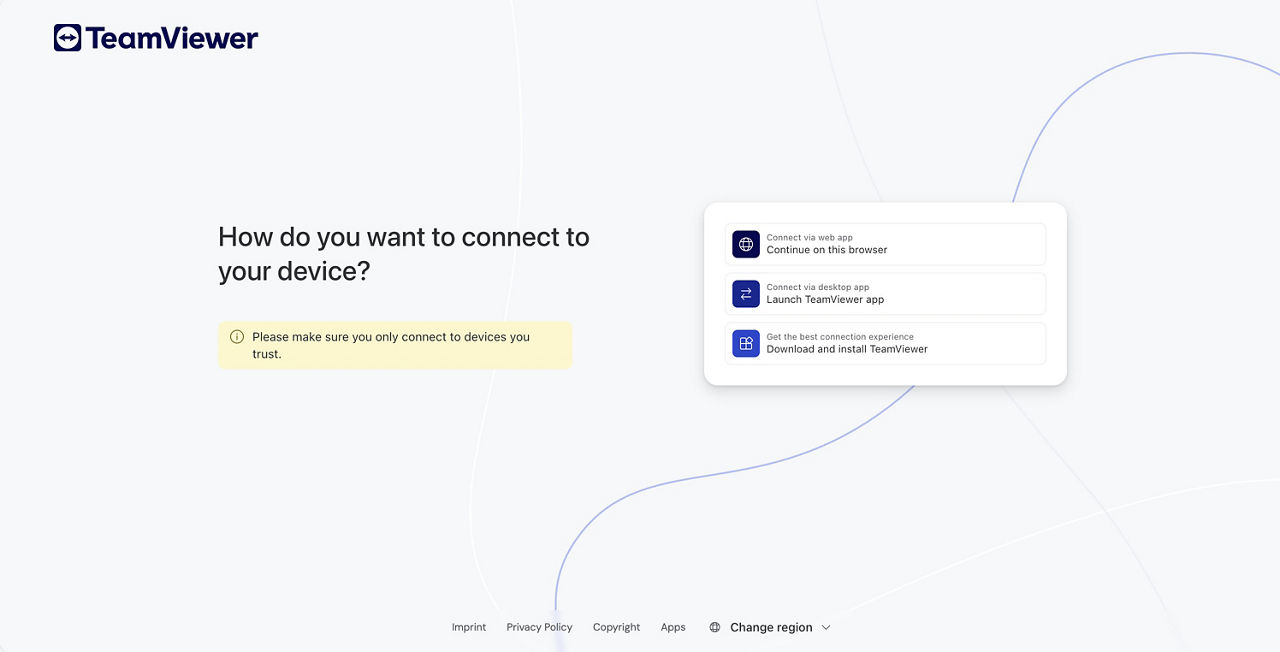
5. 打开一个TeamViewer连接页面。
你现在必须选择如何连接到你的远程设备:
-
TeamViewer 网页客户端,或
-
TeamViewer 桌面应用
6. 会话根据你的TeamViewer访问权限开始。
重要提示:
-
如果需要有人值守访问,请在您的设备上应用访问控制策略规则,并将其设置为 提示确认。
-
如果允许无人看管进入,则无需确认。
-
如果你使用 条件访问,则适用条件访问规则。
部署TeamViewer Host以实现无人值守访问
- Windows
- 安卓
通过Intune部署TeamViewer主机MSI作为 业务线应用。
使用命令行参数,如:
/qn CUSTOMCONFIGID=%YOURCUSTOMCONFIGID% APITOKEN=%YOURAPITOKEN% ASSIGNMENTOPTIONS="--alias %COMPUTERNAME% --grant-easy-access --reassign"
-
在托管的 Google Play 中批准 TeamViewer 主机和插件。
-
将应用同步到Intune。
-
把它们分配给设备。
-
添加应用配置策略并输入你的 configID。
这种配置支持无人值守访问和高级移动设备支持。
使用值守访问(QuickSupport)
有值勤接入连接的运作方式如下:
-
最终用户会在公司门户中收到提示
-
他们必须接受请求
-
QuickSupport 适用于移动设备
-
用户批准后会话开始
该工作流程将持续支持至 2027年4月。
迁移建议
-
如果你仍在使用旧版集成,建议切换到新的集成。
-
新集成提供了更多灵活性,包括有人值守和无人值守的支持。
-
有人值守和无人看管的工作流可以在过渡期间并行运行。
-
只有旧连接器将于2027年4月退役;有人值守的访问仍支持。
常见问题
用户是否总是必须接受连接?
不。这取决于你应用到设备上的TeamViewer策略。
有人陪同访问需要确认;无人值守访问则不行。
为什么我无法连接到设备?
请查看以下内容:
-
设备安装了当前的TeamViewer主机(用于无人值守访问)
-
该设备被分配给你的TeamViewer组织
-
该设备是受管理设备,也在你的TeamViewer设备列表中
-
你的TeamViewer账户有权限访问该设备组
-
Intune 中的 TeamViewer 连接器是激活的
旧版集成还在用吗?
是的。该功能将持续使用,直到旧版整合于 2027年4月退役。
迁移到新集成后,你仍然可以像以前一样使用有人值守访问。