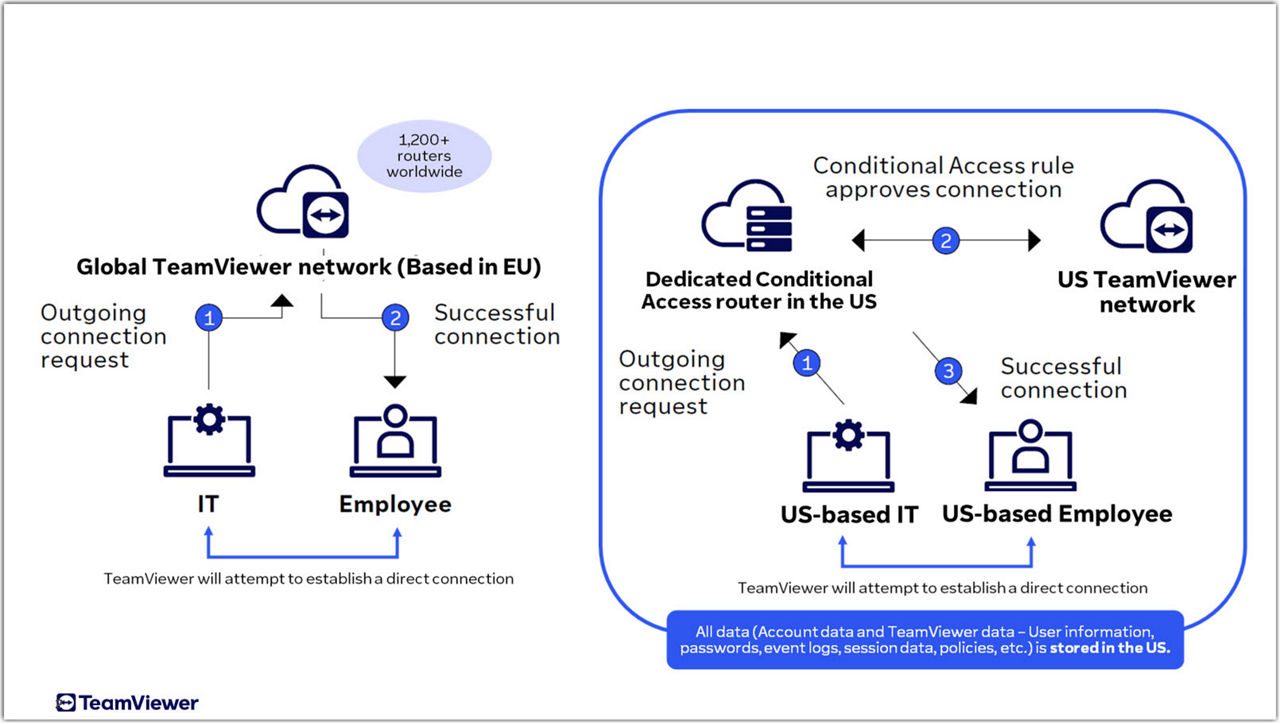
Les organisations qui traitent des données sensibles ont de plus en plus besoin de contrôler où leurs données d'accès à distance sont traitées et stockées. TeamViewer Tensor US Regional Restricted Access (Accès régional restreint TeamViewer Tensor US) garantit que toutes les données de connexion à distance transitent exclusivement par des serveurs situés aux États-Unis. Cela vous aide à respecter les exigences réglementaires, à satisfaire aux politiques de cyberassurance et à maintenir un contrôle plus strict sur vos systèmes critiques. En limitant la transmission de données à l'infrastructure basée aux États-Unis, vous réduisez votre exposition aux risques liés au transfert international de données.
Cet article s'applique à tous les détenteurs d'une licence TeamViewer Tensor US Regional Restricted Access.
Comment cela fonctionne
Lorsque vous activez l’Accès régional restreint US, TeamViewer achemine toutes les données de session à distance via des serveurs dédiés situés aux États-Unis. Cela inclut les métadonnées de connexion, les demandes d'authentification et le trafic de session. Vos appareils se connectent exclusivement à des routeurs et des serveurs d'accès conditionnel basés aux États-Unis, garantissant ainsi la conformité en matière de résidence des données.
Prérequis
Avant de configurer l’Accès régional restreint US, assurez-vous de remplir les conditions suivantes :
- Une licence TeamViewer Tensor US Regional Restricted Access active
- Accès conditionnel activé sur votre compte TeamViewer Tensor
- TeamViewer Tensor configuré pour utiliser la nouvelle interface utilisateur
- Un accès administrateur aux appareils sur lesquels vous installerez ou configurerez le client
- Un accès à la ligne de commande sous Windows ou un accès au système de fichiers sous macOS
Limitations
Veuillez tenir compte des restrictions suivantes lors de l’utilisation de l’Accès régional restreint US :
- Seules les licences TeamViewer Tensor comprenant l'accès conditionnel sont prises en charge.
- Seule la nouvelle interface utilisateur TeamViewer Tensor est prise en charge.
- Les versions portables ne sont pas prises en charge.
(Le full client, Host et QuickSupport sont pris en charge).
Comment configurer l’Accès régional restreint US sur Windows
Utilisez cette méthode lors du déploiement de TeamViewer sur de nouveaux appareils ou lors d’une réinstallation.
Pour cette configuration, vous devez utiliser le package d’installation MSI.
1. Téléchargez le package d’installation MSI de TeamViewer et placez-le dans le dossier souhaité.
2. Ouvrez l’Invite de commandes en tant qu’administrateur.
3. Accédez au dossier contenant le fichier MSI d’installation de TeamViewer.
4. Exécutez la commande suivante pour installer TeamViewer avec une configuration de serveur US :
msiexec.exe /i TeamViewer_Full.msi /qn SERVER_ENVIRONMENT=US
5. Attendez la fin de l’installation.
6. Vérifiez que le routeur d’accès conditionnel est correctement configuré dans le Registre Windows à l’emplacement suivant :
HKEY_LOCAL_MACHINE\SOFTWARE\TeamViewer.
Note : Pour obtenir les instructions complètes concernant le déploiement MSI ainsi que des options de déploiement supplémentaires, consultez cet article :
Comment configurer l’Accès régional restreint US sur macOS
Configurez l’environnement serveur US en créant un fichier de configuration avant ou pendant l’installation.
Créer le fichier de configuration de l’installateur
1. Ouvrez Terminal.
2. Créez le répertoire de configuration en exécutant :
sudo mkdir -p "/Library/Application Support/com.teamviewer.configuration"
3. Créez le fichier de configuration en exécutant :
sudo nano "/Library/Application Support/com.teamviewer.configuration/InstallerConfiguration.json"
4. Ajoutez le contenu suivant au fichier :
{
  "ServerEnvironment": "us",
  "ConditionalAccessRouters": [
    "us-was-anx-c001.carouter.us.teamviewer.com"
  ]
}
5. Appuyez sur Ctrl + O pour enregistrer, puis sur Entrée pour confirmer.
6. Appuyez sur Ctrl + X pour quitter l’éditeur.
7. Installez ou réinstallez le TeamViewer full client ou le module Host.
Créer automatiquement la configuration via un script
Vous pouvez automatiser la création du fichier de configuration en utilisant un script.
#!/bin/bash
set -e
This script applies an installer configuration It needs to be run before installing TeamViewer
as root (or with sudo).
This script is an example for documentation and testing purposes. It is provided "as is" without
any warranty or support.
if (( $# == 0 )); then
echo "Usage: $(basename $0) <router1> [<router2>, ...]" >&2
exit 1
fi
JSON_ARRAY="["
ELEMENT_SEP=""
for ARG in "$@"; do
JSON_ARRAY+="${ELEMENT_SEP}\"${ARG}\""
ELEMENT_SEP=", "
done
JSON_ARRAY+="]"
if [ "${EUID}" -ne 0 ]; then
echo "This script needs to be run as root (or with sudo)." >&2
exit 1
fi
if [ -e "/Applications/TeamViewer.app" ]; then
echo "TeamViewer is already installed. You will have to install it again for the settings to take effect!"
fi
if [ -e "/Applications/TeamViewerHost.app" ]; then
echo "TeamViewer Host is already installed. You will have to install it again for the settings to take effect!"
fi
mkdir -p "/Library/Application Support/com.teamviewer.configuration"
cat >"/Library/Application Support/com.teamviewer.configuration/InstallerConfiguration.json" <<EOF
{
"ServerEnvironment": "us",
"ConditionalAccessRouters": ${JSON_ARRAY}
}
EOF