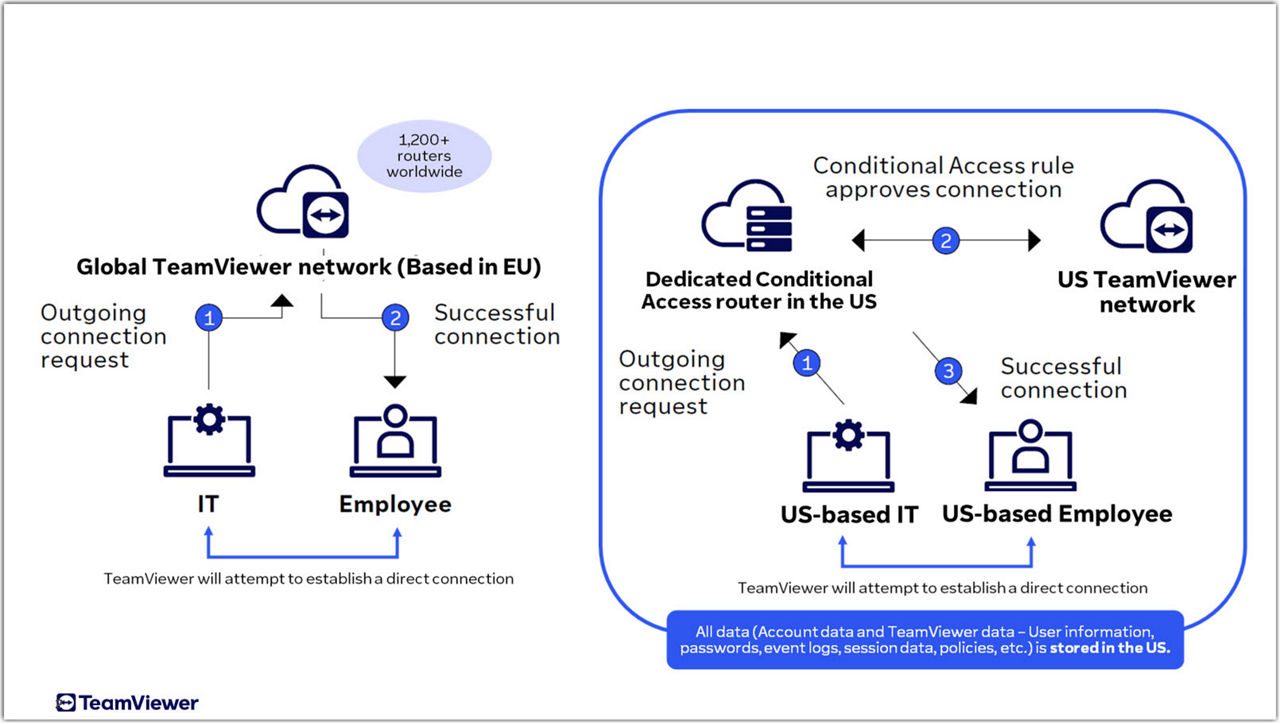
機密データを扱う組織は、リモートアクセスデータの処理および保存先を管理する必要性がますます高まっています。TeamViewer Tensor 米国地域制限アクセス(TeamViewer Tensor US Regional Restricted Access) は、すべてのリモート接続データが米国内に設置されたサーバーを経由して流れることを保証します。これにより、規制要件を満たし、サイバー保護ポリシーの条件を満たし、重要なシステムの厳格な管理を維持することができます。データ送信を米国拠点のインフラに制限することで、国際的なデータ転送リスクへのを減らすことができます。
この記事は、すべてのTeamViewer Tensor米国地域制限アクセスライセンス保有者に適用されます。
仕組み
米国地域制限アクセスを有効にすると、TeamViewerはすべてのリモートセッションデータを米国国内の専用サーバー経由でルーティングします。これには接続メタデータ、認証要求、セッショントラフィックが含まれます。デバイスは米国拠点のルーターと条件付きアクセスサーバーにのみ接続されており、データ所在地コンプライアンスを確保しています。
要件
米国地域制限アクセスを設定する前に、以下の条件を満たしていることを確認してください:
-
有効なTeamViewer Tensor米国地域制限アクセスライセンス
-
TeamViewer Tensorアカウントで条件付きアクセスが有効になっている
-
TeamViewer Tensorは新しいUIを使用するよう設定されている
-
クライアントをインストールまたは設定するデバイスへの管理者アクセス
-
Windowsインストール向けのコマンドラインアクセス、またはmacOSインストール向けのファイルシステムアクセス
制限
米国地域制限アクセスを利用する際の制限にご注意ください:
-
条件付きアクセス付きのTeamViewer Tensorライセンスのみがサポートされています
-
サポートされているのは新しいTeamViewer Tensor UIのみです
-
ポータブルバージョンはサポートされていません (full client、Host、QuickSupportモジュールはサポートされています)
Windowsでの米国地域制限アクセスの設定方法
TeamViewerを新しいデバイスに展開したり再インストールしたりする際は、この方法を使ってください。この設定には必ずMSIのインストーラーパッケージを使う必要があります。
1. TeamViewerのMSIインストーラーパッケージをダウンロードし、希望のフォルダに入れます。
2. 管理者としてコマンドプロンプトを開く。
3. TeamViewer MSIインストーラーファイルを含むフォルダに移動します。
4. 以下のコマンドを実行して、米国サーバー設定でTeamViewerをインストールします:
msiexec.exe /i TeamViewer_Full.msi /qn SERVER_ENVIRONMENT=US
5. 設置完了を待ちます。
6. 条件付きアクセスルーターが Windows レジストリのHKEY_LOCAL_MACHINE\SOFTWARE\TeamViewerで正しく設定されているか確認してください。
注意: MSIの完全な展開手順や追加の展開オプションについては、この記事をご覧ください:
macOSでの米国地域制限アクセスの設定方法
インストール前またはインストール中に設定ファイルを作成することで、米国サーバー環境の設定を行います。
インストーラーの設定ファイルを作成します
1. ターミナルを開きます。
2. 以下を実行して設定ディレクトリを作成します:
sudo mkdir -p "/Library/Application Support/com.teamviewer.configuration"
3. 以下を実行して設定ファイルを作成します:
sudo nano "/Library/Application Support/com.teamviewer.configuration/InstallerConfiguration.json"
4. ファイルに以下の内容を追加します:
{
  "ServerEnvironment": "us",
  "ConditionalAccessRouters": [
    "us-was-anx-c001.carouter.us.teamviewer.com"
  ]
}
5. Ctrl + O キーを押して保存し、 Enter キーを押して確認します。
6. Control+X を押してエディターを終了します。
7. TeamViewer の full client または Host をインストールするか再インストールします。
スクリプトを使って自動的に設定を作成する
スクリプトを使って設定ファイル作成を自動化できます。
#!/bin/bash
set -e
This script applies an installer configuration It needs to be run before installing TeamViewer
as root (or with sudo).
This script is an example for documentation and testing purposes. It is provided "as is" without
any warranty or support.
if (( $# == 0 )); then
echo "Usage: $(basename $0) <router1> [<router2>, ...]" >&2
exit 1
fi
JSON_ARRAY="["
ELEMENT_SEP=""
for ARG in "$@"; do
JSON_ARRAY+="${ELEMENT_SEP}\"${ARG}\""
ELEMENT_SEP=", "
done
JSON_ARRAY+="]"
if [ "${EUID}" -ne 0 ]; then
echo "This script needs to be run as root (or with sudo)." >&2
exit 1
fi
if [ -e "/Applications/TeamViewer.app" ]; then
echo "TeamViewer is already installed. You will have to install it again for the settings to take effect!"
fi
if [ -e "/Applications/TeamViewerHost.app" ]; then
echo "TeamViewer Host is already installed. You will have to install it again for the settings to take effect!"
fi
mkdir -p "/Library/Application Support/com.teamviewer.configuration"
cat >"/Library/Application Support/com.teamviewer.configuration/InstallerConfiguration.json" <<EOF
{
"ServerEnvironment": "us",
"ConditionalAccessRouters": ${JSON_ARRAY}
}
EOF