
ナレッジベース
企業プロファイルにデバイスを割り当てる方法
最終変更: 2026/06/09
ここでは、デバイスを会社に割り当てる方法について説明します。
この記事は、Tensorライセンスをお持ちの方に適用されます。
デバイスを企業プロファイルに割り当てるメリット
デバイスを会社に割り当てると、すべての会社の管理者が自動的にデバイスを管理できるようになります。そのため、デバイスを専用のユーザーに割り当てる必要はありません。
デバイスが企業に割り当てられると、デバイスを管理グループに移動したり、ポリシーを割り当てたり、簡単なアクセス権限を持つ専任の管理者を追加したりすることができます。
デバイスを企業に割り当てる方法
ステップ1:マネジメントコンソールで割り当て構成を作成する
必要な条件
- マネージメントコンソールの管理者権限
- 有効化されたテンサーライセンス
1. マネージメントコンソール( https://login.teamviewer.com/LogOn)にログインします。
2. カスタマイズ&配布に進みます。
3. 割り当てタブを開きます。(会社の管理者であり、テンサーのエージェントである場合にのみ表示されます。)
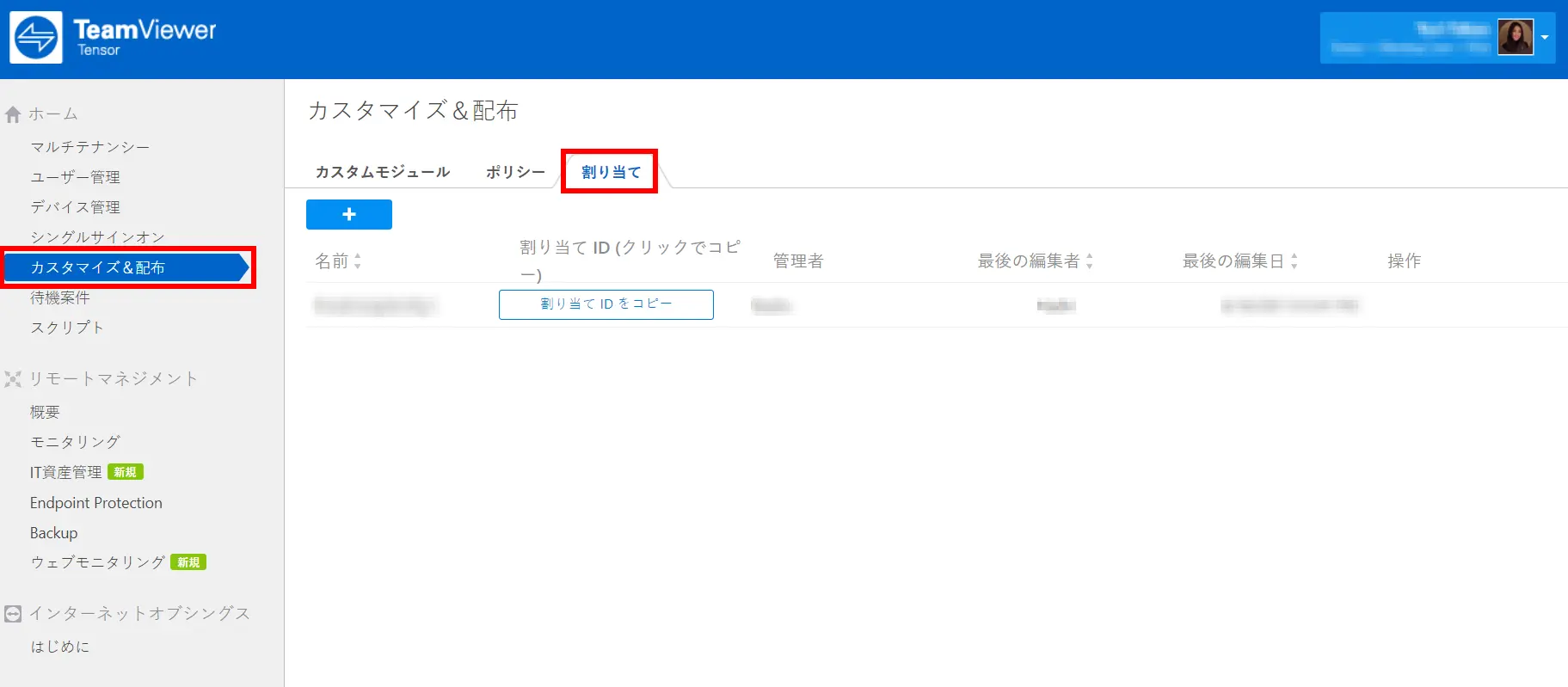
4. +ボタンをクリックして、新しいコンフィギュレーションを追加します。
- 新しい設定の名前を入力して、後で使用するときに設定を簡単に識別できるようにします。
- 割り当て設定は、あなたがどの企業プロファイルに所属しているかを自動的に認識し、その情報を設定の一部として保存します。
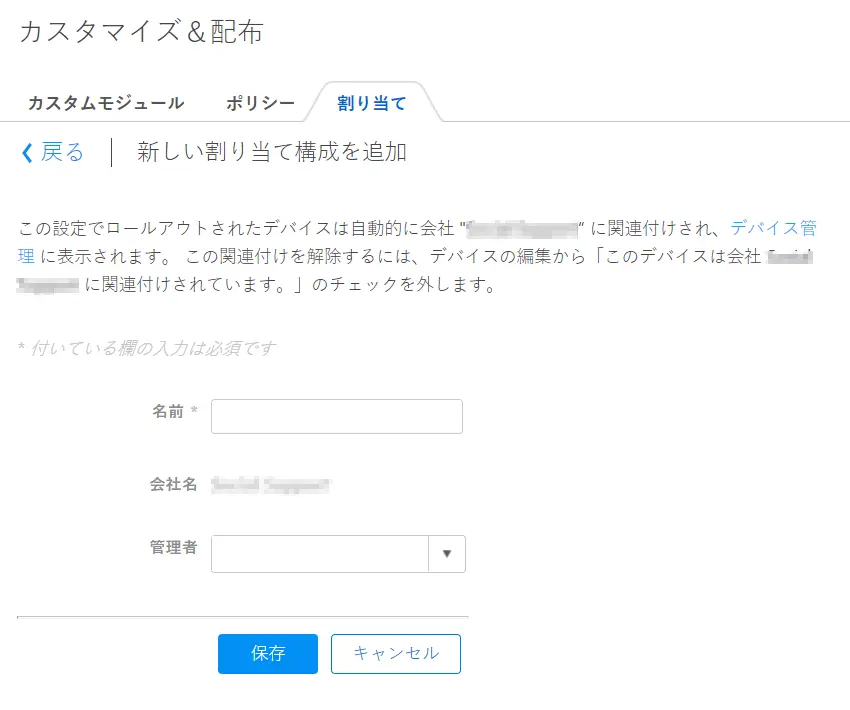
- (オプション)デバイスを管理するマネージャーを入力します。管理者には以下の権限が与えられます:「マネージャー」「デバイス」「ポリシー管理」
コマンドラインによる割り当てが完了したら、マネージメントコンソールを使用してこれらのマネージャーにさらに権限を追加することができます➜簡易アクセスを許可する。
- 保存をクリックします。
5. copy assignment IDをクリックします。これにより、課題 ID がクリップボードにコピーされます。
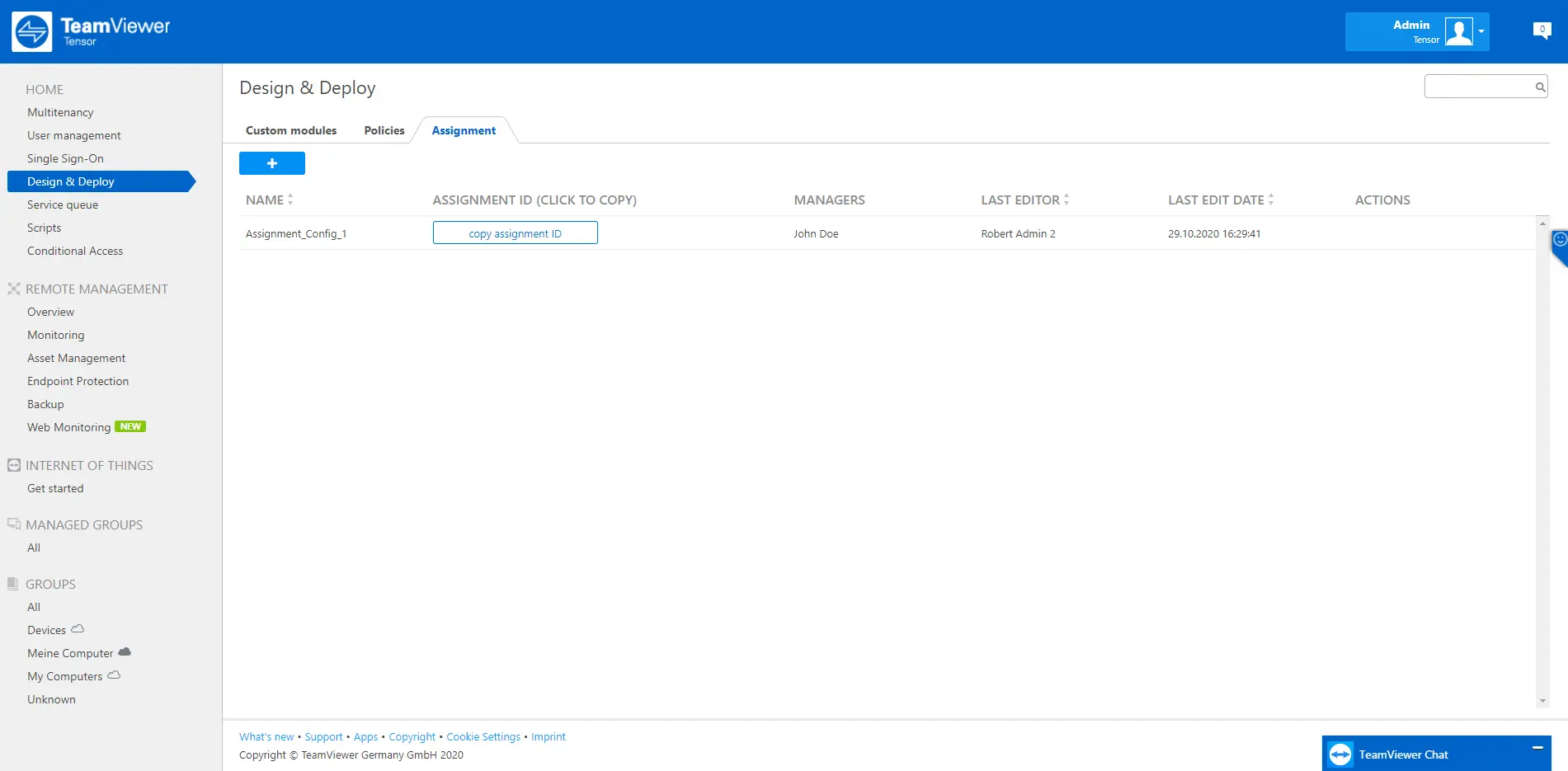
6) 管理者権限でコマンドラインを開き、以下の手順で作業を行います。
ステップ2: コマンドラインによるデバイスの割り当て
必要な条件
- デバイスのローカル管理者権限
1. CMDを開きます。
2. TeamViewerのインストールフォルダに移動します。
3. 以下のコマンドをコマンドラインに入力します。
Windowsの場合
TeamViewer.exe assignment --id paste_your_assignment_id_here
例:
TeamViewer.exe assignment --id 0001CoBBChARKJtw_okR6o_fJ7AisynpEigIACAfAgAJAOjwtNCVK_JiM5lVdgdfguSk-gQ=
macOSの場合
sudo /Applications/TeamViewerHost.app/Contents/Helpers/TeamViewer_Assignment -assignment_id paste_your_assignment_id_here
例:
sudo /Applications/TeamViewerHost.app/Contents/Helpers/TeamViewer_Assignment -assignment_id 0001CoBBChARKJtw_okR6o_fJ7AisynpEigIACAfAgAJAOjwtNCVK_JiM5lVdgdfguSk-gQ=
- Host:
sudo /Applications/TeamViewerHost.app/Contents/Helpers/TeamViewer_Assignment -assignment_id paste_your_assignment_id_here
例:
sudo /Applications/TeamViewerHost.app/Contents/Helpers/TeamViewer_Assignment -assignment_id 0001CoBBChARKJtw_okR6o_fJ7AisynpEigIACAfAgAJAOjwtNCVK_JiM5lVdgdfguSk-gQ=
Linuxの場合:
sudo teamviewer assignment --id paste_your_assignment_id_here
例:
sudo /Applications/TeamViewerHost.app/Contents/Helpers/TeamViewer_Assignment -assignment_id 0001CoBBChARKJ
4. キーボードのEnterキーを押します。
5. (オプション)コマンドラインに echo %errorlevel%と入力し、処理が成功したかどうかを確認します。
- 割り当てが成功した場合、コマンドラインに値「0」が返されるはずです。
- その他の戻り値は、割り当て中に発生した問題を示します。
6. 割り当てが完了しました。