
Base de connaissance
Attribuer un appareil à votre entreprise
Date de dernière modification: 5 juin 2026
Cet article explique comment attribuer un appareil à une entreprise.
Cet article s'applique à tous les détenteurs d'une licence TeamViewer Tensor.
Avantages de l'attribution d'un appareil à une entreprise
Lorsqu'un appareil est attribué à une entreprise, il sera automatiquement gérable pour tous les administrateurs de votre entreprise. Par conséquent, il n'est pas nécessaire d'attribuer l'appareil à un utilisateur dédié.
Une fois l'appareil attribué à l'entreprise, vous pouvez le déplacer dans des groupes gérés, leur affecter des stratégies ou ajouter des gestionnaires dédiés avec des autorisations d'accès facile.
Comment attribuer un appareil à une entreprise
Étape 1 : Créer une configuration d'attribution dans la Management Console
Vous avez besoin :
- Autorisations d'administrateur dans la Management Console
- Une licence Tensor activée
1. Identifiez-vous dans la Management Console : https://login.teamviewer.com/LogOn.
2. Accédez à Configurer et déployer.
3. Ouvrez l'onglet Attribution (visible uniquement si vous êtes administrateur de l'entreprise et agent Tensor).
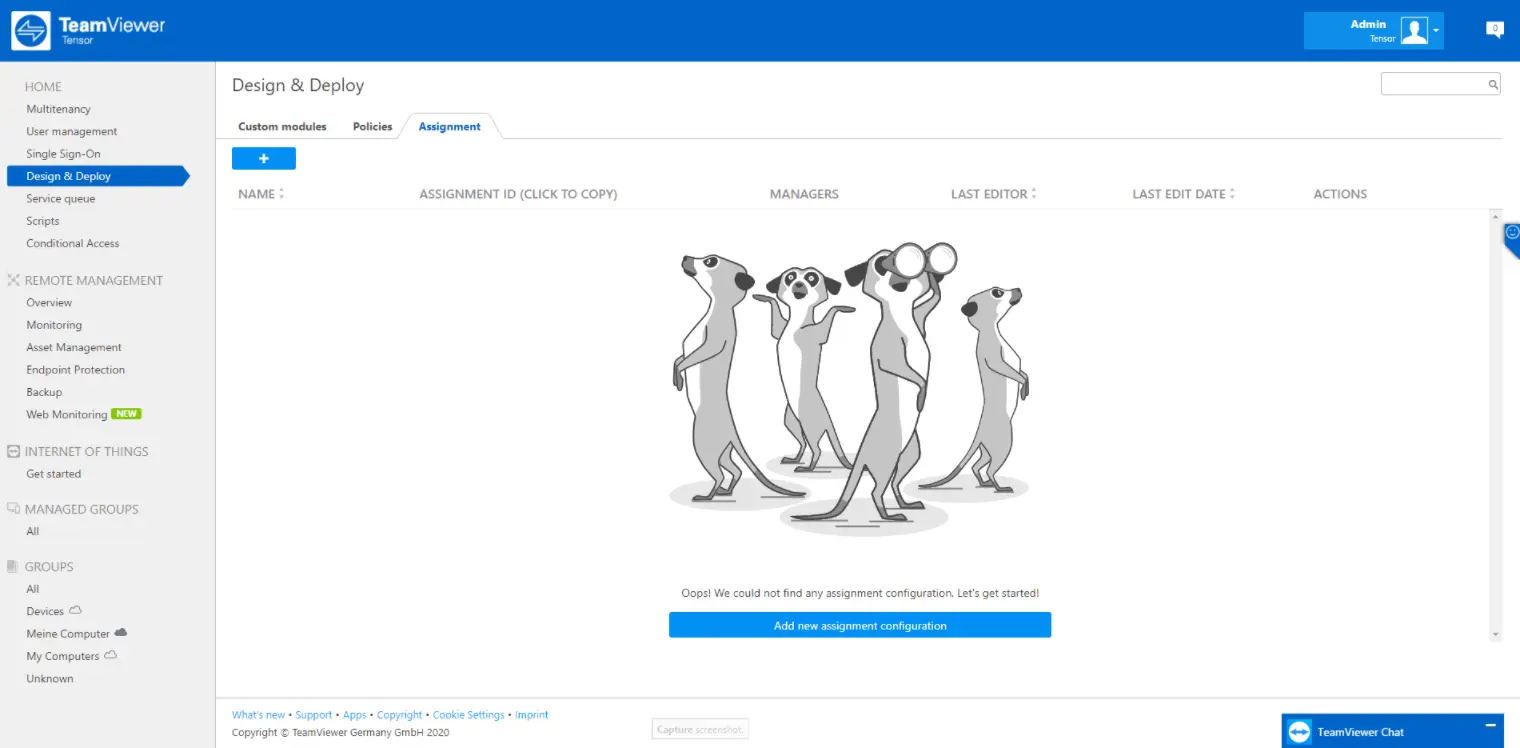
4. Cliquez sur le bouton + pour ajouter une nouvelle configuration :
a. Saisissez un nom pour votre nouvelle configuration afin de l'identifier facilement ultérieurement.
b. La configuration de l'attribution reconnaîtra automatiquement à quelle entreprise vous appartenez et stockera ces informations dans le cadre de cette configuration.
c. (Facultatif) Saisissez le(s) gestionnaire(s) qui pourront administrer l'appareil. Le(s) gestionnaire(s) obtiendront les autorisations suivantes : « Manager», « Appareils» et « Administration des stratégies ».
Une fois que vous avez terminé l'attribution via la ligne de commande, vous pouvez utiliser la Management Console pour ajouter d'autres autorisations à ces gestionnaires ➜ Autoriser l'accès facile.
d. Cliquez sur Enregistrer.
5. Cliquez sur Copier l'ID d'attribution. Cela copie l'ID de l'attribution dans votre presse-papiers.
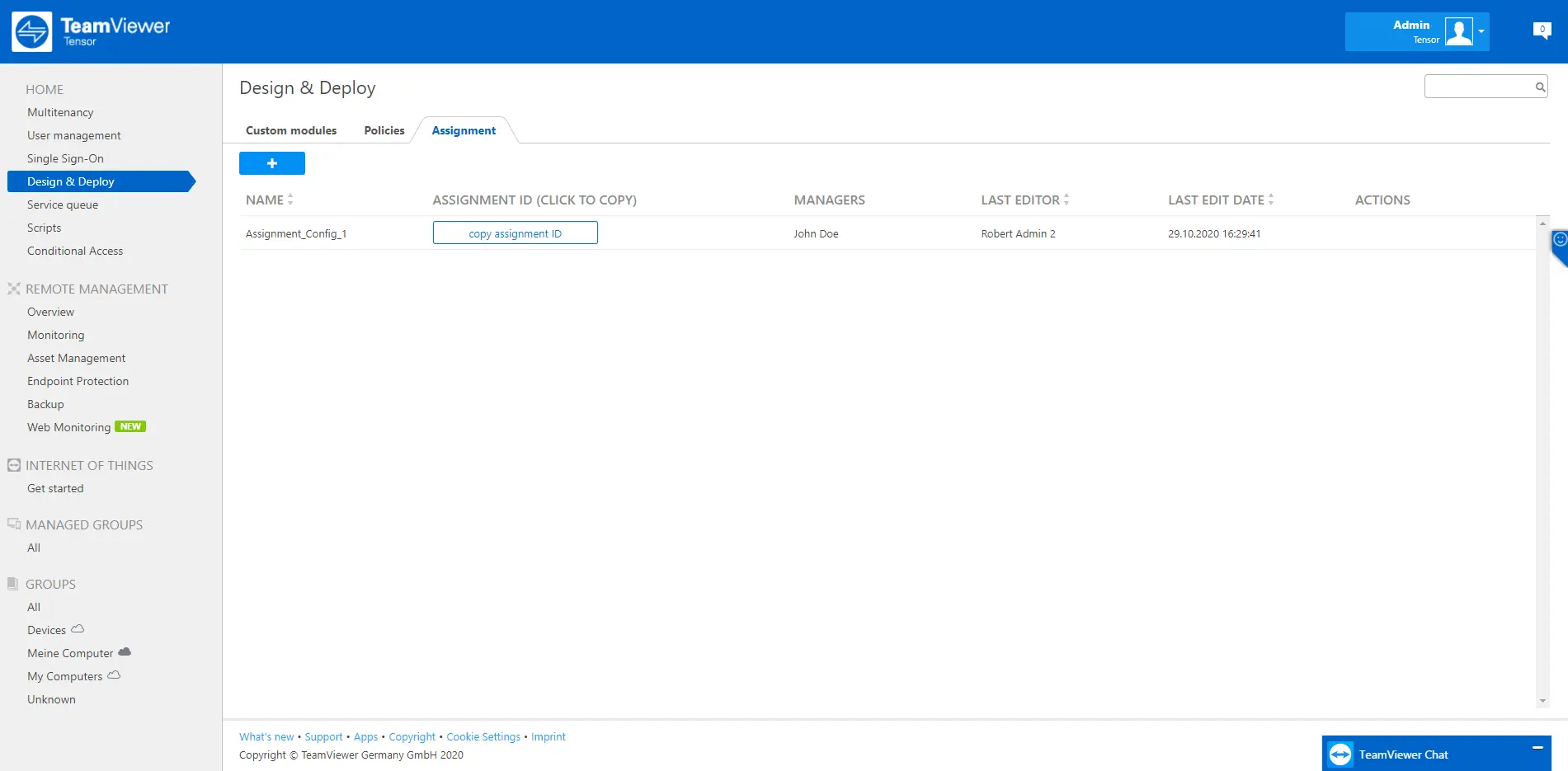
6. Ouvrez la ligne de commande avec les droits d'administration et suivez les étapes décrites ci-dessous.
Étape 2 : Attribuer un appareil via la ligne de commande
Vous avez besoin de :
- Droits d'administration locaux sur l'appareil.
1. Ouvrez le CMD.
2. Accédez à votre dossier d'installation de TeamViewer.
3. Saisissez la commande suivante dans la ligne de commande :
Pour Windows :
TeamViewer.exe assignment --id paste_your_assignment_id_here
Exemple:
TeamViewer.exe assignment --id 0001CoBBChARKJtw_okR6o_fJ7AisynpEigIACAfAgAJAOjwtNCVK_JiM5lVdgdfguSk-gQ=
Pour macOS :
- TeamViewer full client
sudo /Applications/TeamViewer.app/Contents/Helpers/TeamViewer_Assignment -assignment_id paste_your_assignment_id_here
- TeamViewer Host
sudo /Applications/TeamViewerHost.app/Contents/Helpers/TeamViewer_Assignment -assignment_id paste_your_assignment_id_here
Exemple :
sudo /Applications/TeamViewerHost.app/Contents/Helpers/TeamViewer_Assignment -assignment_id 0001CoBBChARKJtw_okR6o_fJ7AisynpEigIACAfAgAJAOjwtNCVK_JiM5lVdgdfguSk-gQ=
Pour Linux :
sudo teamviewer assignment --id paste_your_assignment_id_here
Exemple :
sudo teamviewer assignment --id 0001CoABChARKJtw_okR6o_fJ7AisynpEigIACAfAgAJAO4PLaOBrqNDgr6jwtNCVK_JiM5lVdgdfgYo3uQ3pGkAbX8bo_VqPw1Rt61-RLe9AKSwZ14uwOXtUN7FYflrHbWAqRKBF0h8V18ldMcVT1rLFedyWVafv1zlRWmVZRKH3IAEQouSk-gQ=
4. Appuyez sur Entrée de votre clavier.
5. (Facultatif) Tapez echo %errorlevel% sur Windows (sur macOS et Linux: echo $?) dans la ligne de commande pour vérifier si le processus a réussi :
- Si l'attribution a réussi, la valeur « 0 » doit être renvoyée sur la ligne de commande.
- Toute autre valeur de retour indique un problème survenu lors de l'attribution.
6. L'affectation est terminée.