
Base de Conhecimento
Ative resolução de problemas do Tia no TeamViewer
Last Modified 16 de out. de 2026
O Tia (TeamViewer Intelligent Agent) ajuda as equipas de suporte a resolver problemas técnicos com mais eficiência durante sessões remotas. Os administradores podem ativar as capacidades do Tia para a sua organização e decidir quais os modos de resolução de problemas que ficam disponíveis para os usuários. Dependendo do pacote atribuído, o Tia pode fornecer orientação para resolução de problemas, executar diagnósticos e ajudar na resolução de incidentes. O Tia está disponível diretamente nas sessões remotas do TeamViewer.
Este artigo aplica-se aos administradores do TeamViewer que configuram a resolução de problemas do Tia para conexões com dispositivos gerenciados em licenças do TeamViewer Remote (Premium, Corporate, Tensor) e TeamViewer ONE (Standard, Advanced e Enterprise).
Modos do Tia disponíveis
O Tia inclui três modos de resolução de problemas que oferecem diferentes níveis de assistência.
Modo Aconselhar (Básico)
O modo Advise fornece orientação para resolução de problemas com base no contexto do dispositivo e nas fontes de conhecimento disponíveis, incluindo Session Insights anteriores. É uma experiência semelhante à de um chatbot.
Modo Diagnosticar (Avançado)
O modo Diagnose fornece diagnósticos em tempo real, apenas de leitura, do dispositivo remoto através de ferramentas de resolução de problemas. Estas ferramentas podem ser scripts aprovados do TeamViewer Tool Catalog ou scripts ad hoc gerados pelo Tia quando não existe uma ferramenta adequada no catálogo. Todas as ferramentas utilizadas no modo Diagnose são apenas de leitura e não fazem alterações no dispositivo.
Modo Resolver (Avançado)
O modo Resolver expande os diagnósticos com capacidades de remediação. Os usuários têm de aprovar quaisquer ações que alterem o sistema antes de estas serem executadas.
Neste modo, o Tia utiliza scripts aprovados do TeamViewer sempre que possível para resolver problemas. Se não existir um script adequado, o Tia pode gerar e propor um script personalizado para o problema específico.
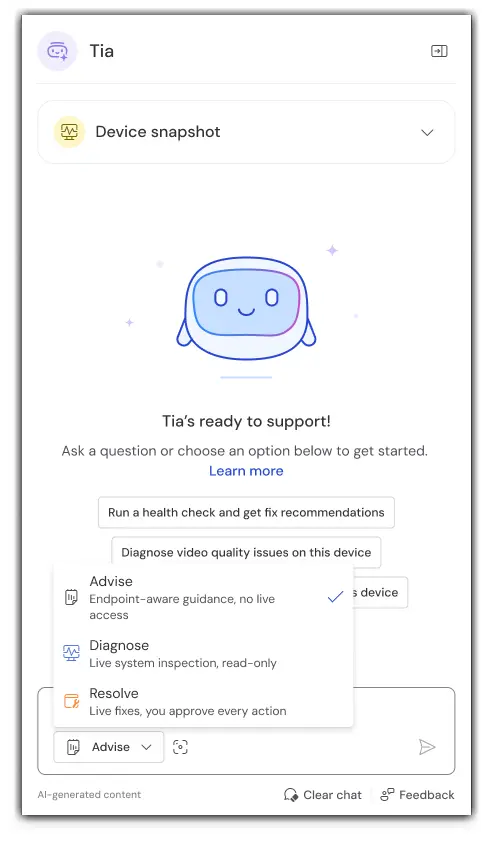
O uso de scripts ad hoc de alteração do sistema deve ser explicitamente ativado pelos administradores e não está incluído no pacote End-to-end resolution por predefinição. Como estes scripts são gerados por IA e podem efetuar alterações num dispositivo, devem ser cuidadosamente revistos antes da execução.
Requisitos
As capacidades disponíveis do Tia dependem da sua licença e da configuração do endpoint.
- O modo Aconselhar está disponível para clientes Business, Premium, Corporate, Tensor e TeamViewer ONE ao se conectarem a dispositivos Mac e Windows.
- Os modos Diagnosticar e Resolver estão disponíveis para clientes Premium, Corporate, Tensor e TeamViewer ONE. Os modos Diagnosticar e Resolver exigem dispositivos gerenciados. O dispositivo remoto deve estar registrado na sua empresa, e o client do TeamViewer Remote já deve estar instalado. Para mais informações sobre dispositivos gerenciados, consulte aqui.
- Os modos Diagnosticar e Resolver também exigem um módulo adicional, o Client de Automação do TeamViewer, que se conecta apenas localmente ao client do TeamViewer Remote.
Como implantar o TeamViewer Client de Automação
- Abra as Configurações de administração no canto inferior esquerdo.
Acesse o TeamViewer AI.
Clique em Solução de problemas da Tia.
4. Clique em Gerenciar implantação.
5. Vá para a aba Pendentes e clique em Implantar.
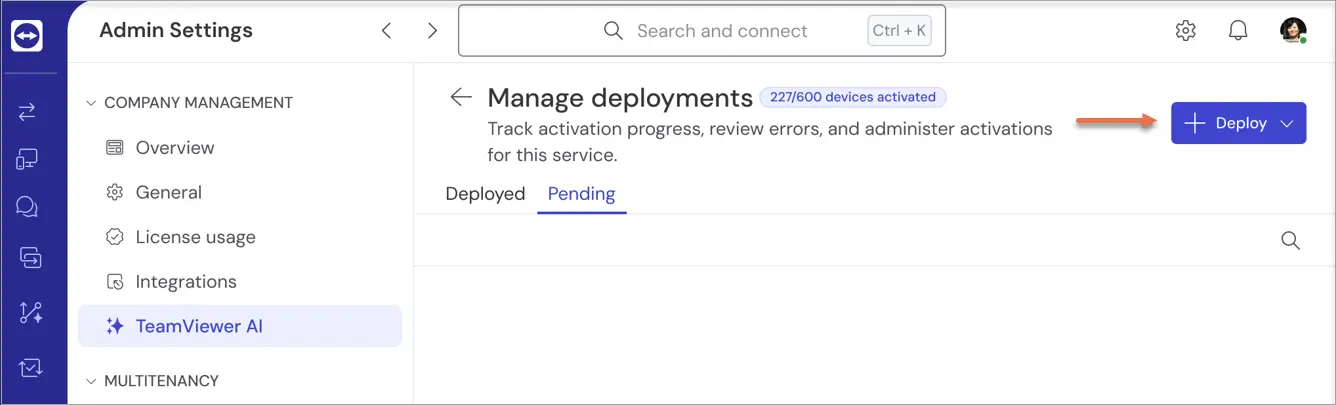
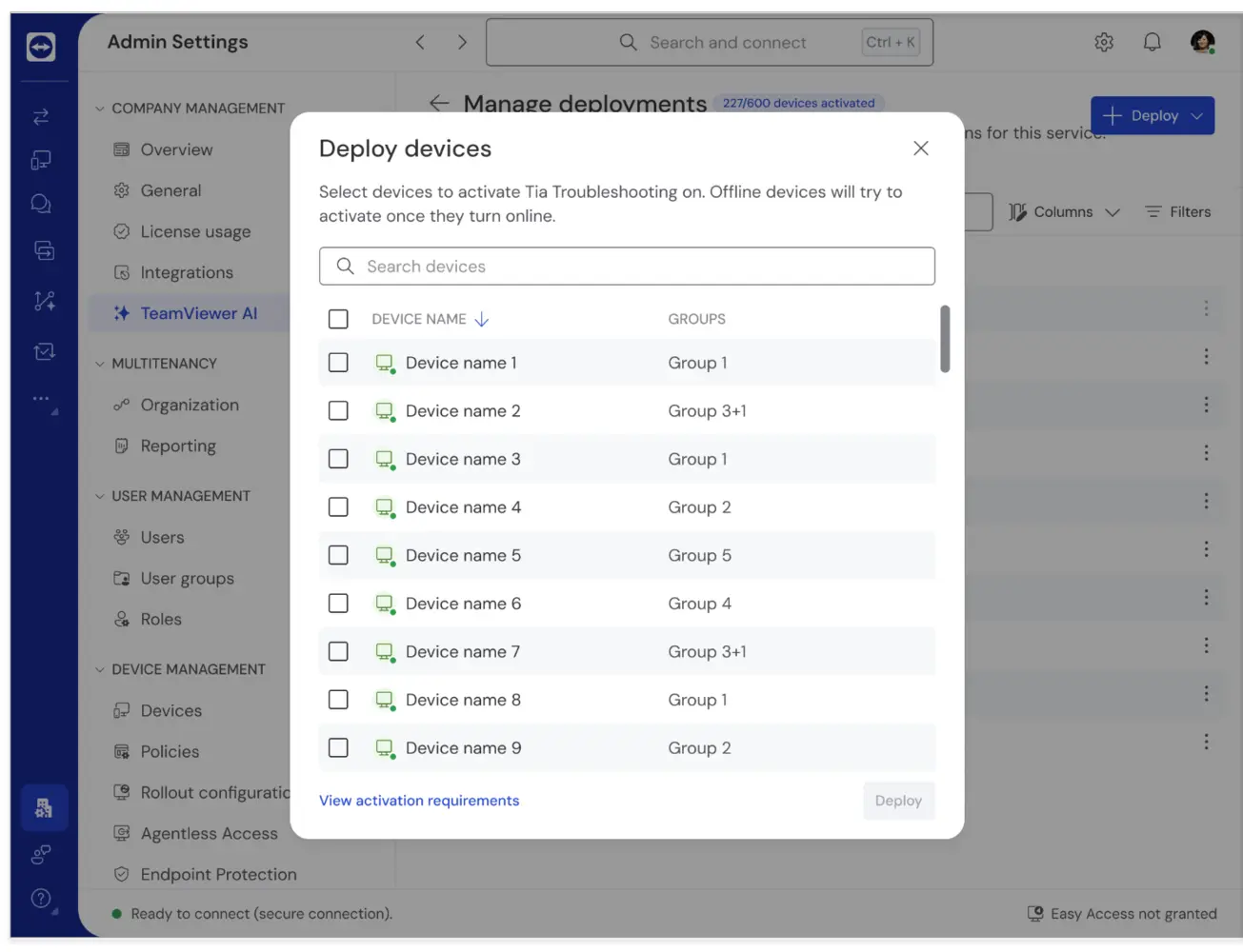
6. Selecione os grupos de dispositivos ou dispositivos que você deseja que o client de automação do TeamViewer implante e confirme.
7. Clique nos três pontos para atribuir os pacotes do Tia aos usuários.
8. Selecione Gerenciar usuários.
9. Em seguida, atribua os usuários ou grupos de usuários.
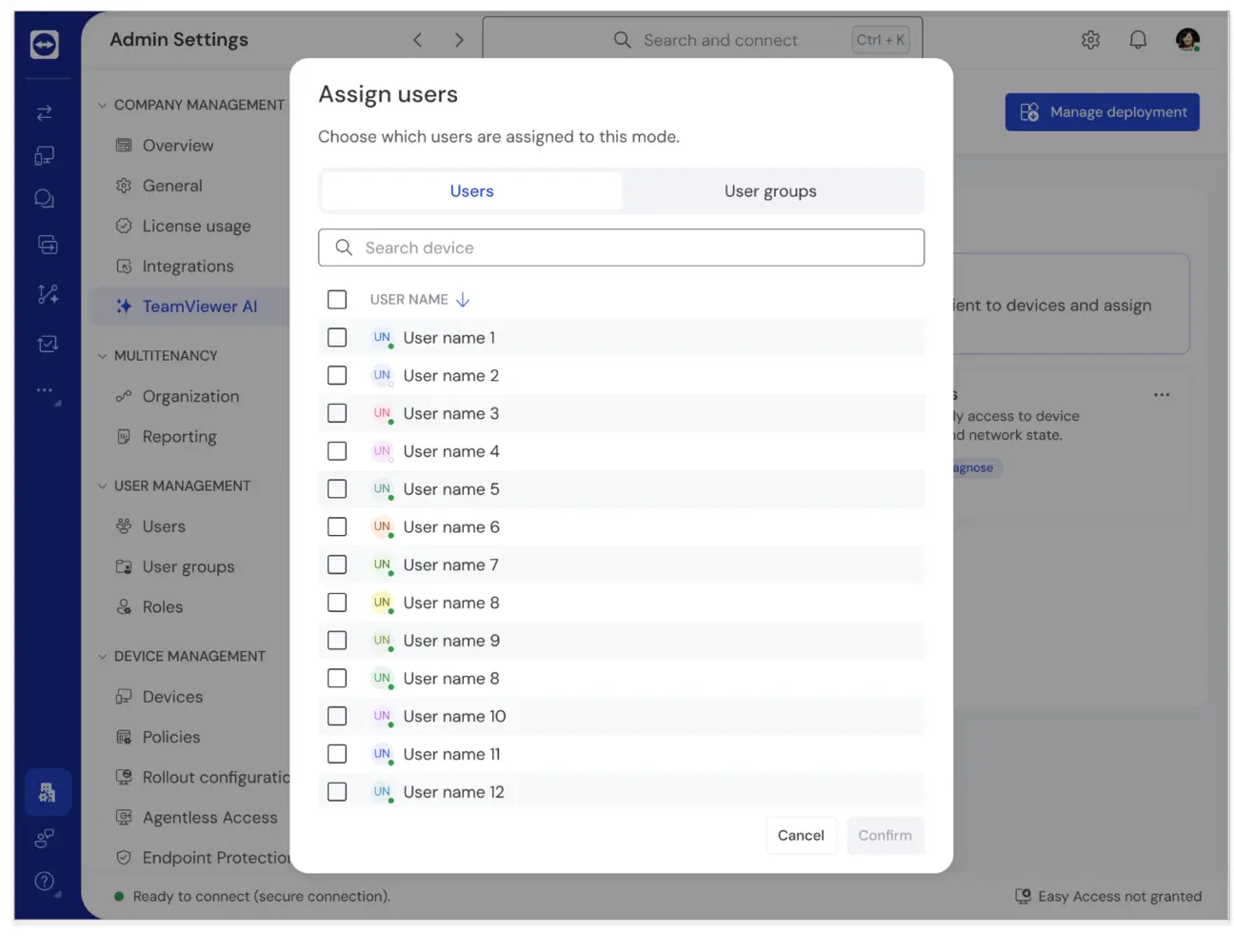
10. Por fim, clique em Confirmar.
Como atribuir pacotes do Tia
Após a configuração necessária do client, os administradores podem atribuir funcionalidades do Tia a usuários e grupos de usuários. Três pacotes estão disponíveis, sendo o pacote básico atribuído por padrão. Os administradores podem decidir qual pacote cada usuário ou grupo receberá.
Restringir o acesso ao Tia em dispositivos sensíveis
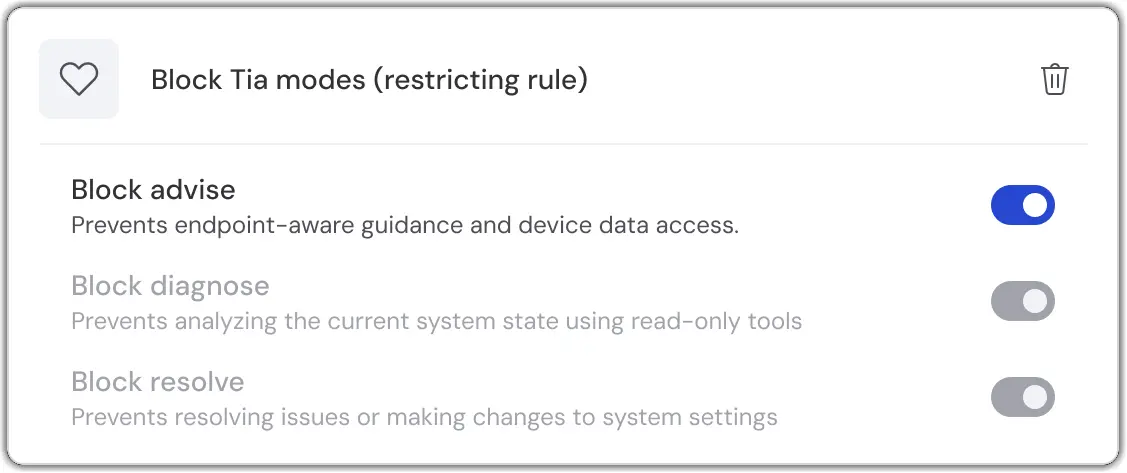
As organizações podem utilizar a política de restrição Modos de bloqueio do Tia para controlar ou impedir o acesso ao Tia nos dispositivos gerenciados selecionados.
- Esta política pode ajudar a proteger:
- Dispositivos de executivos ou VIP
- Servidores de produção
- Dispositivos do chão de fábrica
- Sistemas de tecnología operacional (OT)
- Dispositivos sujeitos a requisitos regulamentares
Revise a atividade do Tia
Para organizações com requisitos de conformidade e auditoria, o Tia fornece rastros de auditoria para solucionar problemas em atividades realizadas durante sessões remotas.
Quando o Session Insights está ativado, os administradores podem revisar a atividade de solução de problemas por meio de:
- Relatórios de Conexão
- Páginas de visão geral do Session Insights
Os rastros de auditoria ajudam as organizações a atender aos requisitos de responsabilidade e governança.
Observação: A resolução de problemas do Tia está disponível atualmente em inglês. Idiomas adicionais serão compatíveis em uma versão futura, permitindo que os usuários interajam com a resolução de problemas do Tia e recebam respostas em seu idioma preferido.
Para obter informações sobre como usar o Tia durante sessões remotas, consulte Usar o Tia para solucionar problemas de TI.