Activar tu licencia de TeamViewer ONE Standard o Advanced es el primer paso para desbloquear todo el potencial de tu solución de gestión de endpoints o puntos finales. Diseñado para ir más allá del soporte remoto tradicional, TeamViewer ONE te permite administrar, monitorear y brindar soporte a tus dispositivos de manera eficiente y segura. En este artículo, te guiaremos a través del proceso de activación paso a paso, para que puedas comenzar de manera rápida y segura.
Este artículo se aplica a tod@s l@s titulares de licencias de TeamViewer ONE.
Cómo activar tu licencia de TeamViewer ONE
Para activar tu licencia de TeamViewer ONE, sigue las instrucciones del vídeo a continuación (en inglés):
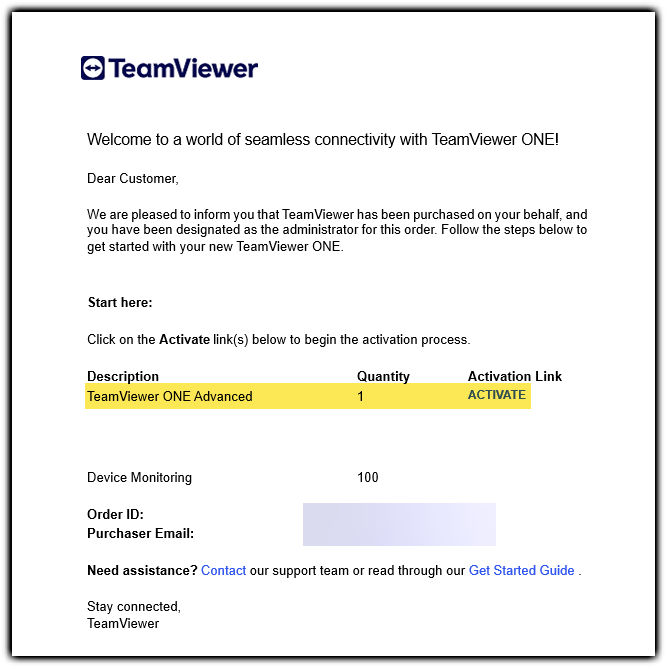
Paso 2: Inicia sesión con tu cuenta de administrador o crea una cuenta de TeamViewer y activa la licencia
- Ya tengo una cuenta de TeamViewer
- No tengo una cuenta de TeamViewer
- Inicia sesión con tu cuenta de TeamViewer existente.
- Haz clic en Activar (Activate).
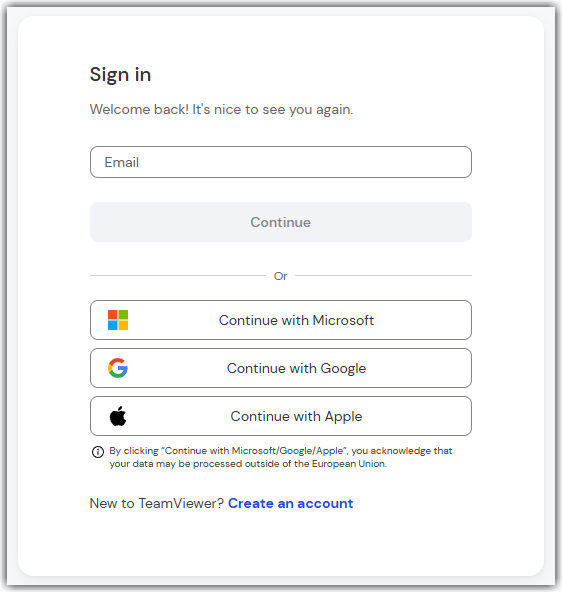
- Haz clic en Crear una cuenta (Create an account).
- Ingresa tu nombre y dirección de correo electrónico y haz clic en Continuar (Continue).
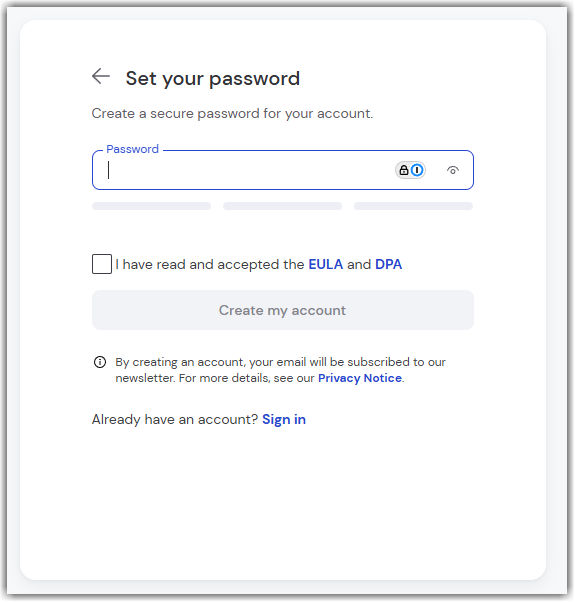
- Crea una contraseña, lee y acepta el CLUF, marca la casilla captcha y haz clic en Crear mi cuenta (Create my account).
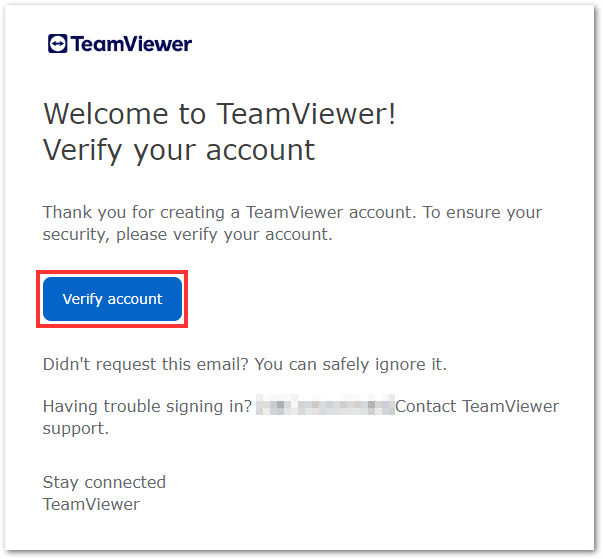
4. Se te informará que se ha enviado un correo electrónico a tu bandeja de entrada para verificar la cuenta. Haz clic en el botón Verificar cuenta (Verify account) en el correo electrónico de verificación. Finalmente se abrirá una página confirmando la validación de la cuenta y podrás cerrar la ventana.
5. Al finalizar, vuelve a la ventana inicial del navegador, marca la casilla He verificado mi cuenta (I have verified my account) y haz clic en Iniciar sesión (Sign in). Ingresa la contraseña que acabas de crear y haz clic en Iniciar sesión (Sign in).
Paso 3: Haz clic en el botón de activación
Aparecerá una página de activación. Haz clic en Continuar (Continue).
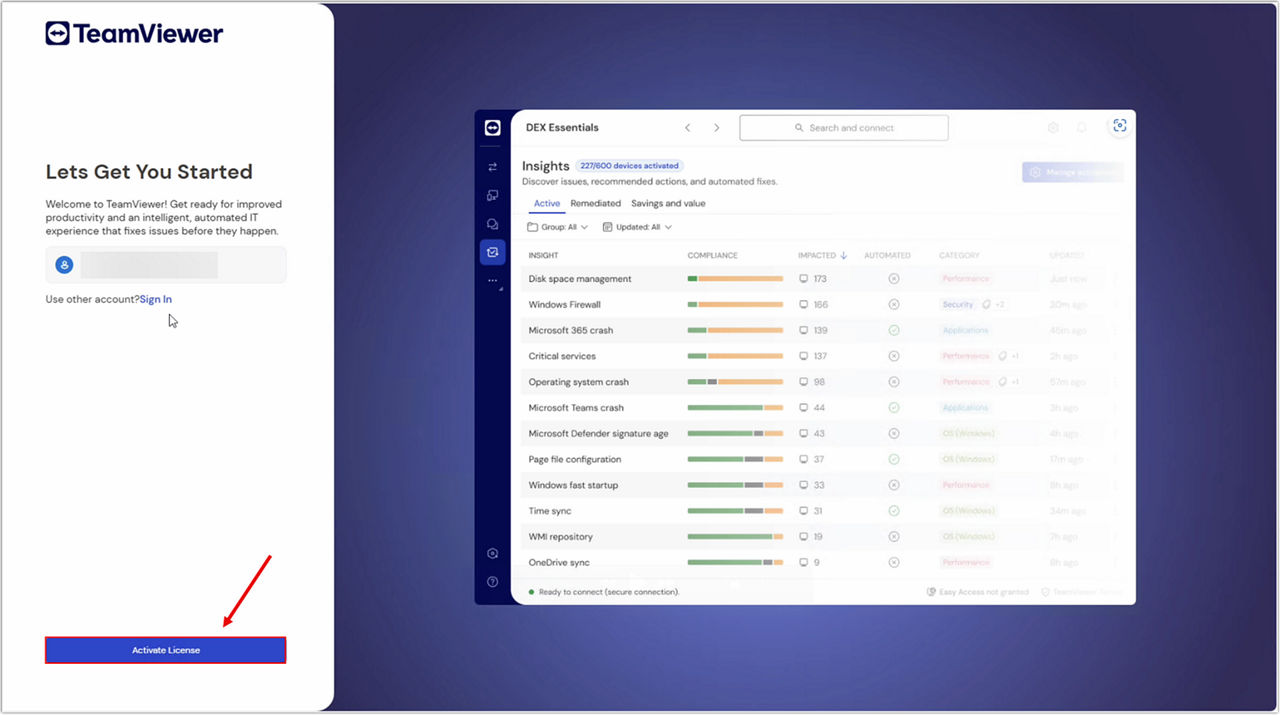
Paso 4: Crea tu empresa
Ahora, ingresa el nombre de tu empresa y haz clic en Continuar (Continue).
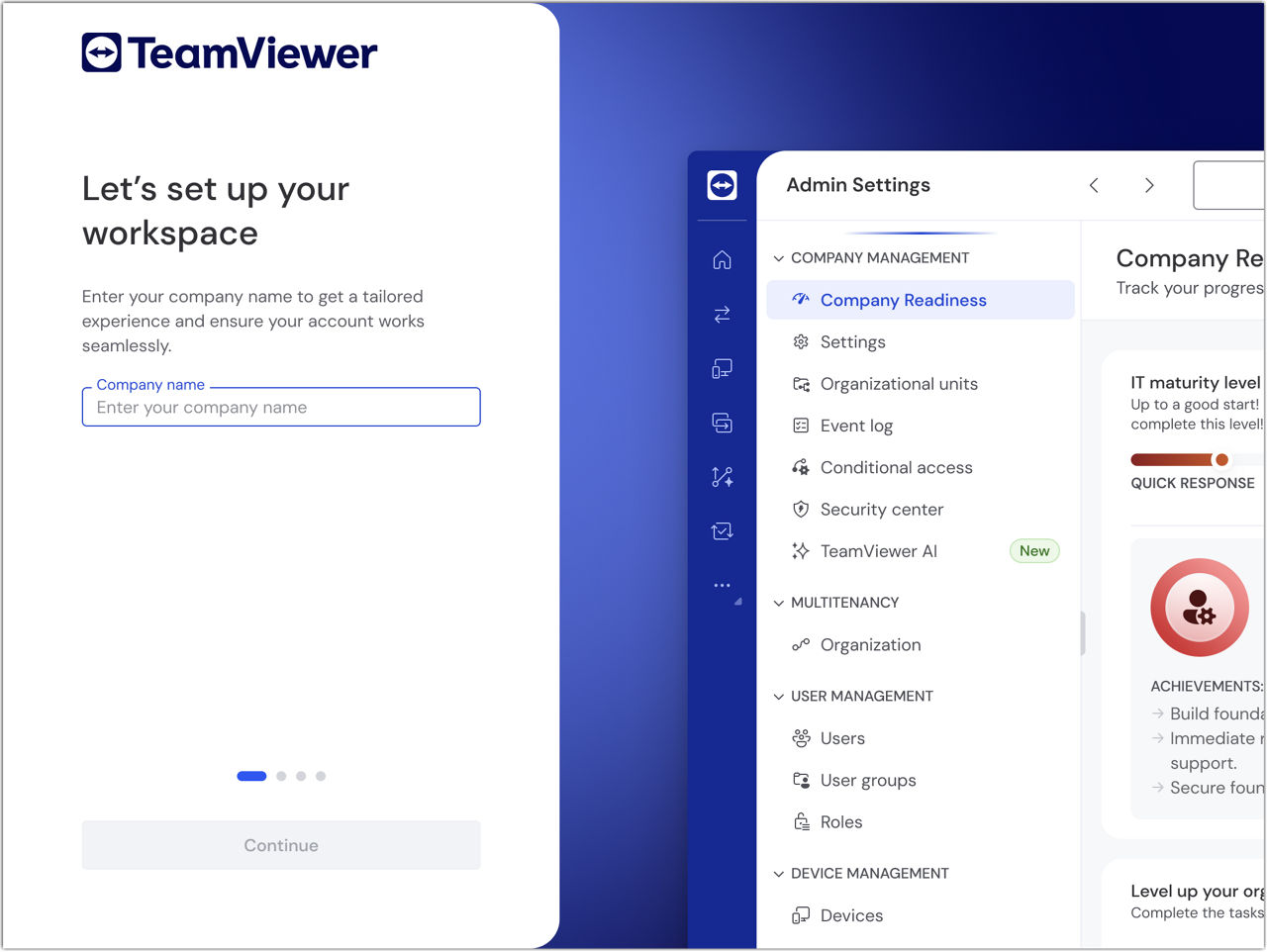
Paso 5: Agrega tus administradores
Se te pedirá que ingreses las direcciones de correo electrónico de los administradores. Haz clic en el botón Continuar (Continue). También puedes agregar administradores más adelante, como explicaremos en esta guía.

Paso 6: Revisar e desplegar
Revisa el resumen para asegurarte de que los datos de la empresa y la lista de administradores sean correctos. Haz clic en el botón Continuar (Continue) para activar la cuenta.
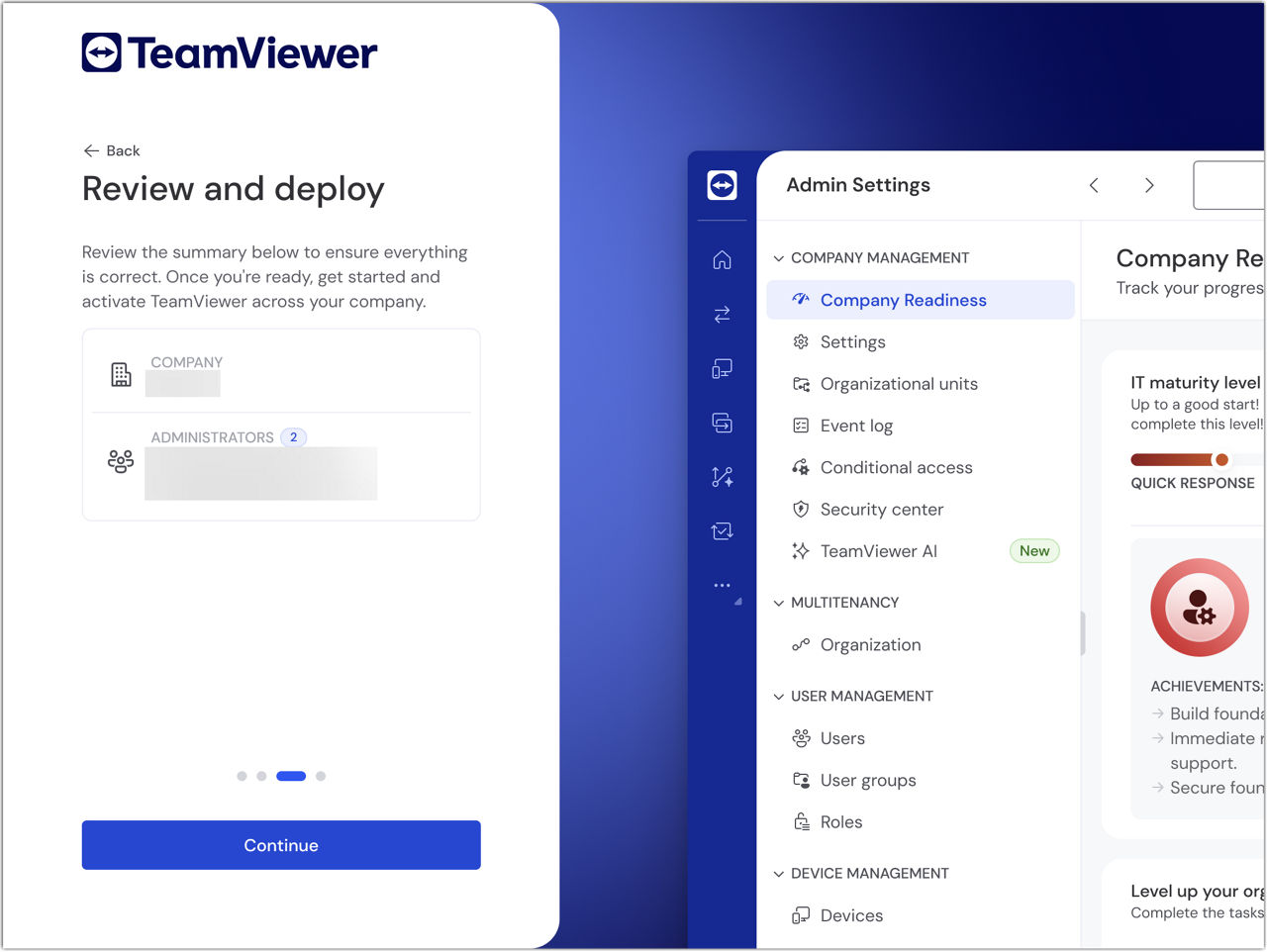
Paso 7: Completar la configuración
Has completado la integración. Ahora te guiaremos en la preparación de tu empresa y en el despliegue de TeamViewer.
Nota: La activación de los servicios de TeamViewer DEX Essentials puede tardar hasta cinco minutos.

Para obtener más información sobre TeamViewer DEX Essentials, consulta el siguiente artículo:
Paso 8: Asignar la licencia a tus usuarios
- Nuevos usuarios
- Usuarios existentes
Para obtener más información sobre cómo configurar TeamViewer DEX Essentials, consulta el siguiente artículo:
Para los usuarios que no tienen una cuenta de TeamViewer, crea una cuenta de TeamViewer para ellos siguiendo las instrucciones de este artículo: Añadir usuarios a tu empresa
Durante el proceso de creación del usuario, puedes asignar directamente la licencia al usuario a través de la pestaña Licencias (Licenses), como se muestra a continuación:
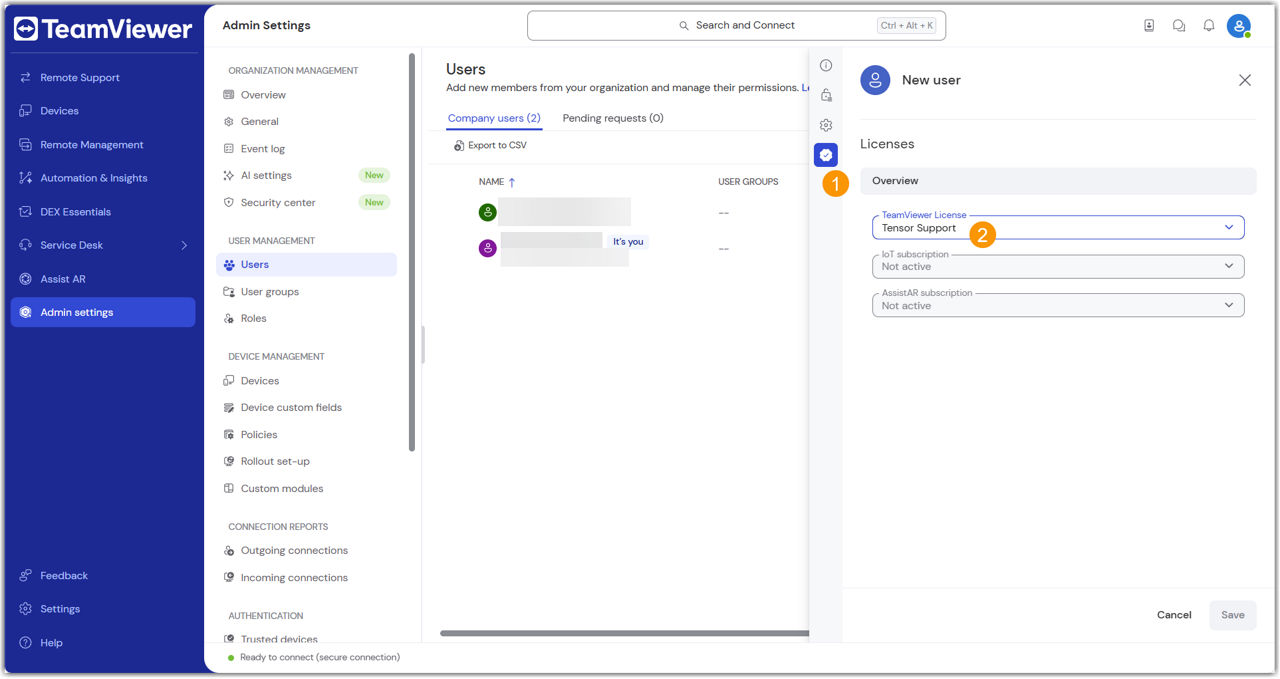
Para los usuarios que ya tienen una cuenta existente, puedes agregarlos a tu empresa siguiendo el segundo capítulo del artículo a continuación: Añadir usuarios existentes a tu empresa
Una vez añadidos los usuarios, puedes asignarles la licencia de la siguiente manera:
- Selecciona a los usuarios.
- Haz clic en Editar (Edit).
- Haz clic en Editar información de usuario (Edit user information).
- Vete a la pestaña Licencias (Licenses) .
- Dentro de la sección Licencia de TeamViewer (TeamViewer license), selecciona la licencia deseada.
- Haz clic en Guardar (Save).
Has activado correctamente tu licencia de TeamViewer ONE.
Para obtener más información sobre cómo configurar tu entorno de TeamViewer, consulta el siguiente artículo: