
Base de Conocimientos
Asigna un dispositivo a tu empresa
Última modificación: 3 jun 2026
Este artículo explica cómo asignar un dispositivo a una empresa.
Este artículo está dirigido a todos los clientes de TeamViewer con licencias Tensor.
Ventajas de asignar un dispositivo a una empresa
Cuando se asigna un dispositivo a una empresa, éste será gestionado por todos los administradores de la empresa de forma automática. Por lo tanto, no es necesario asignar el dispositivo a un usuario dedicado.
Una vez que el dispositivo se asigna a la empresa, puede mover el dispositivo a grupos gestionados, asignarles políticas o añadir gestores dedicados con permisos de fácil acceso.
Cómo asignar un dispositivo a una empresa
Paso 1: Crear una configuración de asignación en la Management Console
Necesitas:
- permisos de administrador en la Management Console
- una licencia de Tensor activada
1) Inicia sesión en la Management Console: https://login.teamviewer.com/LogOn.
2) Ve a Diseñar y distribuir.
3) Abre la pestaña de Asignación (sólo visible si eres administrador de la empresa o agente de Tensor).
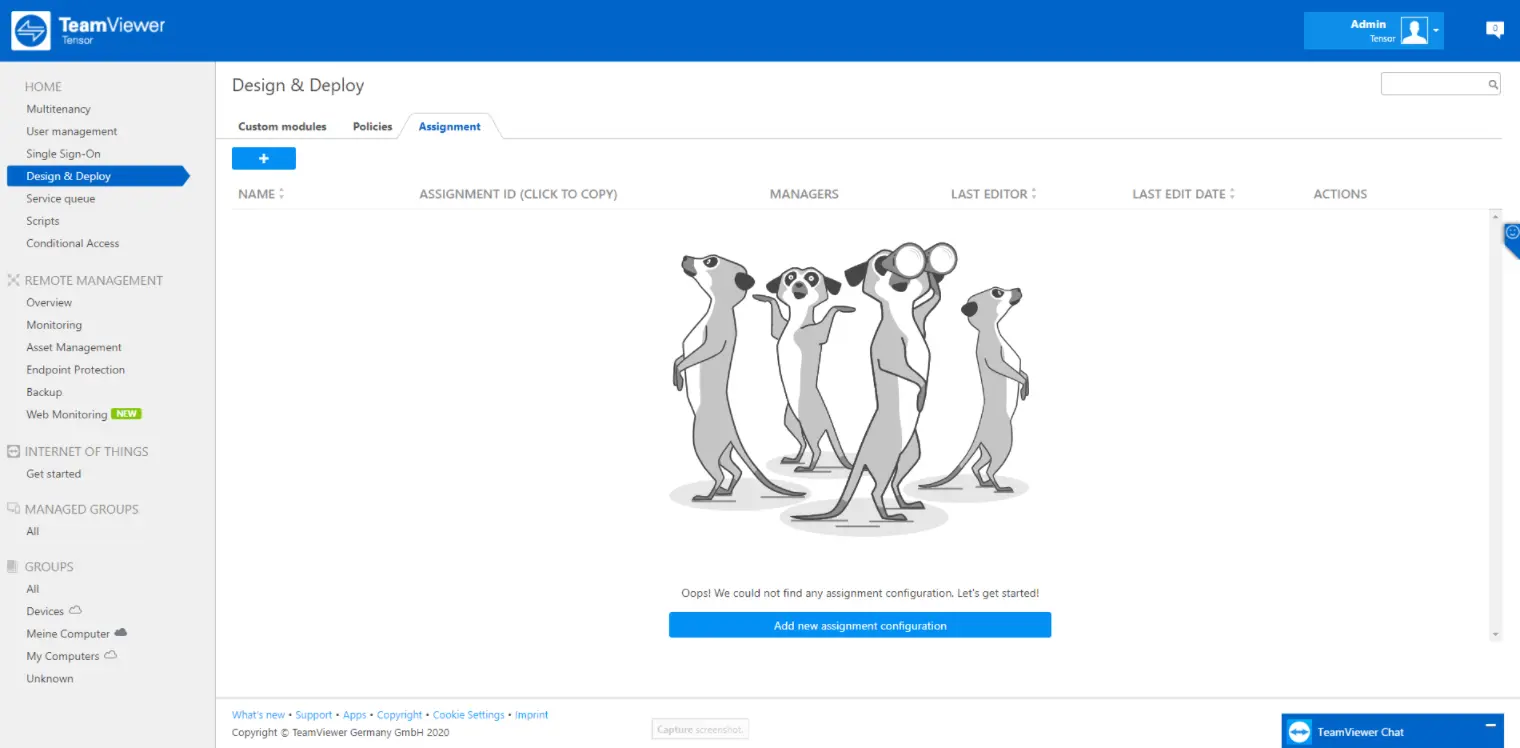
4) Pulsa el botón + para añadir una nueva configuración:
- a) Introduce un nombre para tu nueva configuración que te permita identificarla fácilmente y usarla posteriormente.
- b) La configuración de la asignación reconocerá automáticamente a qué empresa pertenece y almacenará esa información como parte de la configuración.
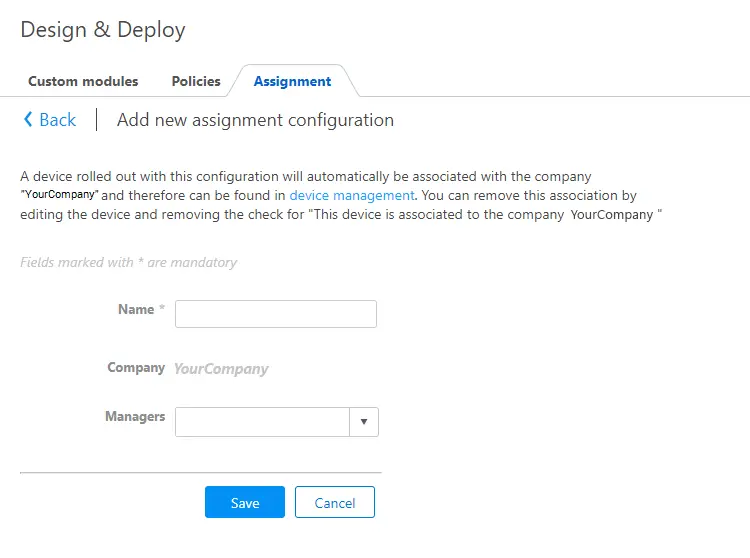
- c) (opcional) Introduce lo(s) administrador(es) que podrán administrar el dispositivo. El/los administrador/es obtendrá/rán los siguientes permisos: "Administrador", "Dispositivo" y "Administración de políticas".
Una vez que hayas terminado la asignación a través de la línea de comandos, puedes utilizar la Management Console para añadir más permisos a estos administradores ➜ Permitir el acceso fácil
- d) Haz clic en Guardar.
5) Haz clic en copiar el ID de la tarea. Esto copiará el ID de la asignación a tu portapapeles.
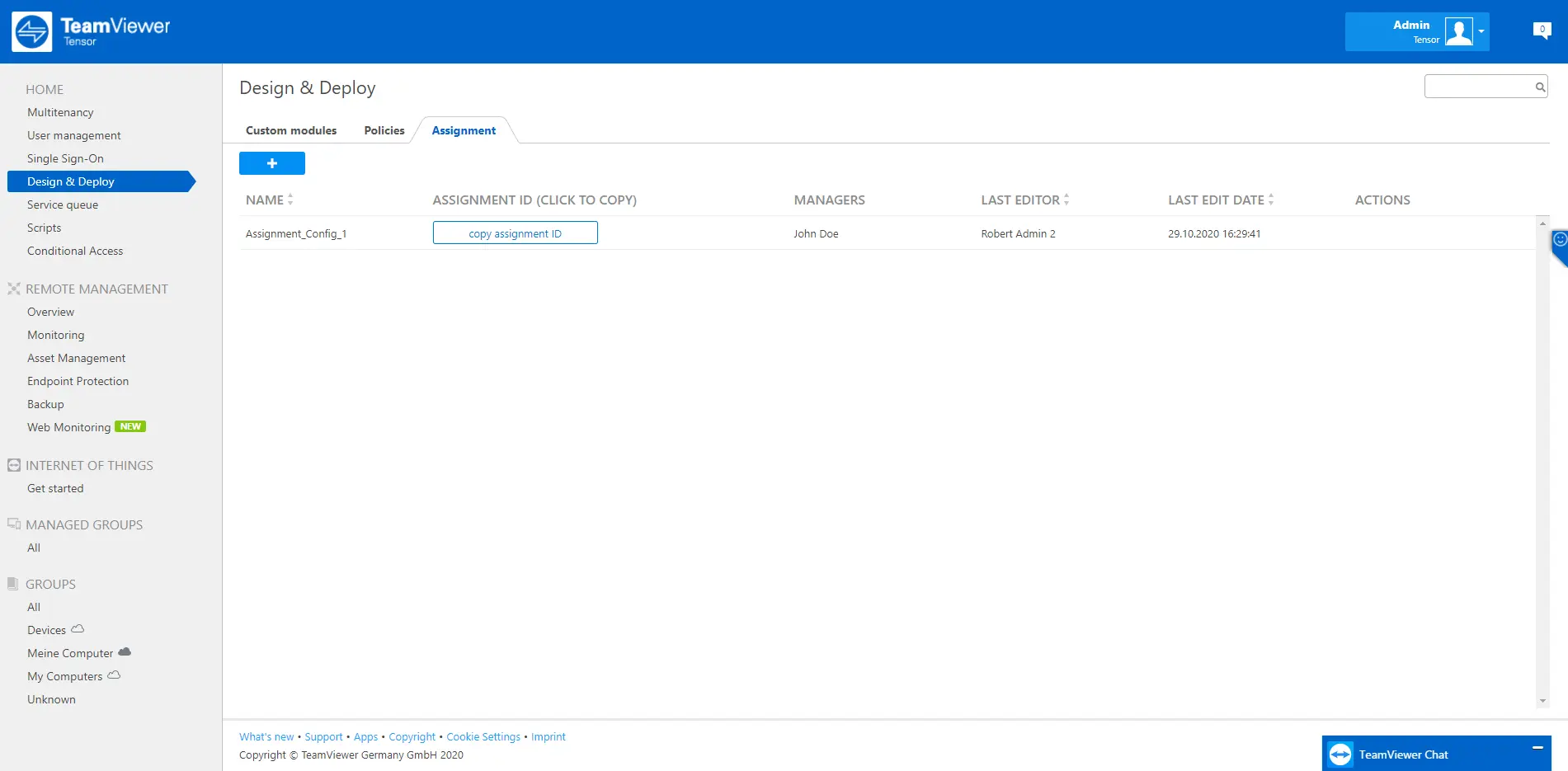
6) Abre la línea de comandos con derechos administrativos y sigue los pasos descritos a continuación.
Paso 2: Asignar un dispositivo a través de la línea de comandos
Necesitas:
- derechos administrativos locales en el dispositivo.
- Abre el CMD.
- Ve a la carpeta de instalación de TeamViewer.
- Introduce el siguiente comando en la línea de comandos:
Para Windows:
TeamViewer.exe assignment --id paste_your_assignment_id_here
Ejemplo:
TeamViewer.exe assignment --id 0001CoBBChARKJtw_okR6o_fJ7AisynpEigIACAfAgAJAOjwtNCVK_JiM5lVdgdfguSk-gQ=
Para macOS:
- TeamViewer full client:
sudo /Applications/TeamViewer.app/Contents/Helpers/TeamViewer_Assignment -assignment_id paste_your_assignment_id_here
- Host:
sudo /Applications/TeamViewerHost.app/Contents/Helpers/TeamViewer_Assignment -assignment_id paste_your_assignment_id_here
Ejemplo:
sudo /Applications/TeamViewerHost.app/Contents/Helpers/TeamViewer_Assignment -assignment_id 0001CoBBChARKJtw_okR6o_fJ7AisynpEigIACAfAgAJAOjwtNCVK_JiM5lVdgdfguSk-gQ=
Para Linux:
sudo teamviewer assignment --id paste_your_assignment_id_here
Ejemplo:
sudo teamviewer assignment --id 0001CoABChARKJtw_okR6o_fJ7AisynpEigIACAfAgAJAO4PLaOBrqNDgr6jwtNCVK_JiM5lVdgdfgYo3uQ3pGkAbX8bo_VqPw1Rt61-RLe9AKSwZ14uwOXtUN7FYflrHbWAqRKBF0h8V18ldMcVT1rLFedyWVafv1zlRWmVZRKH3IAEQouSk-gQ=
4. Pulsa Enter en tu teclado.
5. (opcional) Escribe echo %errorlevel% en la línea de comandos para verificar si el proceso fue exitoso:
- Si la asignación fue exitosa, se devolverá el valor "0" en la línea de comandos.
- Cualquier otro valor de retorno indica un problema ocurrido durante la asignación.
6. La asignación ha sido completada.