Base de Conocimientos
Distribución de tu licencia a través de la MCO
Última modificación: 10 jul 2026
Las empresas que tienen varias licencias Tensor (sea porque tienen filiales o utilizan un modelo de franquicia) pueden dividir su licencia Tensor entre diferentes unidades organizativas o departamentos y pueden distribuir su licencia Tensor a las unidades inferiores o subordinadas según sea necesario a través de Multitenencia (Multitenancy).
Estas entidades subordinadas pueden trabajar con total independencia unas de otras.
Esta funcionalidad permite a las empresas gestionar todos sus contratos Tensor a nivel organizativo con una única licencia.
Nota: Para distribuir tu licencia en la nueva interfaz, consulta aquí.
Consolidar tus licencias en Tensor
Paso 1: Mueve tu licencia de Tensor a Multenencia
En primer lugar, la licencia Tensor debe ser trasladada a Multitenencia (Multitenancy).
Nota importante: Para realizar esta acción, primero tienes que crear una Empresa matriz/organización. Si aún no lo has hecho, consulta nuestro artículo aquí:
1) En el menú de navegación de la izquierda, selecciona Administración de empresa (Company administration)
2) Haz clic en Licencias (Licences)
3) Pasa el ratón por encima de la licencia que deseas mover, haz clic en los tres puntos (⋮) y selecciona Mover licencia (Move license)
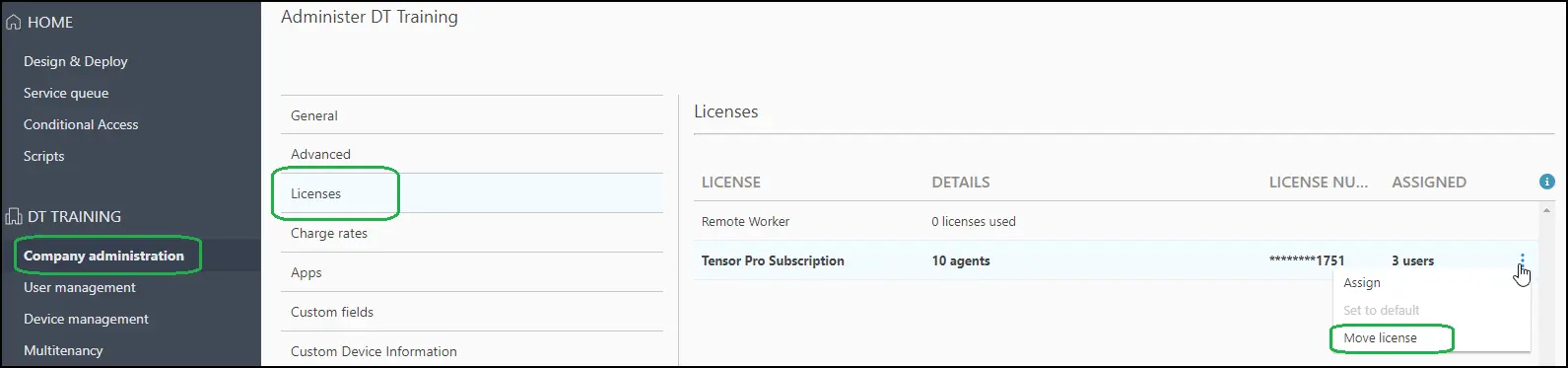
Nota: Sólo se pueden trasladar las siguientes licencias de Tensor: Básica, Pro, Ilimitada.
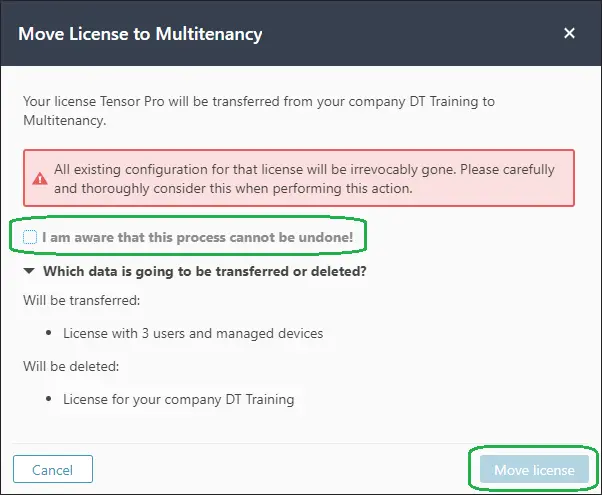
4) Marca la casilla ¡Soy consciente de que este proceso no puede deshacerse! (I am aware that this process cannot be undone!) y haz clic en Mover licencia (Move license).
5) Se te notificará que tu licencia ha sido transferida con éxito a Multitenencia.

Paso 2: Gestionar el número de usuarios por perfil de empresa
Puedes aumentar y reducir el número de Usuarios en todos los perfiles de empresa dentro de Multitenencia.
Reducir el número de usuarios de un perfil de empresa:
1) Accede a la licencia haciendo clic en Multitenencia, y haz clic en el icono Editar del perfil de la empresa en la que deseas eliminar usuarios.
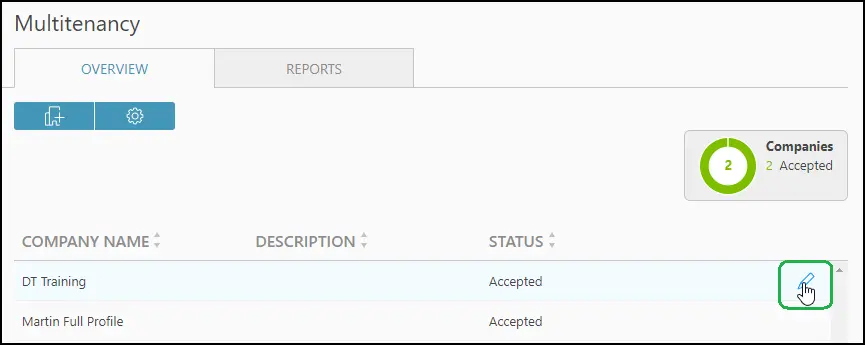
Verás un resumen de la licencia con todos tus usuarios y dispositivos gestionados.
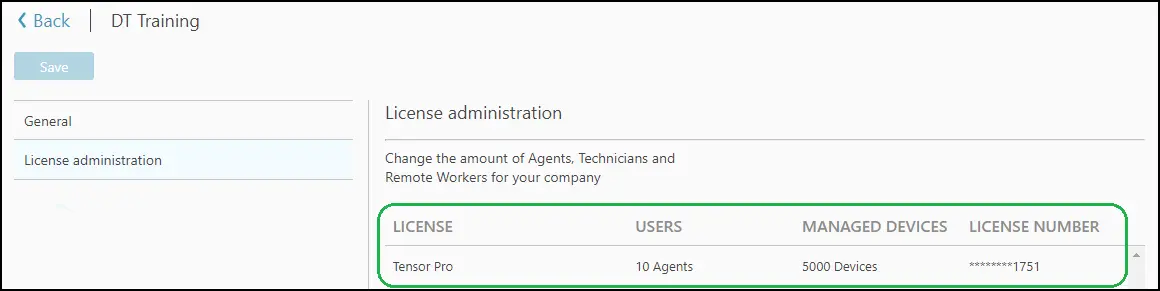
2) Haz clic, por ejemplo, en el número de usuarios para "liberar" usuarios.
Nota: Esto funciona igual para los dispositivos gestionados.
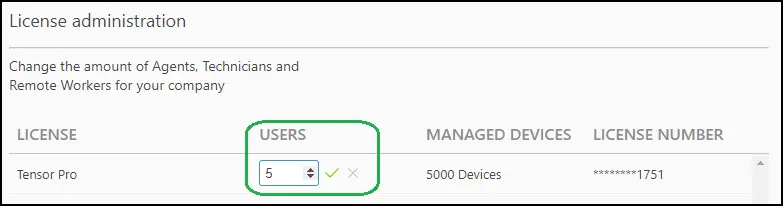
Aumentar el número de usuarios de un perfil de empresa:
1) Accede a otra licencia haciendo clic en Multitenencia, y haz clic en el icono Editar del perfil de la empresa en la que deseas añadir usuarios.
2) Haz clic en Sin asignación (No assignment) y selecciona los usuarios que necesites en este perfil de empresa.
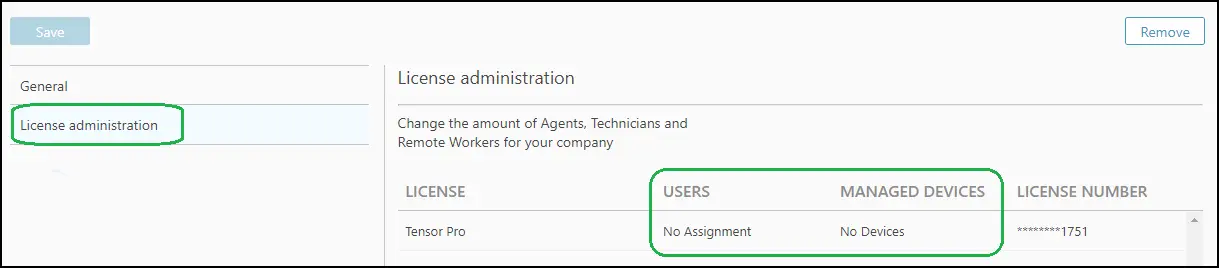
El número mínimo de usuarios que se puede asignar depende de la licencia (5 para Basic, 10 para Pro y 15 para Unlimited).
ℹ Una vez que el perfil de una empresa filial haya recibido usuarios y dispositivos gestionados de esta forma, ya no podrá eliminarse de la organización multitenencia. Además, actualmente tampoco es posible eliminar la licencia dividida de la organización.
Revocar una licencia asignada en tu empresa
Para retirar una licencia asignada a tu empresa, sigue las instrucciones que se indican a continuación:
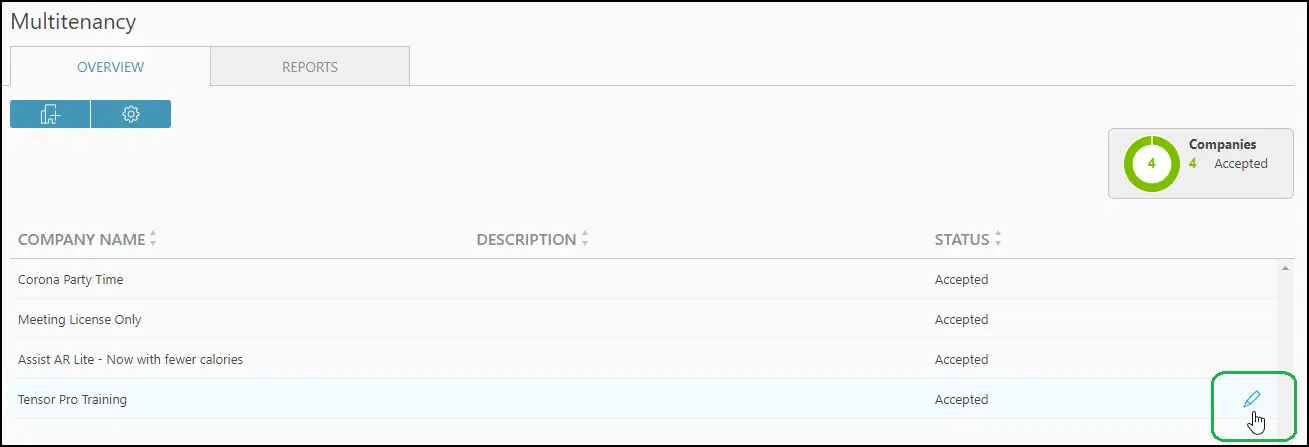
1) En el menú de navegación de la izquierda, selecciona Multitenencia (Multitenancy)
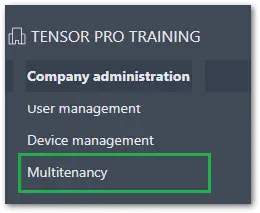
2) Coloca el ratón por encima de la empresa y pulsa el botón Editar
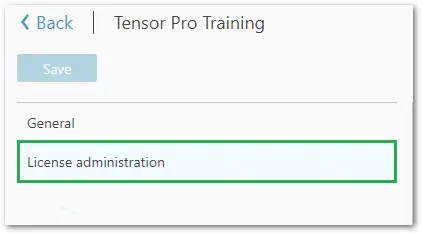
3) Selecciona Gestión de la licencia (License administration)
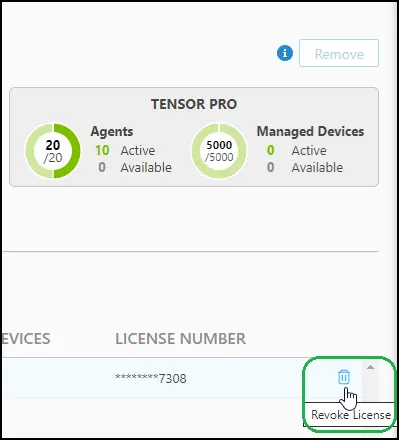
4) Coloca el ratón sobre la licencia y haz clic en el botón Revocar licencia (Revoke License button)
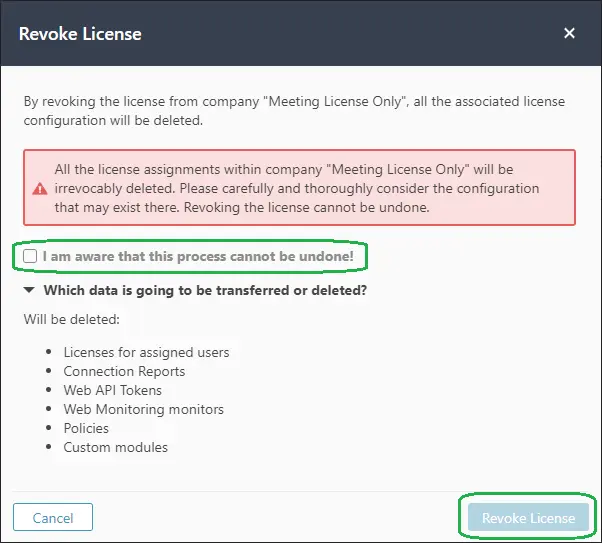
5) Se te pedirá que confirmes la eliminación. Marca la casilla de aceptación y haz clic en Revocar licencia (Revoke license).
Eliminar una empresa de la Multitenencia
1) En el menú de navegación de la izquierda, selecciona Multitenencia (Multitenancy)

2) Coloca el ratón sobre la empresa y haz clic en el botón de Editar
3) Selecciona Administración de la licencia (License administration)
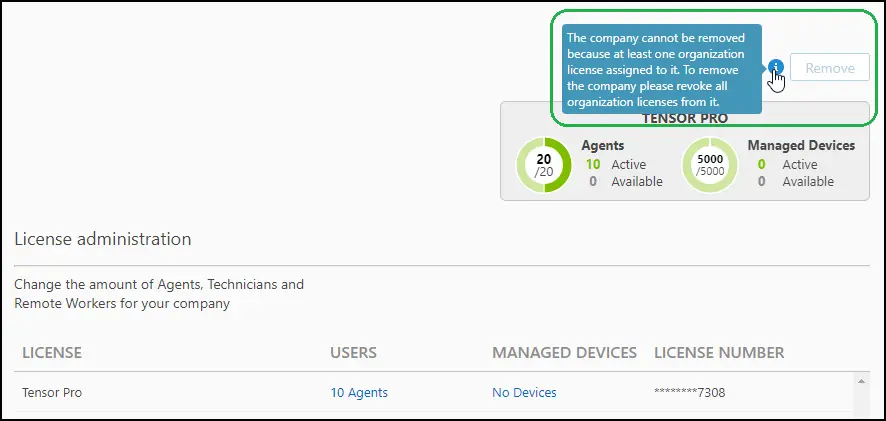
4) En el panel de control de Multitenencia haz clic en Eliminar (Remove).
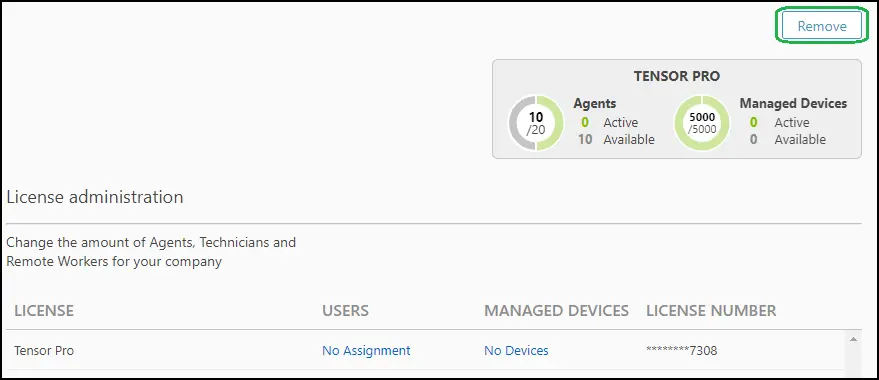
Nota: Si tu empresa sigue teniendo asignadas licencias de organización, no podrás eliminarlas. Asegúrate primero de revocar todas las licencias de la empresa.