ナレッジベース
TeamViewer ONEの解決センターについて
最終変更: 2026/07/20
TeamViewer ONEの解決センターは 、組織内で対応が必要な課題を一元的に管理できる機能です。ケースを活用することで、チームは対応状況の進捗確認、担当者の割り当て、解決に向けたアクションの管理を単一のプラットフォーム上で効率的に行えます。各ケースには、特定の課題に関連する情報、実施したアクション、対応履歴が集約されるため、チームは問題解決のプロセス全体を通じて整理された状態で業務を進めることができます。さらに、ケース内で実施されたすべての活動は自動的に記録されるため、調査から修復対応までの一連の取り組みを包括的に追跡できる監査証跡として活用できます。
注意: 解決センターは現在、 web appで利用可能です。
この記事は、すべてのTeamViewer ONE StandardおよびAdvancedライセンス保有者に適用されます。
新機能
ケース管理
解決センターでは、組織内で発生したすべてのケースを一元的に可視化し、開く(Open)と 解決済み (Closed)のケースをそれぞれ専用画面で管理できます。各ケースには、状況、重大度、影響、カテゴリーなどの重要な詳細が含まれており、サポートチームは緊急性を判断し、問題の性質を一目で把握できます。このレイアウトにより、ケースの優先順位付け(トリアージ)の効率化、対応状況の追跡、さらには対応漏れの防止を実現し、より確実なインシデント管理を支援します。
新しい権限
解決センターは 4つの新しい権限を提供します:
- 閲覧権限: 解決センターへのアクセスおよびケースと関連情報の閲覧を許可します。
- 作成権限: 新しいケースの作成を許可します。
- 編集権限:既存のケースおよびそのプロパティの変更を許可します。
- 削除権限: ケースを完全に削除することを許可します。
ケース
ケースは 解決センターの中核となる機能です。ケースを利用することで、特定の課題に関する対応を、初期調査から解決まで一貫して整理・追跡・管理できます。関連情報、対応履歴、担当者、影響を受けたデバイスを一か所に集約することで、チーム間での円滑なコラボレーションを促進し、状況の可視化と対応プロセス全体の記録管理に役立ちます。
注意: 1台のデバイスを複数のケースに関連付けることができます。また、1つのケースには複数のデバイスを関連付けることも可能です。
手動でのケース作成
手動でケースを作成することで、課題への対応状況をライフサイクル全体を通じて体系的に追跡・管理できます。各ケースは、特定の課題に関する情報、担当者、対応履歴を一元管理するための中心的なワークスペースとして機能します。チームはケースを活用して、問題の重要度を設定し、担当者を割り当て、対応状況の進捗を追跡するとともに、調査や修復作業の内容を記録できます。
ケースを作成する際、ユーザーは以下を定義できます:
- タイトル
- 概要
- 担当者
- ステータス
- 重要度
- 影響
影響フィールドでは、問題の影響を受けているデバイスを特定できます。影響対象のデバイスは、ケース作成後も随時追加または削除できるため、状況や業務要件の変化に応じてケースの内容を柔軟に更新できます。
ケースの作成方法
- TeamViewer ONEの左側サイドバーまたはweb appから解決へ移動します。
- 解決センターを選択します。
- 画面右上の+ケースを追加をクリックします。
以下のタブでは、ケースを構成する各セクションについて説明しています。詳細については、各タブをクリックしてご確認ください。
クイックアクション
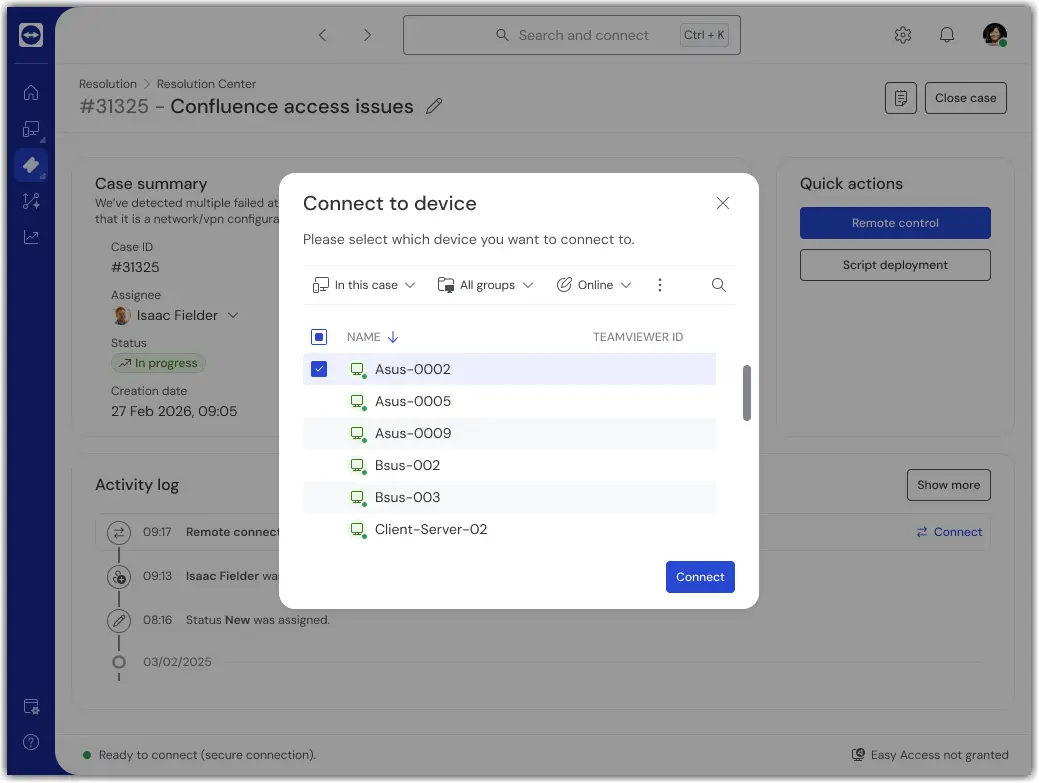
クイックアクションを使用すると、ユーザーはケース内から直接TeamViewerの各種機能を利用できます。 解決センターのワークフローを離れることなく主要なツールへアクセスできるため、調査や修復対応を効率的に進めることができます。また、実行したアクションはケースに関連付けて管理されるため、対応履歴を一元的に把握しながら作業を進めることが可能です。
クイックアクションで開始されたアクションは自動的にアクティビティログに記録されます。 作業の完全な履歴が作成され、チームが解決プロセス全体を通じて可視性を維持するのに役立ちます。
クイックアクションでは、ケース内からよく利用する機能へ直接アクセスできるため、画面やツールの切り替えを最小限に抑え、業務効率の向上を支援します。また、調査や修復対応に関するアクティビティを対象のケースに紐付けて管理できるため、対応内容と問題との関連性を維持しながら、効率的に問題解決を進めることができます。
現在、以下のクイックアクションを利用できます:
- リモートコントロール
- スクリプト展開