
ナレッジベース
TeamViewer ONEライセンスを使い始める
最終変更: 2026/06/09
TeamViewer ONE Standard または Advanced ライセンスの利用を開始することは、エンドポイント管理ソリューションの真の価値を最大限に引き出すための第一歩となります。TeamViewer ONE は、従来のリモートサポートの枠を超えて設計されており、デバイスの管理、監視、サポートを効率的かつ安全に実現できるよう支援します。この記事では、スムーズかつ安心して利用を開始いただけるよう、有効化プロセスをステップごとに説明します。
この記事は、すべてのTeamViewer ONEライセンスをお持ちのお客様に適用されます。
TeamViewer ONEライセンスを有効化する方法
TeamViewer ONEライセンスを有効化するには、以下の説明に従ってください。
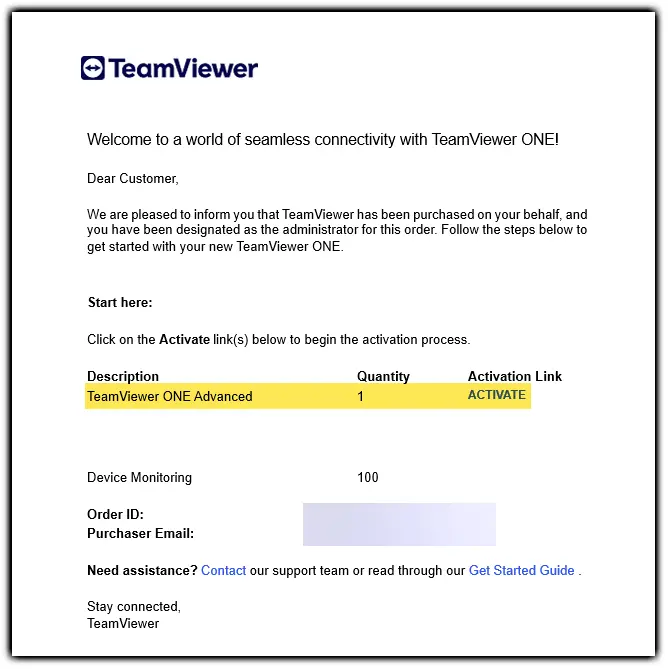
ステップ2:管理者アカウントでサインインするか、TeamViewerアカウントを作成してライセンスを有効化
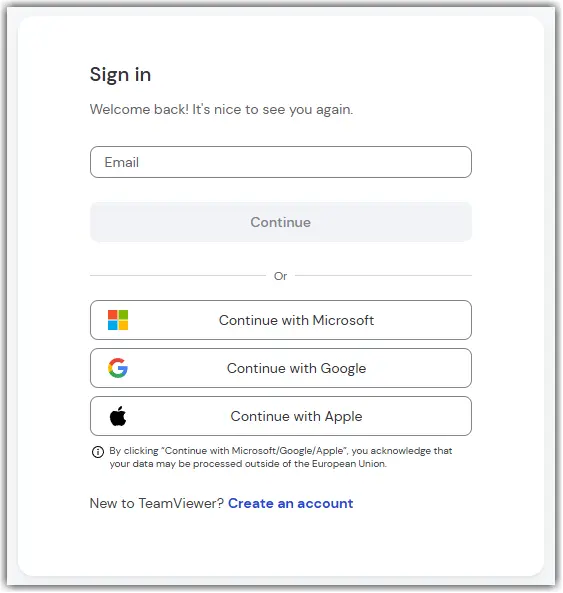
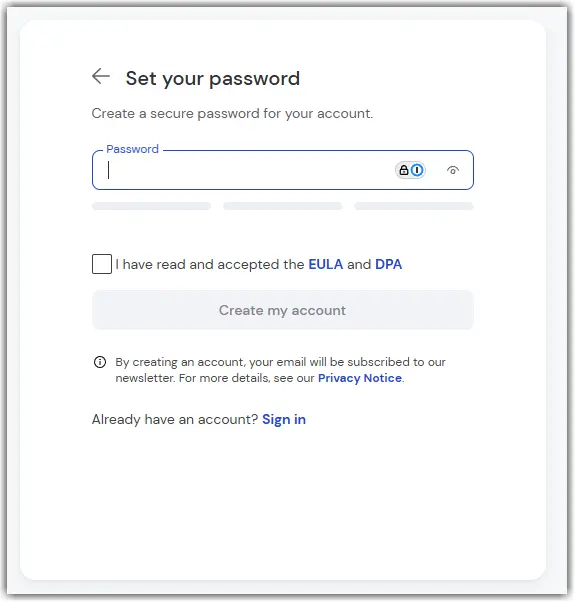
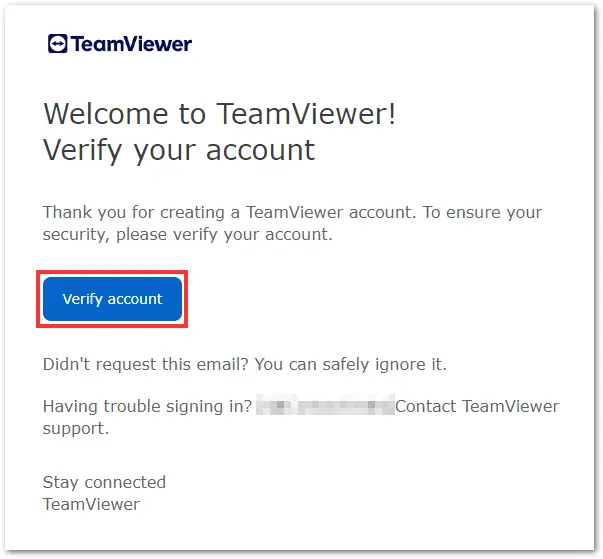
ステップ 3:有効化ボタンをクリックする
有効化ページが現れます。続行をクリックします。
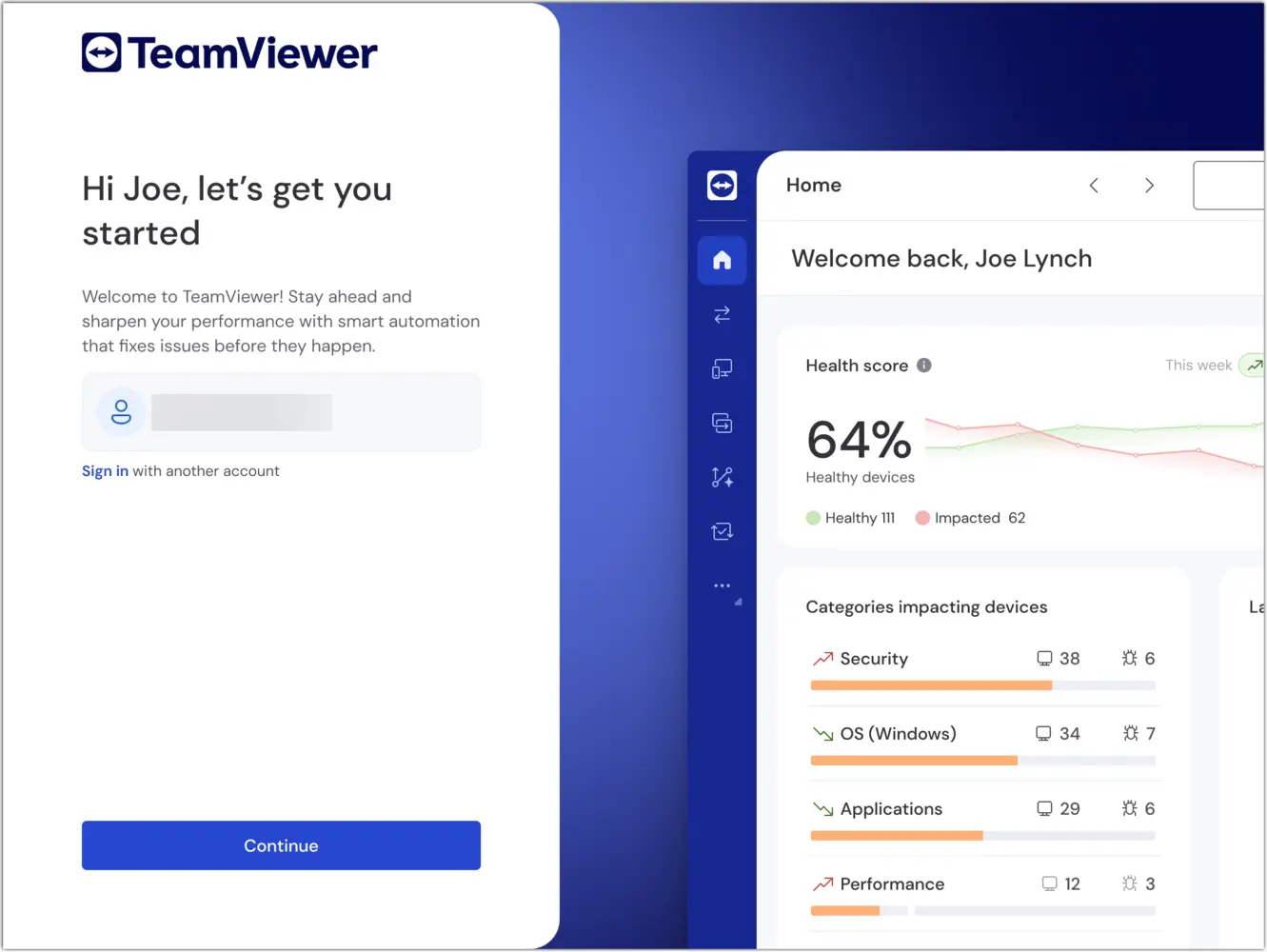
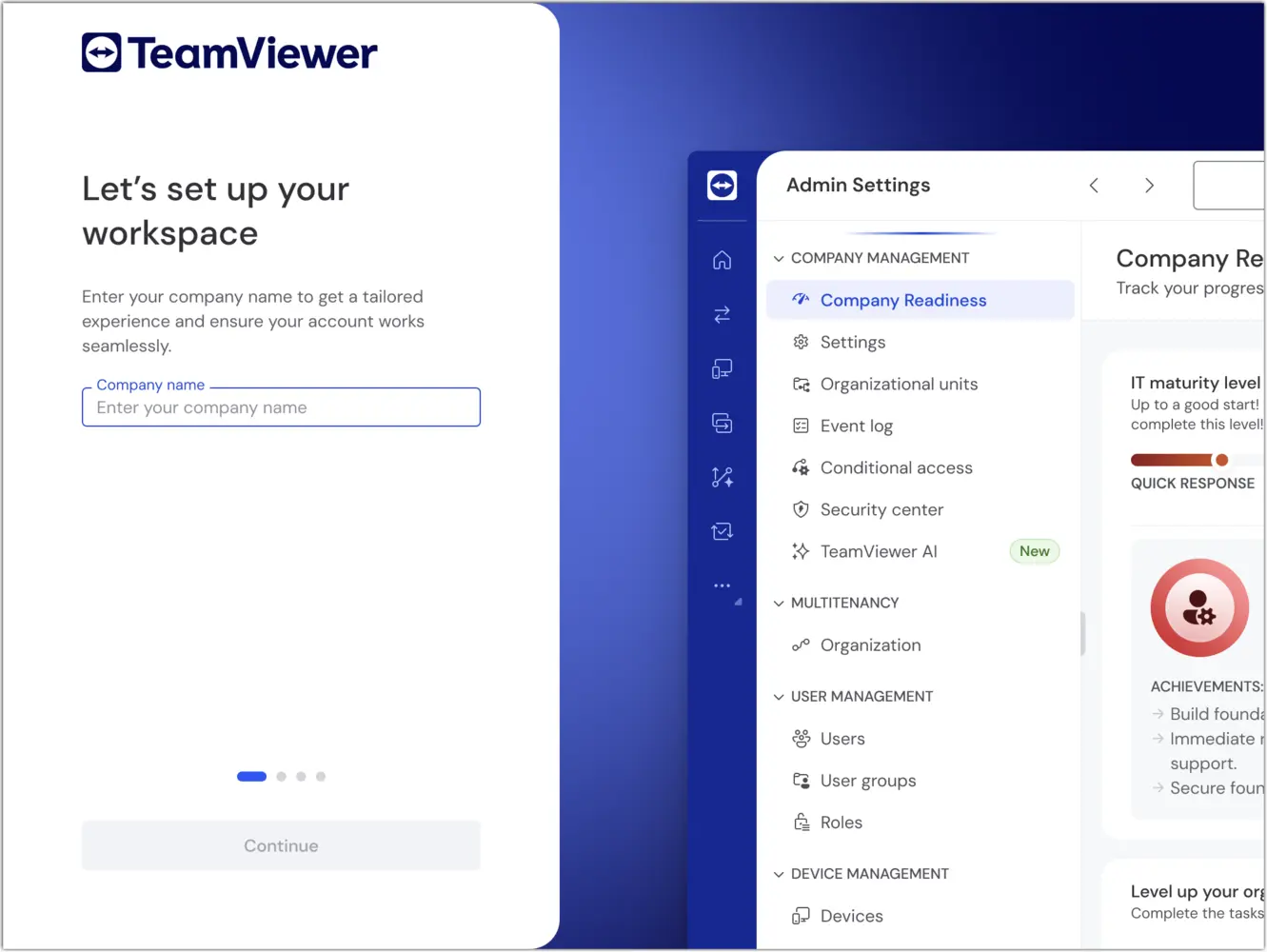
ステップ 4:会社を作成する
会社名を入力し、続行をクリックします。
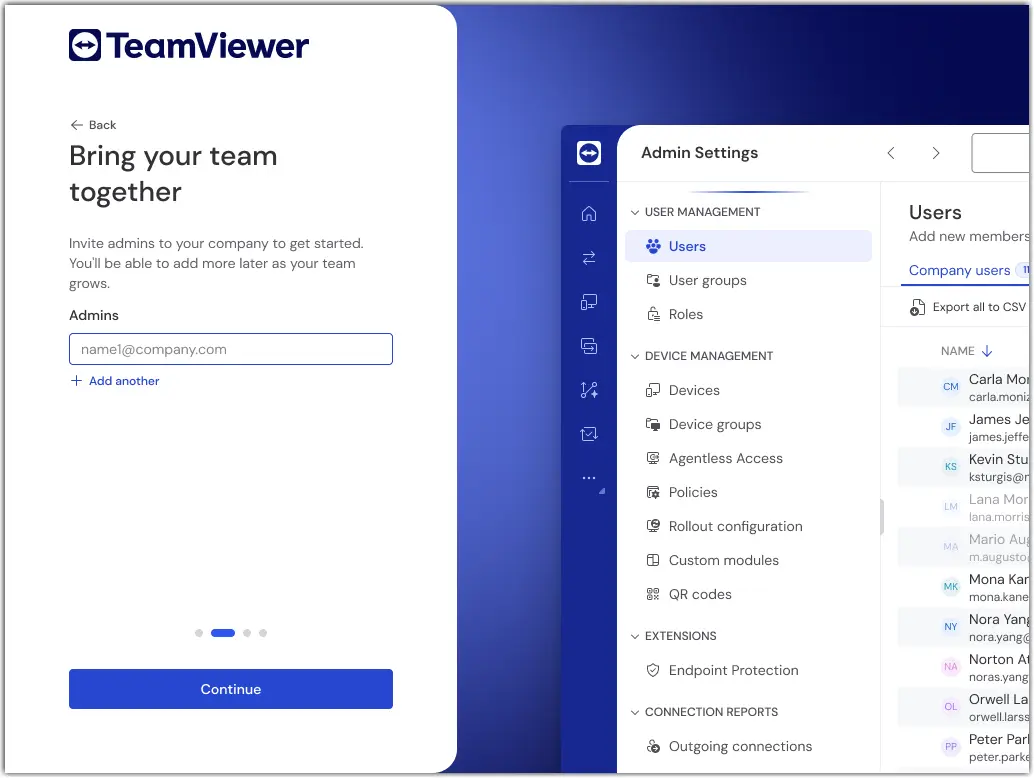
ステップ 5:管理者を追加する
管理者のメールアドレスを入力するように求められます。続行ボタンをクリックしてください。管理者は、このガイドの ステップ8 で説明されているとおり、後から追加することもできます。
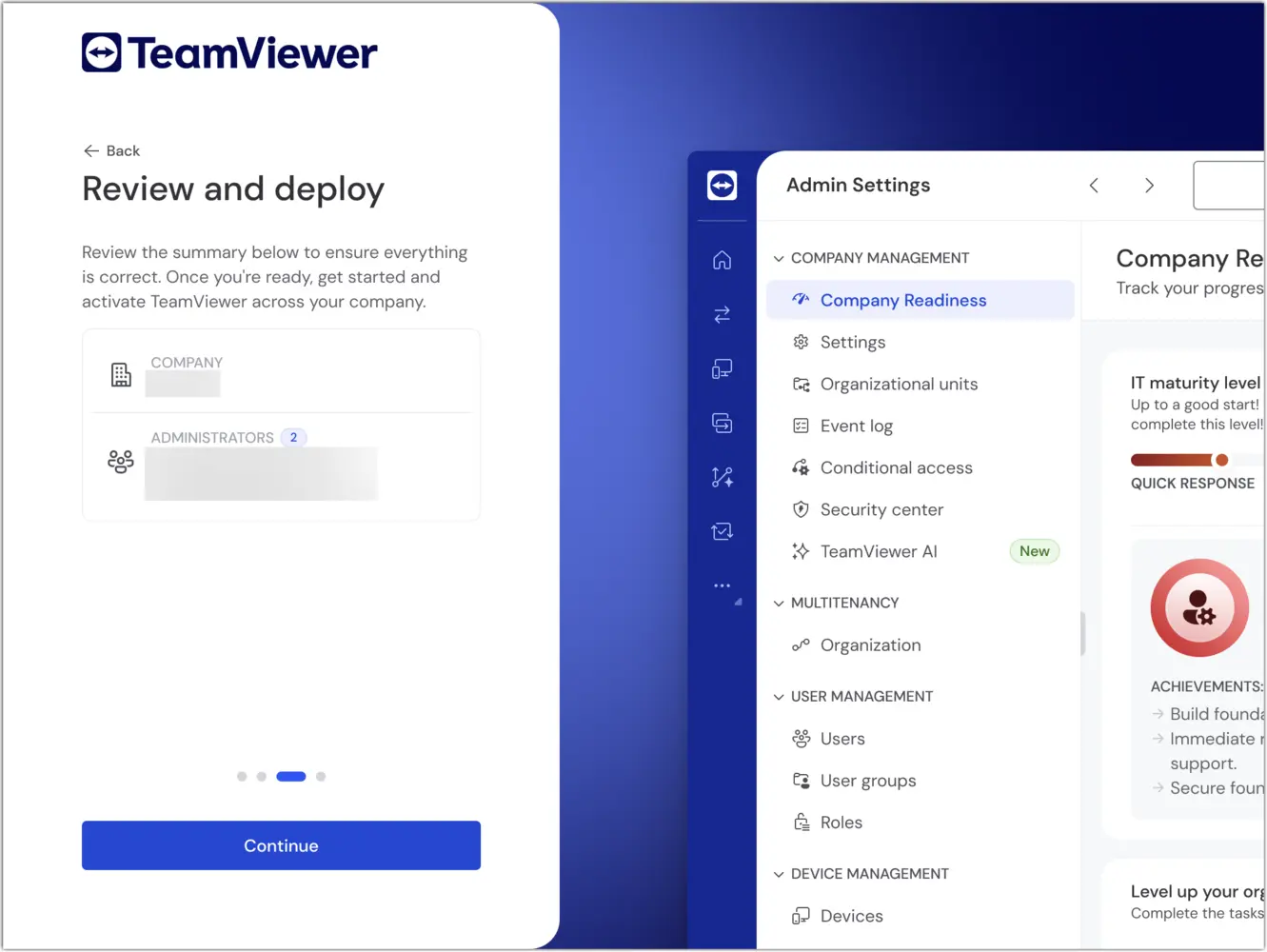
ステップ 6:確認と展開
会社情報および管理者一覧の内容が正しいことをご確認ください。
続行ボタンをクリックしてアカウントを有効化します。
ステップ 7:初期設定を完了する
これでオンボーディングが完了しました。これから、会社設定と TeamViewer の展開について説明します。
注意: TeamViewer DEX Essentials サービスの有効化には最大で 5 分ほどかかる場合があります。
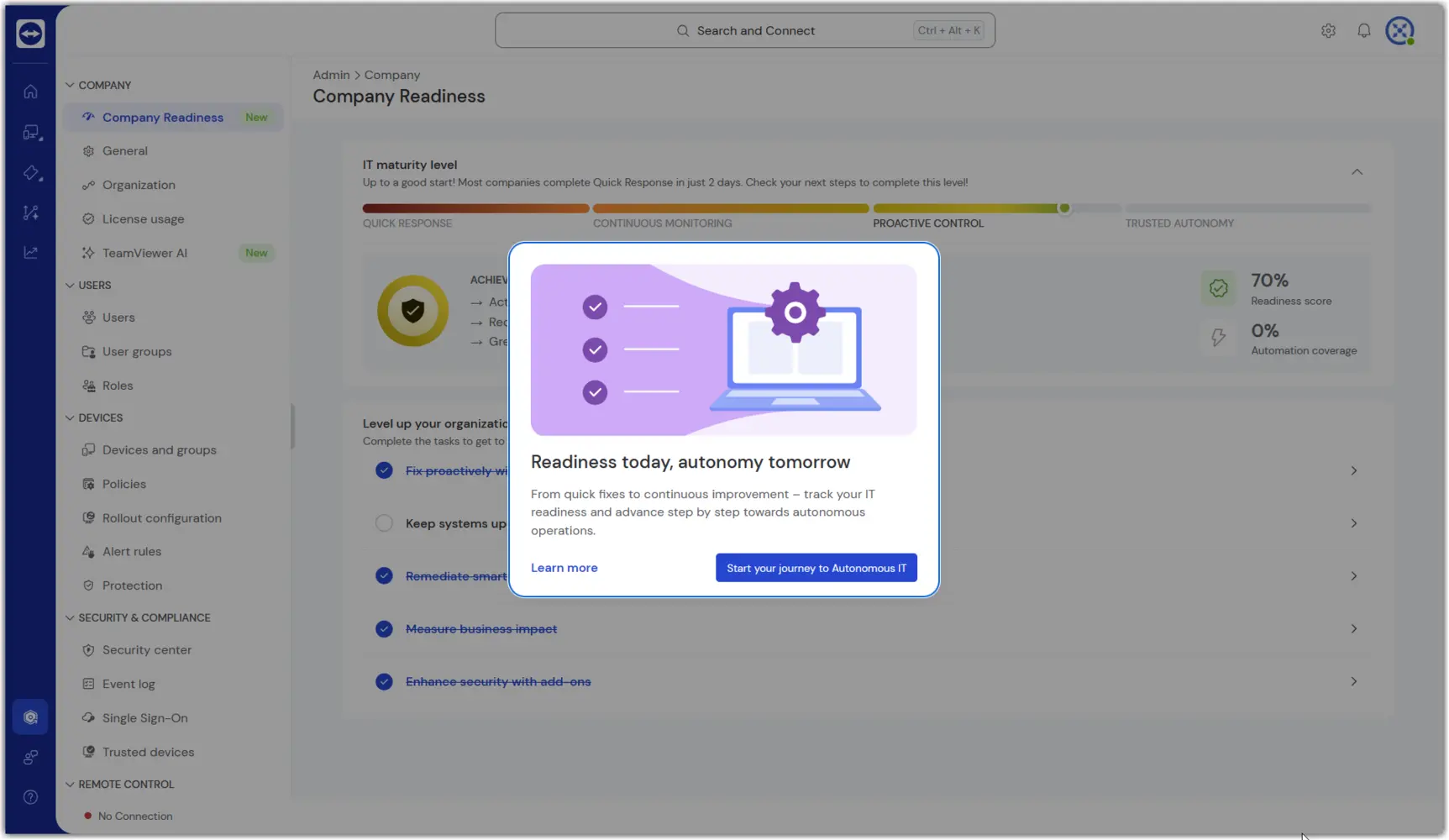
TeamViewer DEX Essentials の詳細については、以下の記事をご覧ください:
ステップ 8:ライセンスをユーザーに割り当てる
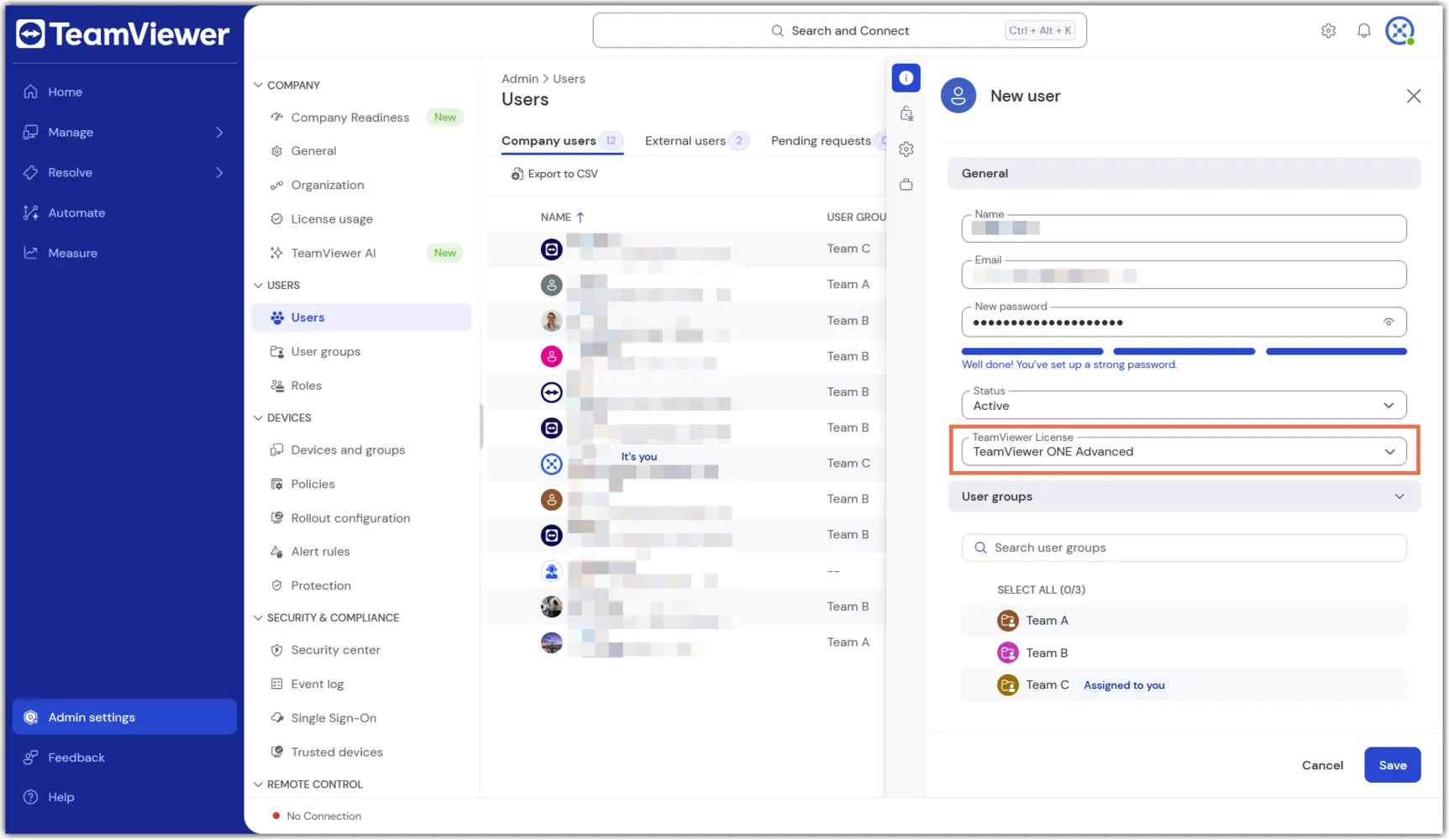
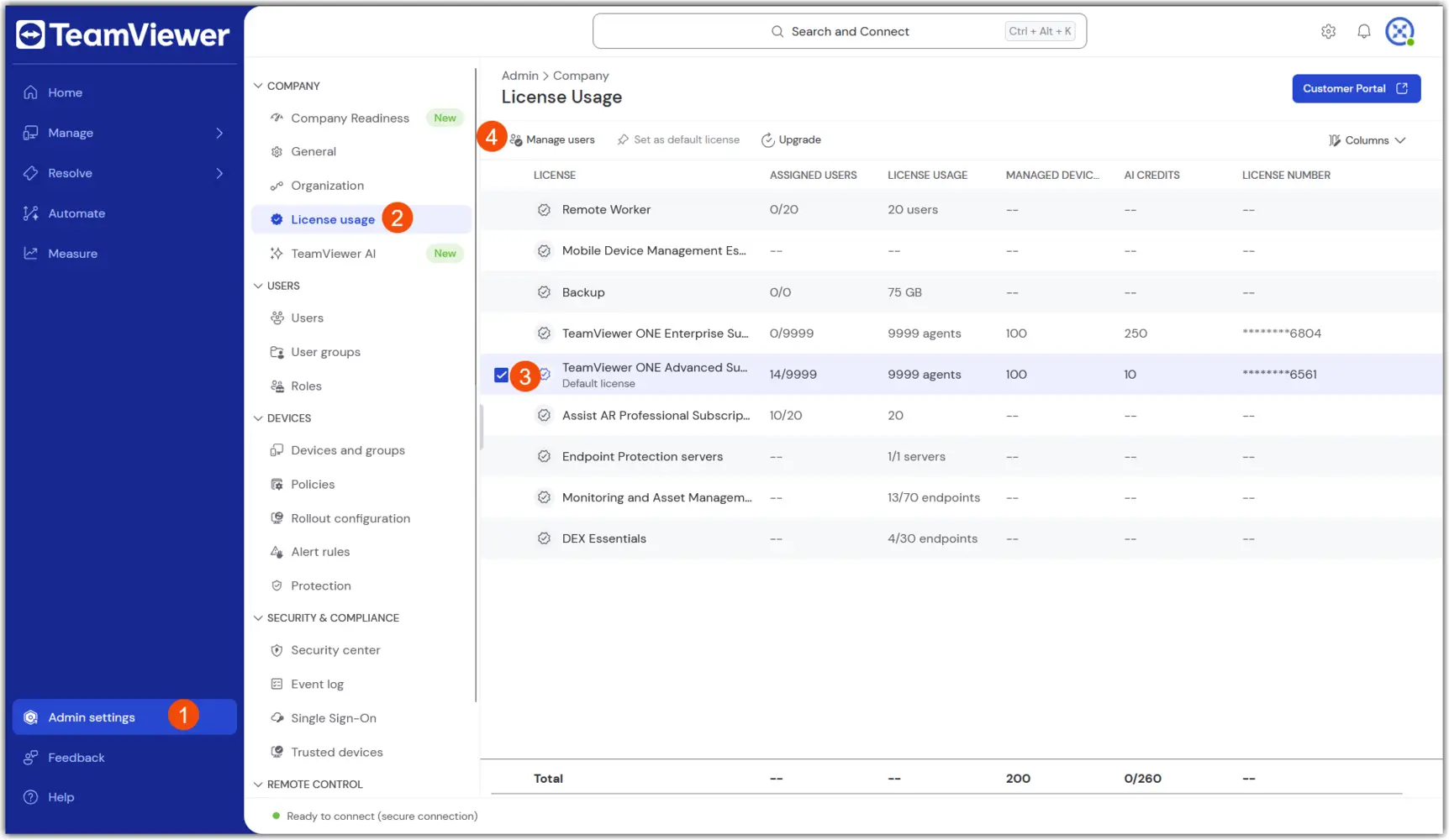
TeamViewer ONEライセンスが正常に有効化されました。
ステップ 9: デバイスをユーザーアカウントまたは会社に追加する
ユーザーにライセンスを割り当てた後、デバイスをアカウントまたは組織に追加できます。追加方法は次の3つです:
1. リンクを使用してデバイスを追加する
共有リンクを使用してデバイスを追加するには、一意のリンクを作成し、それをユーザーに配布することで、各ユーザーが自身のデバイスを組織に追加できるようにします。手順の詳細については、以下の記事を参照してください:
2ロールアウト構成を使用してデバイスを追加する
また、ロールアウト構成を使用することで、TeamViewerを複数のデバイスに一括で展開することが可能です。詳細な手順については、以下の記事をご参照ください:
3. 手動でデバイスを追加する
最後の方法として、対象のデバイスにTeamViewerをダウンロードしてインストールし、手動でアカウントに割り当てることができます。この方法の詳細については、以下をご参照ください:
TeamViewer環境の設定方法の詳細については、以下の記事を参照してください。
自動サービスによる有効化
TeamViewer ONE の自動サービスによる有効化機能では、DEX Essentials、デバイス監視、資産&パッチ管理といった各種サービスを個別に手動で有効化する必要がありません。会社プロファイルに対してライセンスを有効化すると、TeamViewer ONE が各サービスの有効化を自動的に実行します:
- 既存のデバイスの場合:アカウントまたは会社プロファイルにすでに関連付けられているすべてのデバイスに対して、TeamViewer ONE がサービスを自動的に有効化します。
- 新規のデバイスの場合:割り当てを確認した後、アカウントまたは会社プロファイルに新たに追加されたデバイスに対して、TeamViewer ONE がサービスを自動的に有効化します。