Intune Device Sync vous permet de connecter votre environnement Microsoft Intune à TeamViewer et de synchroniser vos groupes d’appareils entre les deux plateformes. Lorsque vous synchronisez les groupes Intune, TeamViewer copie la structure et affiche les appareils appartenant à chaque groupe. Cela réduit le travail manuel et crée une liste d’appareils propre et fiable. Vous pouvez effectuer une synchronisation ponctuelle ou maintenir vos groupes à jour grâce à une synchronisation continue, en temps quasi réel.
Cet article s’applique à tous les détenteurs de licences Microsoft Connect, Microsoft Connect Pro et Enterprise Integration Add-On.
-
Licence TeamViewer prise en charge avec l'add-on Microsoft integration approprié (Microsoft Connect, Microsoft Connect Pro ou Enterprise Integration).
-
Accès administrateur à votre environnement Microsoft Intune.
-
Groupes d’appareils Intune définis que vous souhaitez synchroniser avec TeamViewer.
-
Appareils déjà affectés à votre entreprise TeamViewer.
-
Recommandé : Activez les groupes d’appareils de l’entreprise pour votre entreprise TeamViewer.
Logiciels et licences
-
Licence TeamViewer prise en charge avec l'add-on Microsoft integration approprié
-
TeamViewer installé sur tous les appareils qui devraient être disponibles pour une assistance à distance.
Plateformes administrateur prises en charge (connexions sortantes)
Les administrateurs établissant des connexions sortantes via le TeamViewer full client peuvent utiliser :
-
Windows
-
macOS
-
Linux
-
iOS
-
Android
Appareils utilisateurs finaux pris en charge (connexions entrantes)
Les appareils des utilisateurs finaux qui permettent les connexions entrantes via l’application TeamViewer QuickSupport :
-
Windows (PC gérés par MDM)
-
Note : Les appareils Windows enregistrés utilisant des méthodes sans utilisateur (telles que DEM et WCD) n’affichent pas la notification TeamViewer dans l’application Company Portal (Portail de l’entreprise).
-
-
Android
-
Administrateur d’appareil Android (DA)
-
Appareils Android Enterprise personnels avec profil professionnel (BYOD)
-
Non pris en charge : Appareils Android dédiés et entièrement gérés
-
-
macOS
-
iOS
Appareils non pris en charge
Les appareils suivants ne sont pas pris en charge :
-
HoloLens
-
Surface Hub
-
Appareils Windows 10 S
Application Company Portal (ancienne intégration uniquement)
-
Pour l’ancienne intégration Intune, l’application Company Portal est nécessaire pour que les utilisateurs reçoivent et autorisent les demandes d'assistance à distance.
-
L’ancienne intégration ne peut pas être utilisée pour les appareils gérés avec l’application Intune.
Planification de votre installation initiale et de votre déploiement
Nous recommandons la stratégie de mise en place initiale suivante :
-
Créez un groupe d’appareils dans TeamViewer et ajoutez les appareils avec lesquels vous comptez utiliser TeamViewer à ce groupe.
-
Créez une stratégie et assignez-la au groupe d’appareils créé.
-
Créez une configuration de déploiement.
-
Assignez le groupe d’appareils créé à la configuration de déploiement.
-
Configurez l’héritage de la stratégie pour qu’elle hérite du groupe.
-
-
Déployez maintenant TeamViewer sur les appareils utilisant Intune. Veuillez consulter notre guide utilisateur de déploiement ici.
Note :-
Dans Intune, peu importe à quels groupes les appareils appartiennent.
-
Vous pouvez assigner des packages de déploiement à plusieurs groupes Intune simultanément.
-
Tous les appareils recevant ce package seront automatiquement ajoutés au groupe d’appareils défini dans votre configuration de déploiement.
-
-
Maintenant, vous pouvez synchroniser vos groupes Intune. Une fois TeamViewer installé sur les appareils, vous pouvez activer l’intégration de synchronisation des appareils Intune et synchroniser les groupes d’appareils Intune que vous souhaitez mettre en miroir, comme décrit dans les sections ci-dessous. Les appareils seront alors copiés dans les bons groupes TeamViewer selon votre structure Intune synchronisée.
Note : Les appareils ne seront pas copiés dans leurs groupes TeamViewer finaux si TeamViewer n’y est pas installé. C’est pourquoi l’étape 4 doit être effectuée avant d’activer les mappages de synchronisation d’Intune.
Comment activer l’intégration Microsoft Intune Device Sync
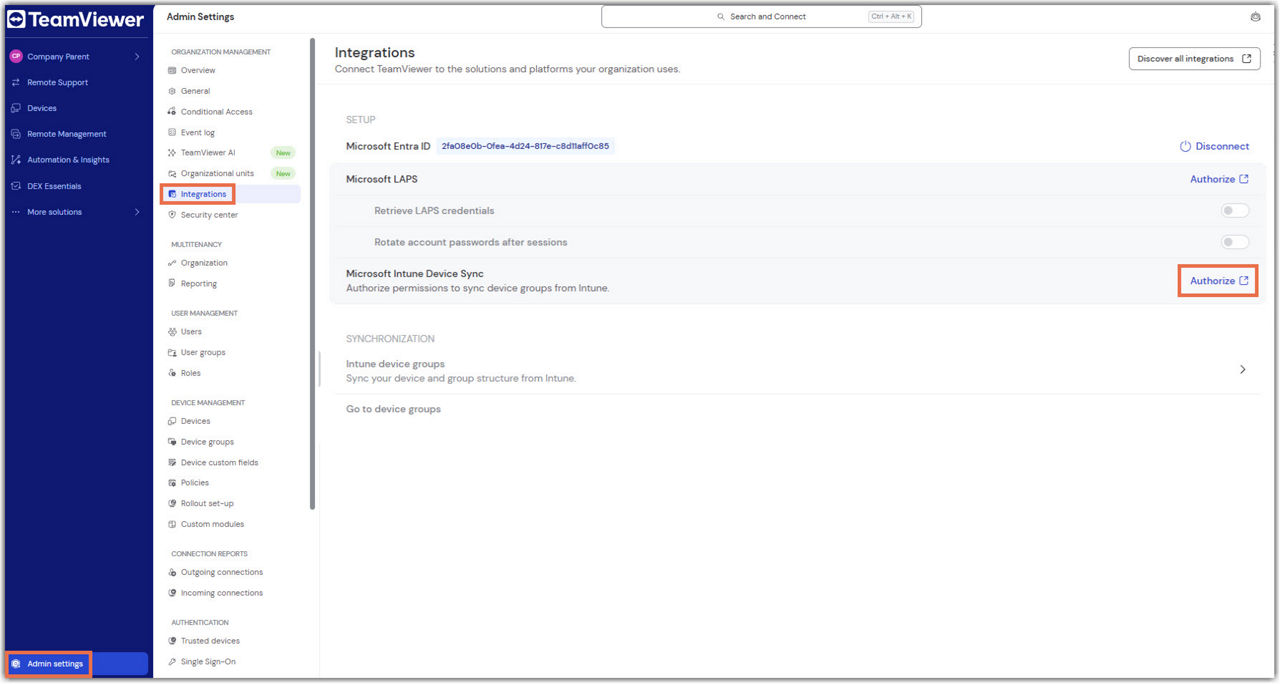
Tout d’abord, vous devez activer l’intégration Microsoft Intune Device Sync.
-
Ouvrez TeamViewer.
-
Allez dans les Paramètres d’administration.
-
Dans la section Gestion de l'organisation, cliquez sur Intégrations.
-
À côté de Microsoft Entra ID, cliquez sur Autoriser.
-
Identifiez-vous avec votre compte administrateur Microsoft Intune.
-
Confirmez la connexion au nom de votre entreprise.
-
Maintenant, à côté de Synchronisation d'appareils Microsoft Intune, cliquez sur Autoriser.
-
Reconnectez-vous à votre compte administrateur Microsoft Intune.
-
Confirmez la connexion au nom de votre entreprise.
Vous avez activé avec succès l’intégration Synchronisation d'appareils Microsoft Intune dans TeamViewer.
Comment synchroniser les groupes d’appareils dans TeamViewer
-
Allez dans les Paramètres d’administration.
-
Dans la section Gestion de l’organisation, cliquez sur Intégrations.
- Dans la section Synchronisation, cliquez sur Groupes d’appareils Intune.
- Cliquez sur Ajouter des groupes.
- Allez dans Groupes d'appareils Intune.
- Sélectionnez les groupes d’appareils que vous souhaitez synchroniser, puis cliquez sur Continuer.
- Choisissez la fréquence de synchronisation :
- Synchronisation continue : TeamViewer surveille en permanence les mises à jour provenant de Microsoft Intune et applique automatiquement les modifications aux groupes d'appareils synchronisés.
- Synchronisation unique : TeamViewer récupère l'état actuel des groupes d'appareils sélectionnés auprès de Microsoft Intune et les synchronise une seule fois.
- Cliquez sur la flèche à côté d’Ajouter des groupes, puis choisissez l'une des deux options suivantes :
- Ajouter et synchroniser : TeamViewer ajoute les groupes d'appareils sélectionnés et lance immédiatement la synchronisation.
- Ajouter : TeamViewer ajoute les groupes d'appareils sélectionnés sans lancer la synchronisation. Cela vous permet de vérifier le nombre d'appareils à synchroniser. Vous pouvez lancer la synchronisation proprement dite ultérieurement depuis la page d'aperçu.
La synchronisation va maintenant commencer (si l'option Ajouter et synchroniser a été sélectionnée). Les groupes d'appareils seront créés et, une fois la synchronisation terminée, vos appareils seront affectés à ces groupes et s'afficheront dans le menu Appareils.
Comment gérer les synchronisations de groupes d’appareils
Si vous ne souhaitez plus synchroniser un groupe d’appareils :
-
Allez dans les Paramètres d’administration.
-
Dans la section Gestion de l'organisation, cliquez sur Intégrations.
-
Dans la section Synchronisation, cliquez sur Groupes d’appareils Intune.
Pour appliquer la synchronisation d’un groupe d’appareils
-
Sélectionnez un groupe synchronisé.
-
Cliquez sur Synchroniser.
Pour arrêter la synchronisation d’un groupe d’appareils
-
Sélectionnez un groupe synchronisé.
-
Cliquez sur Supprimer.
-
Confirmez en cliquant sur Supprimer.

Étape suivante : Accorder à ses groupes d’utilisateurs l’accès à ces appareils
Une fois vos groupes d’appareils et vos appareils synchronisés, vous pouvez accorder l’accès à ces appareils à vos groupes d’utilisateurs en suivant les instructions ici : Partager et gérer l’accès aux appareils dans TeamViewer
Notes et limitations
- La synchronisation ne crée ni ne supprime d'appareils.
- Les autres métadonnées (utilisateurs affectés, stratégies, champs personnalisés) ne sont pas synchronisées pour le moment.
- En raison des restrictions d'accès à l'API pour les administrateurs d'un locataire enfant, Intune Device Sync doit être configuré par un utilisateur administrateur appartenant à l'entreprise enfant elle-même.
- Les sous-groupes des groupes sélectionnés sont automatiquement inclus dans la synchronisation et utilisent les mêmes paramètres que le groupe parent.
- Les groupes définis comme sous-groupes dans Intune après qu’un groupe a été sélectionné pour une synchronisation continue dans TeamViewer ne sont pas synchronisés automatiquement.
- Les synchronisations continues n’affichent pas de barre de progression, car les mises à jour sont reçues et appliquées en continu à la structure des groupes d’appareils TeamViewer.
Résolution des problèmes liés à la synchronisation des groupes d'appareils Intune
Lorsque cela se produit
Le groupe d'appareils Intune sélectionné n'a pas pu être synchronisé avec TeamViewer.
Vérifications à effectuer
- Vérifiez que le groupe d'appareils existe toujours dans Microsoft Entra ID (Azure AD)
- Vérifiez la corbeille d'Entra ID pour vous assurer que le groupe n'a pas été supprimé
- Comparez l'ID Entra ID du groupe avec l'ID affiché dans TeamViewer (si disponible)
Procédure à suivre
- Cliquez sur Réessayer pour relancer la synchronisation
Lorsque cela se produit
La synchronisation s'est terminée, mais un ou plusieurs appareils n'ont pas pu être synchronisés.
Ce que cela signifie
- En passant la souris sur l'icône d'erreur, le nombre d'appareils dont la synchronisation a échoué s'affiche
Vérifications à effectuer
- Vérifiez que l'utilisateur qui a configuré l'intégration est bien le gestionnaire de tous les appareils du groupe Intune
Lorsque cela se produit
La synchronisation s'achève correctement, mais un appareil spécifique n'apparaît pas dans le groupe d'appareils TeamViewer.
Vérifications à effectuer
- Vérifiez que l'appareil fait partie du groupe sélectionné dans Microsoft Intune
- Vérifiez que l'appareil est un appareil géré dans TeamViewer
- Vérifiez que l'appareil est un appareil Intune inscrit via Autopilot
- Vérifiez que le registre de l'appareil contient une valeur pour IntuneDeviceId
Lorsque cela se produit
L'option de synchronisation des groupes d'appareils Intune n'est pas disponible dans les paramètres d'administration de TeamViewer.
Vérifications à effectuer
- Accédez à la section Groupes d'appareils de l'entreprise sous Général des paramètres d'administration.
- Vérifiez que le paramètre est activé.
Procédure à suivre
- Si le paramètre n'est pas disponible, contactez l'assistance TeamViewer.
Ce que cela signifie
Tous les appareils prévus ont été synchronisés avec succès.
Aucune action requise