Mit Intune Device Sync verbinden Sie Ihre Microsoft Intune‑Umgebung mit TeamViewer und halten Ihre Gerätegruppen auf beiden Plattformen synchron. Beim Synchronisieren von Intune‑Gruppen übernimmt TeamViewer die Gruppenstruktur und zeigt die Geräte an, die zu jeder Gruppe gehören. Das reduziert den manuellen Aufwand und sorgt für eine übersichtliche und zuverlässige Geräteliste. Sie können die Synchronisierung einmalig ausführen oder Gruppen kontinuierlich mit nahezu Echtzeit‑Aktualisierung synchron halten.
Dieser Artikel richtet sich an alle mit einer Microsoft Connect‑, Microsoft Connect Pro‑ oder Enterprise Integration Add‑On‑Lizenz.
- Unterstützte TeamViewer Lizenz mit passendem Microsoft Integrations‑Add‑On (Microsoft Connect, Microsoft Connect Pro, oder Enterprise Integration).
- Admin‑Zugriff auf Ihre Microsoft Intune‑Umgebung.
- Definierte Intune‑Gerätegruppen, die mit TeamViewer synchronisiert werden sollen.
- Geräte sind bereits Ihrem TeamViewer Unternehmen zugewiesen.
- Empfohlen: Unternehmens‑Gerätegruppen für Ihr TeamViewer Unternehmen aktivieren.
Software und Lizenzierung
- Unterstützte TeamViewer Lizenz mit dem entsprechenden Microsoft Integrations‑Add‑On.
- TeamViewer ist auf allen Geräten installiert, die für Remote Support verfügbar sein sollen.
Unterstützte Admin-Plattformen (ausgehende Verbindungen)
Admins, die ausgehende Verbindungen mit dem TeamViewer Client herstellen, können folgende Plattformen verwenden:
- Windows
- macOS
- Linux
- iOS
- Android
Unterstützte Endbenutzergeräte (eingehende Verbindungen)
Endbenutzergeräte, die eingehende Verbindungen über TeamViewer QuickSupport ermöglichen:
-
Windows (MDM-verwaltete PCs)
-
Hinweis: Windows‑Geräte, die über nutzerlose Methoden wie DEM oder WCD registriert wurden, zeigen keine TeamViewer Benachrichtigung in der Company Portal‑App an.
-
-
Android
- Android Device Administrator (DA)
- Android Enterprise, private Geräte mit Arbeitsprofil (BYOD)
- Nicht unterstützt: dedizierte oder vollständig verwaltete Android‑Geräte
-
macOS
-
iOS
Nicht unterstützte Geräte
Die folgenden Geräte werden nicht unterstützt:
- HoloLens
- Surface Hub
- Windows 10 S-Geräte
Company Portal-App (nur Legacy-Integration)
- Für die Legacy‑Intune‑Integration ist die Company Portal-App erforderlich, damit Endbenutzer Remote Support‑Anfragen erhalten und bestätigen können.
- Die Legacy‑Integration kann nicht für Geräte verwendet werden, die mit der Intune‑App verwaltet werden.
Ersteinrichtung und Softwareverteilung planen
Wir empfehlen die folgende Vorgehensweise für die erste Einrichtung:
1. Erstellen Sie eine Gerätegruppe in TeamViewer und fügen Sie die Geräte hinzu, die Sie mit TeamViewer verwenden möchten.
2. Erstellen Sie eine Richtlinie und weisen Sie sie der erstellten Gerätegruppe zu.
3. Erstellen Sie eine Rollout‑Konfiguration.
- Weisen Sie die erstellte Gerätegruppe der Rollout‑Konfiguration zu.
- Legen Sie die Richtlinienvererbung auf Von Gruppe erben fest.
4. Stellen Sie TeamViewer nun über Intune auf den Geräten bereit. Den Leitfaden zur Softwareverteilung finden Sie hier.
Hinweise:
- In Intune spielt es keine Rolle, in welchen Intune‑Gruppen sich die Geräte befinden.
- Bereitstellungspakete können gleichzeitig mehreren Intune‑Gruppen zugewiesen werden.
- Alle Geräte, die dieses Paket erhalten, werden automatisch der Gerätegruppe zugewiesen, die in Ihrer Rollout‑Konfiguration definiert ist.
5. Nun können Sie Ihre Intune‑Gruppen synchronisieren. Sobald TeamViewer auf den Geräten installiert ist, aktivieren Sie die Intune Device Sync‑Integration und synchronisieren die Intune‑Gerätegruppen, die Sie spiegeln möchten, wie in den folgenden Abschnitten beschrieben. Die Geräte werden anschließend basierend auf Ihrer synchronisierten Intune‑Struktur in die entsprechenden TeamViewer Gruppen kopiert.
Hinweis: Geräte werden nicht in ihre finalen TeamViewer Gruppen kopiert, wenn TeamViewer nicht installiert ist. Aus diesem Grund muss Schritt 4 abgeschlossen sein, bevor Sie Intune Sync‑Mappings aktivieren.
Wie kann ich die Microsoft Intune Device Sync‑Integration aktivieren?
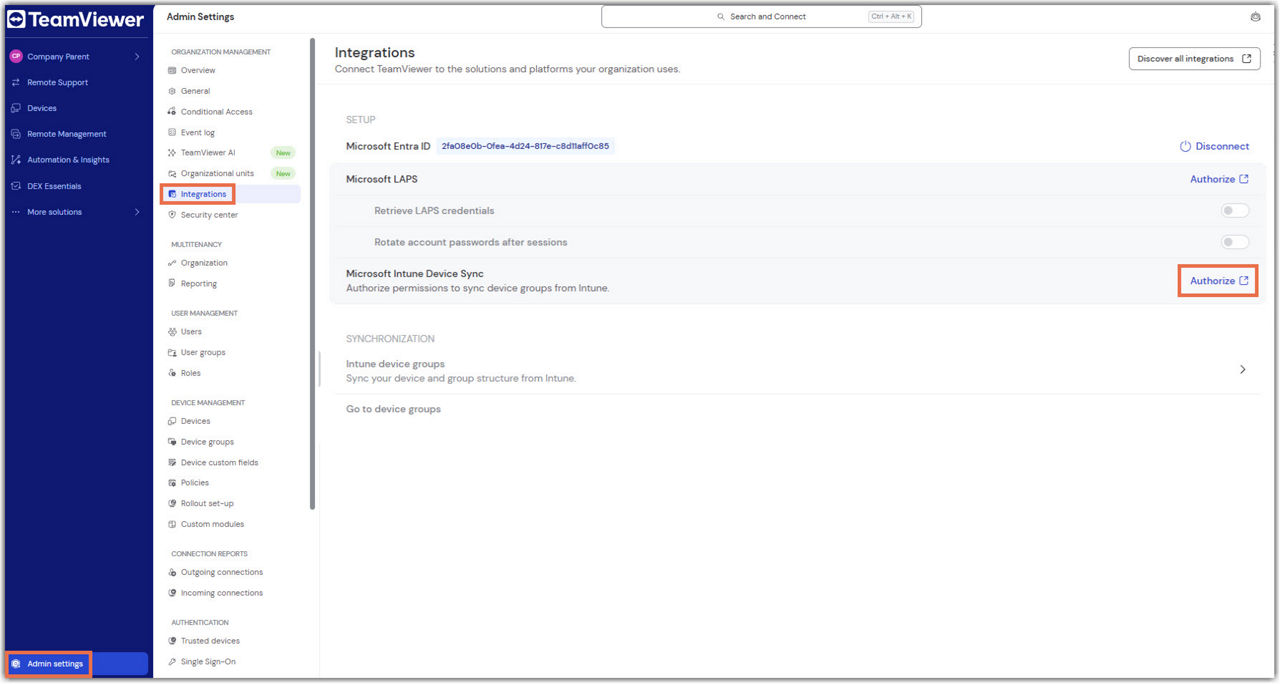
Zuerst müssen Sie die Integration von Microsoft Intune Device Sync aktivieren:
- Öffnen Sie dazu TeamViewer.
- Gehen Sie zu den Admin‑Einstellungen.
- Klicken Sie im Bereich Organisationsverwaltung auf Integrationen.
- Klicken Sie neben Microsoft Entra ID auf Autorisieren.
- Melden Sie sich mit Ihrem Microsoft Intune Admin‑Konto an.
- Bestätigen Sie die Verbindung im Namen Ihres Unternehmens.
- Klicken Sie anschließend neben Microsoft Intune Device Sync auf Autorisieren.
- Melden Sie sich erneut mit Ihrem Microsoft Intune Admin‑Konto an.
- Bestätigen Sie die Verbindung im Namen Ihres Unternehmens.
Sie haben die Microsoft Intune Device Sync‑Integration erfolgreich in TeamViewer aktiviert.
Wie kann ich Gerätegruppen in TeamViewer synchronisieren?
- Öffnen Sie die Admin‑Einstellungen.
- Klicken Sie im Bereich Organisationsverwaltung auf Integrationen.
- Klicken Sie im Abschnitt Synchronisierung auf Intune‑Gerätegruppen.
- Klicken Sie auf Gruppen hinzufügen.
- Öffnen Sie die Intune‑Gerätegruppen.
- Wählen Sie die Gerätegruppen aus, die Sie synchronisieren möchten, und klicken Sie auf Weiter.
- Wählen Sie die Synchronisierungsfrequenz:
- Kontinuierliche Synchronisierung: TeamViewer überwacht Microsoft Intune kontinuierlich auf Aktualisierungen und wendet Änderungen automatisch auf die synchronisierten Gerätegruppen an.
- Einmal synchronisieren: TeamViewer ruft den aktuellen Status der ausgewählten Gerätegruppen aus Microsoft Intune ab und synchronisiert sie einmalig.
- Klicken Sie auf den Pfeil neben Gruppen hinzufügen und wählen Sie eine der folgenden Optionen:
- Hinzufügen und synchronisieren: TeamViewer fügt die ausgewählten Gerätegruppen hinzu und startet die Synchronisierung sofort.
- Hinzufügen: TeamViewer fügt die ausgewählten Gerätegruppen hinzu, ohne die Synchronisierung zu starten. So können Sie überprüfen, wie viele Geräte synchronisiert werden sollen. Die eigentliche Synchronisierung können Sie später über die Übersichtsseite starten.
Die Synchronisierung wird nun gestartet (sofern Hinzufügen und synchronisieren ausgewählt wurde). Die Gerätegruppen werden erstellt, und sobald die Synchronisierung abgeschlossen ist, werden Ihre Geräte den Gerätegruppen zugeordnet und im Menü Geräte angezeigt.
Wie kann ich eine Gerätegruppen-Synchronisierung verwalten?
Wenn Sie eine Gerätegruppe nicht mehr synchronisieren möchten:
-
Gehen Sie zu den Admin-Einstellungen.
-
Im Bereich Organisationsverwaltung klicken Sie auf Integrationen.
-
Im Abschnitt Synchronisierung klicken Sie auf Intune-Gerätegruppen.
Wie kann ich die Synchronisierung einer Gerätegruppe erzwingen?
-
Wählen Sie eine synchronisierte Gruppe aus.
-
Klicken Sie auf Synchronisieren.
Wie kann ich eine Gerätegruppen‑Synchronisierung beenden?
-
Wählen Sie eine synchronisierte Gruppe aus.
-
Klicken Sie auf Entfernen.
-
Bestätigen Sie mit Klick auf Entfernen.

Nächster Schritt: Benutzergruppen Zugriff auf Geräte gewähren
Sobald Ihre Gerätegruppen und Geräte synchronisiert sind, können Sie Ihren Benutzergruppen Zugriff auf diese Geräte gewähren. Folgen Sie dazu den Anweisungen hier: Zugriff auf Geräte in TeamViewer teilen und verwalten
Hinweise und Einschränkungen
- Durch die Synchronisierung werden keine Geräte erstellt oder gelöscht.
- Andere Metadaten (wie zugewiesene Benutzer, Richtlinien und benutzerdefinierte Felder) werden derzeit nicht synchronisiert.
- Aufgrund von Einschränkungen beim API-Zugriff für Tenant-Admins in einem untergeordneten Tenant muss die Intune-Gerätesynchronisierung von einem Admin konfiguriert werden, der dem untergeordneten Unternehmen selbst angehört.
- Untergruppen ausgewählter Gruppen werden automatisch in die Synchronisierung einbezogen und verwenden dieselben Einstellungen wie die übergeordnete Gruppe.
- Gruppen, die in Intune als untergeordnete Gruppen festgelegt werden, nachdem eine Gruppe in TeamViewer für die kontinuierliche Synchronisierung ausgewählt wurde, werden nicht automatisch synchronisiert.
- Bei kontinuierlichen Synchronisierungen wird kein Fortschritt angezeigt, da Aktualisierungen fortlaufend empfangen und auf die TeamViewer-Gerätegruppenstruktur angewendet werden.
Troubleshooting bei der Synchronisierung von Intune-Gerätegruppen
Wann tritt dies auf
Die ausgewählte Intune‑Gerätegruppe konnte nicht mit TeamViewer synchronisiert werden.
Was sollten Sie prüfen
- Überprüfen Sie, ob die Gerätegruppe noch in Microsoft Entra ID (Azure AD) vorhanden ist.
- Prüfen Sie den Papierkorb in Entra ID, um sicherzustellen, dass die Gruppe nicht gelöscht wurde.
- Vergleichen Sie die Entra ID der Gruppe mit der in TeamViewer angezeigten ID, falls verfügbar.
Was können Sie tun
- Klicken Sie auf Erneut versuchen, um die Synchronisierung erneut auszuführen.
Wann tritt dies auf
Die Synchronisierung wurde abgeschlossen, jedoch konnten ein oder mehrere Geräte nicht synchronisiert werden.
Was bedeutet das
- Wenn Sie den Mauszeiger über das Fehlersymbol bewegen, sehen Sie die Anzahl der Geräte, die nicht synchronisiert wurden.
Was sollten Sie prüfen
- Stellen Sie sicher, dass der Admin, der die Integration eingerichtet hat, als Verantwortlicher für alle Geräte in der Intune‑Gruppe hinterlegt ist.
Wann tritt dies auf
Die Synchronisierung wird erfolgreich abgeschlossen, ein bestimmtes Gerät wird jedoch nicht in der TeamViewer Gerätegruppe angezeigt.
Was sollten Sie prüfen
- Prüfen Sie, ob das Gerät Teil der ausgewählten Gruppe in Microsoft Intune ist.
- Prüfen Sie, ob das Gerät ein verwaltetes Gerät in TeamViewer ist.
- Prüfen Sie, ob das Gerät in Intune über Autopilot registriert wurde.
- Prüfen Sie, ob die Geräte-Registry einen Wert für IntuneDeviceId enthält.
Wann tritt dies auf
Die Option zur Synchronisierung von Intune‑Gerätegruppen ist in den TeamViewer Admin‑Einstellungen nicht verfügbar.
Was sollten Sie prüfen
- Öffnen Sie die Unternehmens‑Gerätegruppen in den allgemeinen Admin‑Einstellungen.
- Stellen Sie sicher, dass diese Einstellung aktiviert ist.
Was können Sie tun
- Wenn die Einstellung nicht verfügbar ist, wenden Sie sich an den TeamViewer Support.
Was bedeutet das
Alle geplanten Geräte wurden erfolgreich synchronisiert.
Keine weiteren Aktionen erforderlich.