サインインページ
詳細については、インストールのセクションを参照してください。
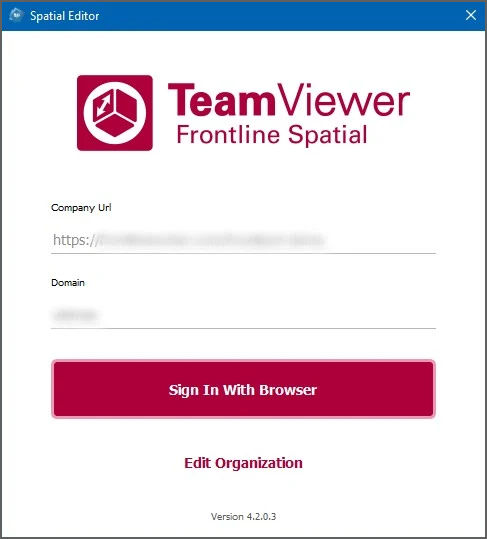
アプリケーションへのサインイン
- 会社の URL とドメインを入力します。
- [ ブラウザでサインイン]をクリックします。
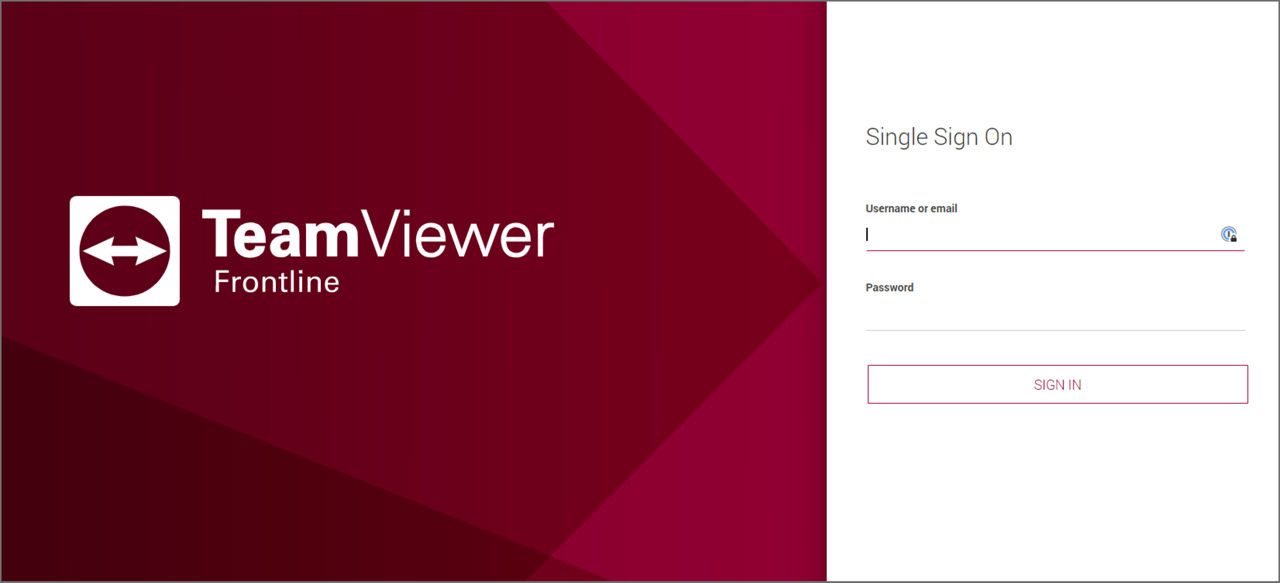
3. シングルサインオンページで資格情報を入力します。
ホーム画面
ホーム画面では、新しいプロジェクトを作成したり、最近使用したプロジェクト、オンラインワークフロー、自動保存されたプロジェクトにアクセスしたりできます。
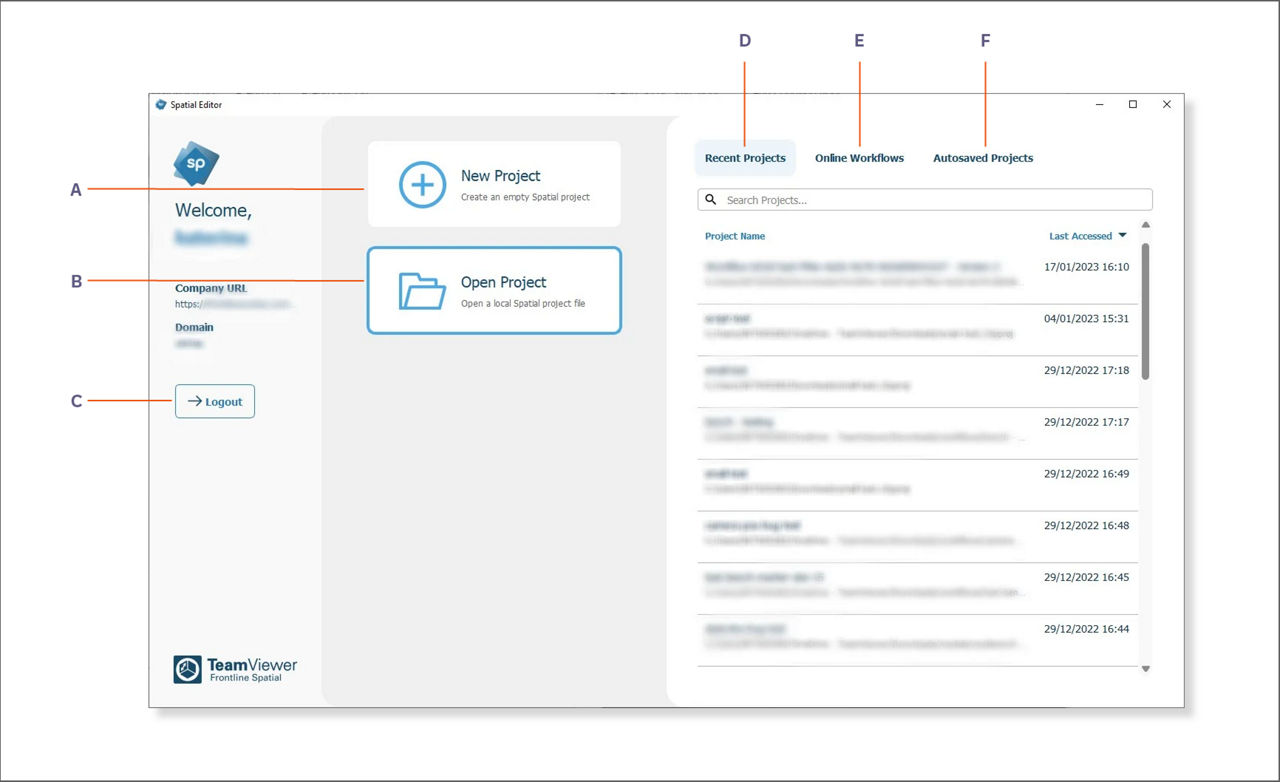
空間エディターのホーム画面には、次のオプションがあります。
ある。 新しいプロジェクト: 空の空間プロジェクトを作成し、空のワークスペースに導きます。
イ. プロジェクトを開く: ローカルの Spatial プロジェクト ファイルを開きます。
C. ログアウト: アカウントからログアウトします。
D. 最近使用したプロジェクト: 最近アクセスしたすべてのSpatialプロジェクトを一覧表示します。
E. オンライン ワークフロー: ライブ エディターを使用して作成されたすべてのワークフローを一覧表示します。
Fです。 自動保存されたプロジェクト: 自動保存されたすべてのSpatialプロジェクトを一覧表示します
ローカルファイルを開く
- コンピューターに既に存在する .v3pproj ファイルを開くには、[プロジェクトを開く] をクリックします 。
- また、空間ワークフロー管理から .v3pproj ファイルをダウンロードすることもできます。
- 空間エディターで既に開いているプロジェクトの場合は、その後に表示されるメニューの [ 最近使用したプロジェクト ] タブに一覧表示され、クリックするだけで開くことができます。
既存のプロジェクトを開く
- [ 最近のプロジェクト] をクリックします。
- すでにプロジェクトで作業していて、別のプロジェクトを開きたい場合は、ウィンドウの左上隅にある[ 開く ]オプションをクリックするだけです。
- ホーム画面にリダイレクトされ、別のプロジェクトを開いたり、新しいプロジェクトを作成したりできます。
オンラインワークフロー
[プロジェクトを開く] メニューの [オンライン ワークフロー] タブには、HoloLens 2 の Spatial Workplace アプリのライブ エディター 機能を使用して作成されたワークフローの一覧があります。ユーザーは、これらのワークフローをクリックして開くことができます。さらに、ユーザーは任意のワークフロー バージョンを選択してダウンロードし、開くことができます。詳細については、Spatial Workplaceを使用したワークフローの作成に関する ページを参照してください。
自動保存されたプロジェクト
[ 自動保存されたプロジェクト]タブでは、ソフトウェアによって実行されたすべての自動保存 のリストが表示されます。自動保存されたファイルには、ピンとマーカーに関する情報のみが保存されます。これが、これらのオプションのいずれかを選択したときに、そのプロジェクトの対応するモデルを読み込むように求められる理由です。
注: デフォルトでは、空間エディターは 5 分ごとにプロジェクトを自動保存します。この間隔は、[設定]メニューから変更できます。