ナレッジベース
TeamViewer ONEにおける統合ポリシー
最終変更: 2026/07/31
統合ポリシー は、 TeamViewer ONE 全体にわたる設定の構成および適用を強制するための単一の効率的な方法を提供します。従来のようにモジュールごとに個別のポリシーを管理する必要はなく、管理者は1つのポリシーを作成し、それをデバイスグループに割り当てるだけで設定を一元管理できます。現時点では、 TeamViewer 設定とPatch Management設定 の両方を含めることが可能です。本機能により、初期設定にかかる時間を短縮し、日常運用における管理作業の効率化が実現されます。
この記事は、すべてのTeamViewer ONE StandardおよびAdvancedライセンス保有者に適用されます。
注意: 統合ポリシーのパッチ適用セクションは、TeamViewer ONE Advancedライセンスでのみ利用可能です。
要件
TeamViewer ONEの 統合ポリシー 機能を利用するには、以下の条件を満たしている必要があります:
- 少なくとも1つのデバイスグループは割り当ての準備ができていること
- お使いのアカウントにポリシー管理権限が付与されていること(管理権限 、または同権限を持つカスタム役割)
- 対象のデバイスグループでポリシーの割り当て(管理)権限が有効になっていること
- グループ内のデバイスが、グループレベルのポリシーを継承する設定になっていること。これはロールアウトの設定やデバイスレベルの継承設定を通じて行われます。
- これまでTeamViewerの従来ポリシーを利用していた場合は、まずポリシーを統合ポリシーへ移行する必要があります。
統合ポリシーの作成方法
TeamViewer ONEの 統合ポリシー の作成は、TeamViewer Remoteまたはweb appから行います。下の手順に従ってください:
1. ポリシーの画面に移動: 管理者→デバイス→ポリシー の順に進みます。
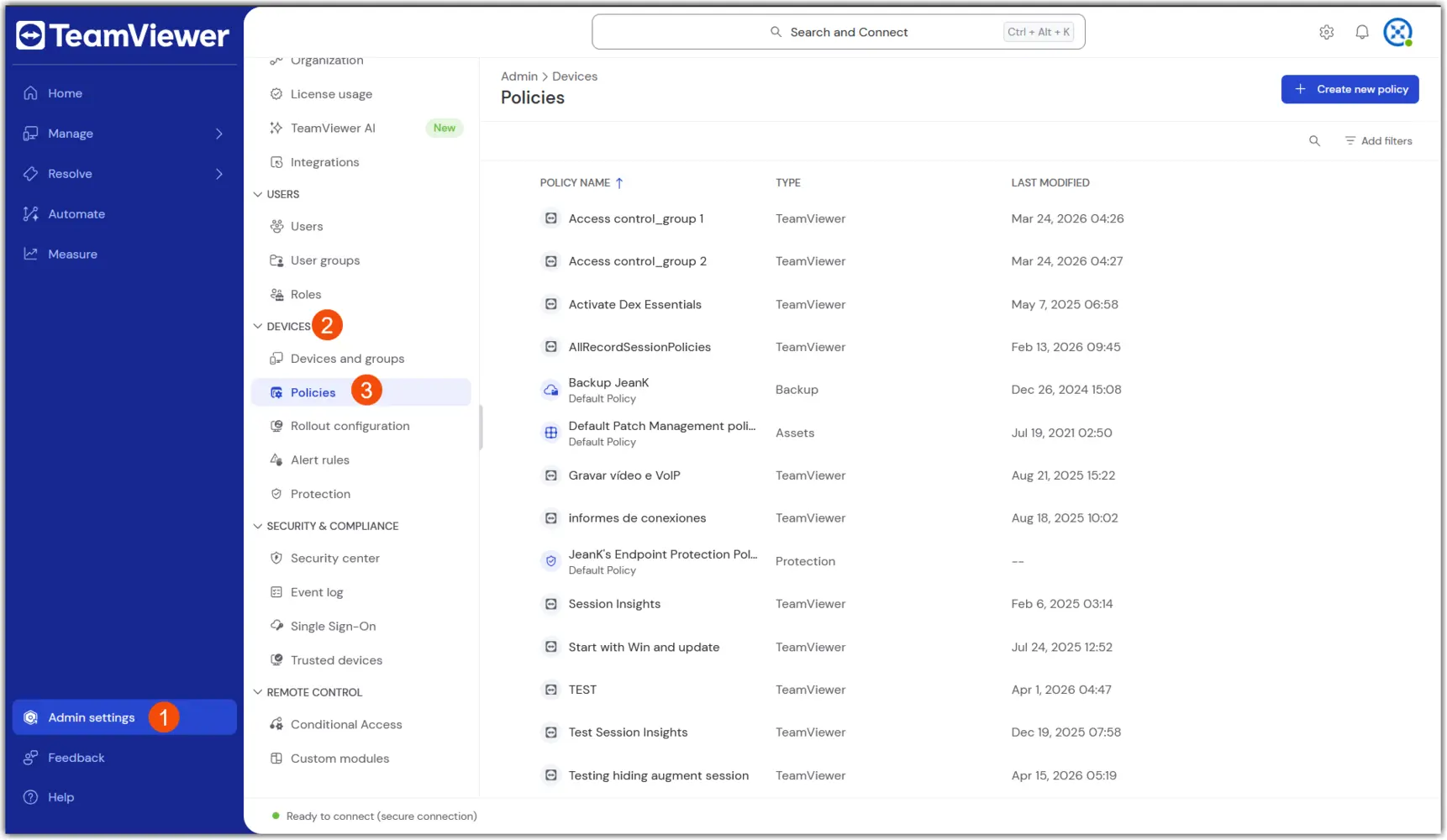
2. 右上で新しいポリシー を作成を選択し 、統合ポリシー フローを選択してください。
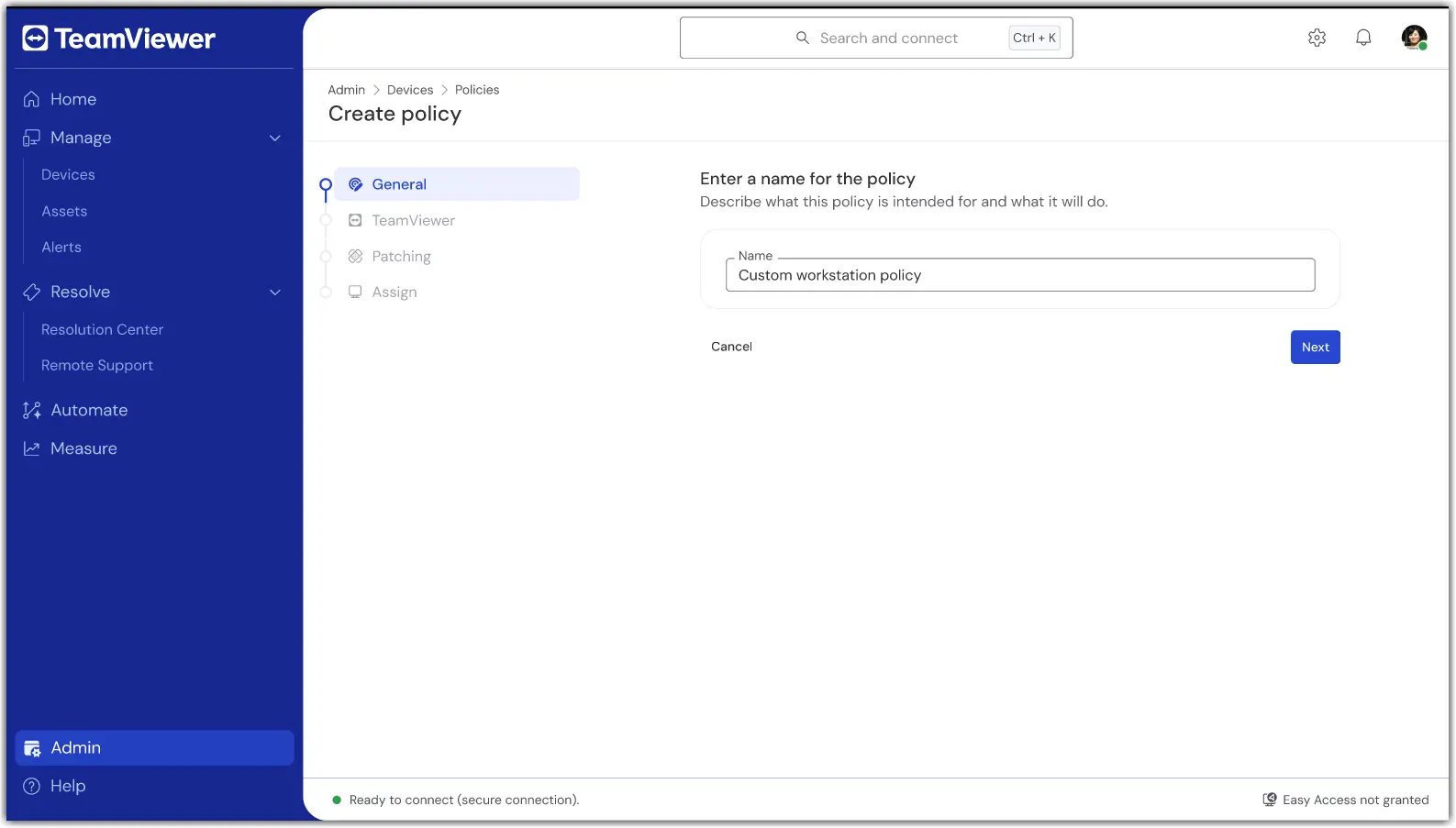
3. 最初のセクションである全般で、ポリシー名を入力します。
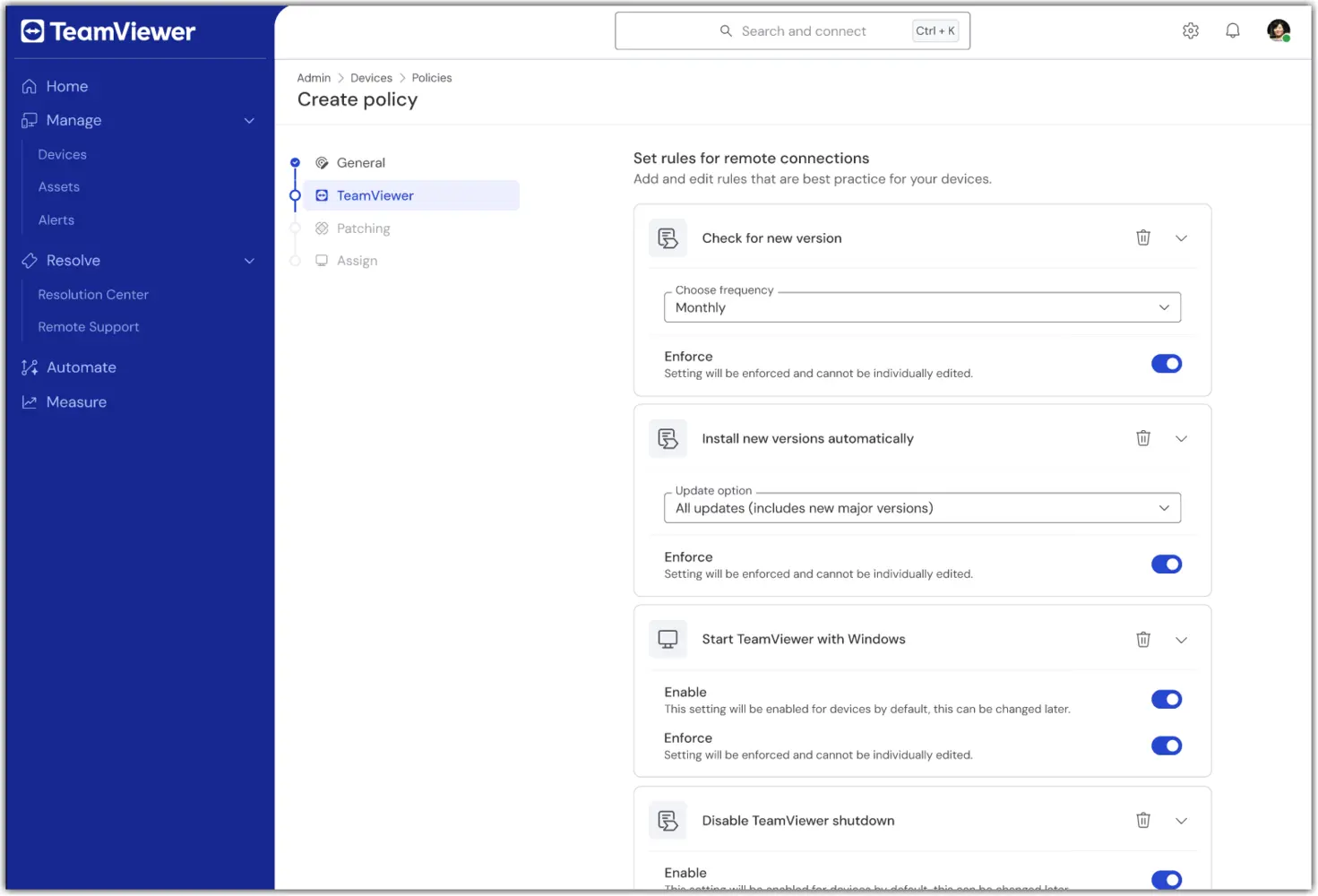
4. ポリシー作成画面の TeamViewer セクションで、望ましい リモート/クライアント設定 (例:セキュリティ、接続動作)を設定します。
5. ポリシー作成の パッチセクション で、アセットインベントリやパッチ適用に関する各種設定(承認方法、スケジュールなど)を構成します。
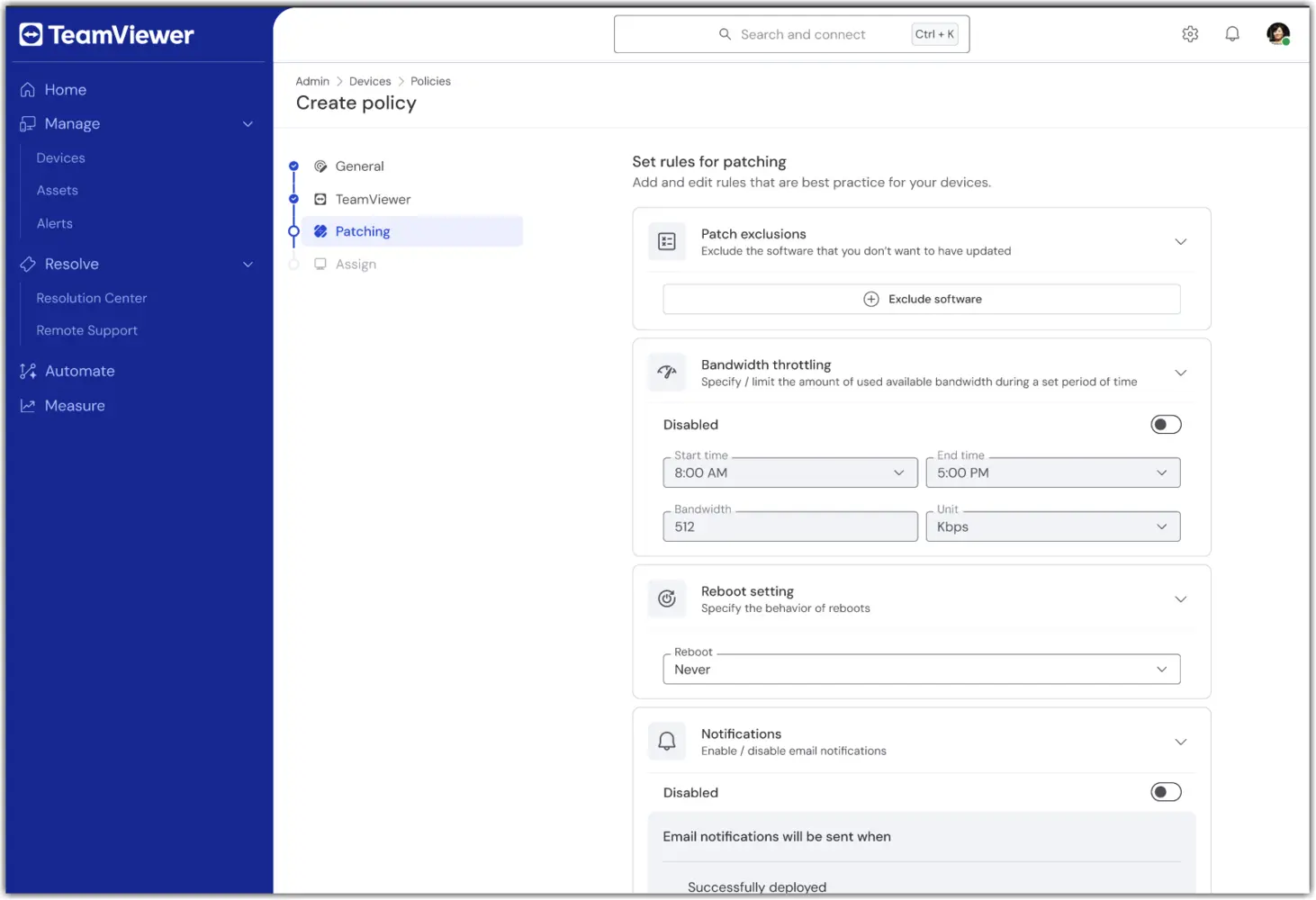
注意: 統合ポリシー の パッチ適用セクションは、TeamViewer ONE Advancedライセンスでのみ利用可能です。
6. 割り当てセクションで、統合ポリシーを適用する1つ以上のデバイスグループを選択します。
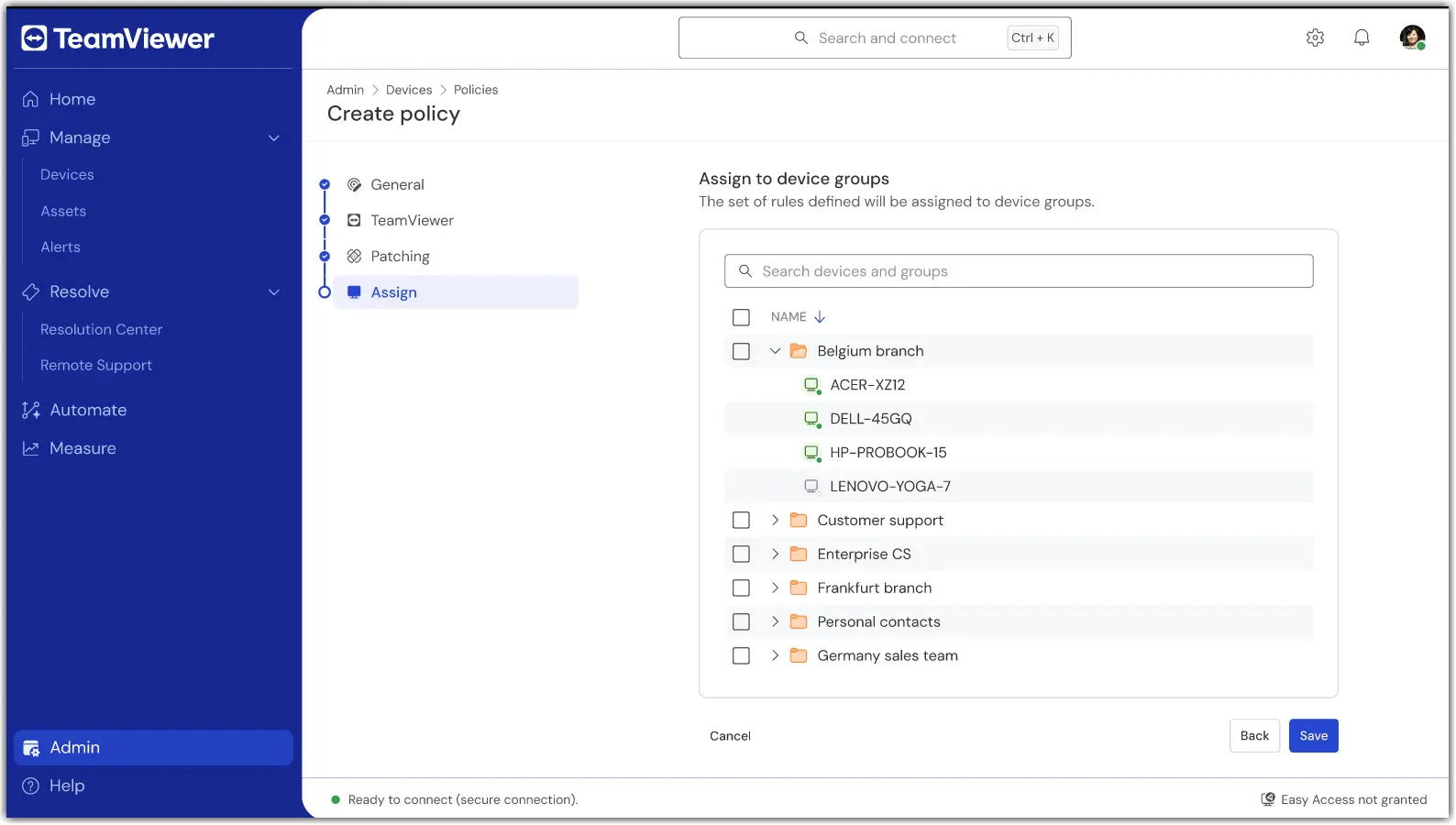
7. 設定内容を確認し、適用します。ポリシーの割り当ては保存時に実行されます。
保存が完了すると、選択したデバイスグループでは、TeamViewer およびパッチ管理モジュールに対して 単一のポリシーが適用されるようになります。
割り当ての変更方法
統合ポリシーに デバイスグループを追加または削除するには、ポリシーを開き編集を選択してください。
また、特定のデバイスに別の 統合ポリシーを適用する場合は、そのデバイスを現在所属しているグループから、対象の 統合ポリシーが割り当てられているデバイスグループへ移動します。
トラブルシューティング
デバイスにポリシーが適用されない場合
デバイスが 統合ポリシー が割り当てられたグループに属しているか確認してください。
デバイスがグループの設定を継承するよう構成されていることを確認してください。
デバイスの接続状況を確認し、次回の同期タイミングまで待機します。
統合ポリシーが表示されない場合
ご利用のライセンスが TeamViewer ONE StandardかAdvancedかを確認してください。
自身の役割に ポリシー管理権限が含まれているか、管理者に確認してください。
従来のポリシーを利用している場合は、まず既存のポリシーを新しい統合ポリシーへ移行する必要があります。移行完了後、新しい統合ポリシーを作成できるようになります。移行の詳細については、こちらをご参照ください:
ポリシーの割り当て競合や複数グループへの所属
グループ構成を見直し、必要に応じてデバイスを目的のポリシーが適用されるグループへ移動してください。