
ナレッジベース
セッションインサイトからSCALEを用いて修復スクリプトを作成・実行
最終変更: 2026/07/02
セッションインサイトはSCALEコードビルダーと直接連携し、実際のサポートセッションデータをすぐに活用できる修復スクリプトへと変換できるよう支援します。この連携により、情報を手動でコピーしたり、ロジックを一から組み直したりする必要がなくなります。インサイトを入力として活用することで、正確で再利用可能なスクリプトを作成でき、対応時間の短縮と手作業の削減に貢献します。
この記事は、TeamViewer ONE StandardまたはAdvanced、およびRemote / Tensor(DEX Essentialsライセンスを含む)をご利用のお客様に適用されます。
前提条件
セッションインサイトから修復スクリプトを作成・実行するには、以下の条件を満たしている必要があります:
- Tia (TeamViewer Intelligent Agent) が組織で有効化されていること
- DEX Essentials が利用可能であること
- ユーザーアカウントに会社スクリプトの管理権限が付与されていること
利点
- セッションインサイトを即時行動へとつなげることが可能
- 問題検知から解決までの手作業を削減
- チーム間で一貫性のある再現可能なワークフローを構築
- 実際のサポートシナリオから直接スケーラブルな自動化ライブラリーを構築
セッション要約から修復スクリプトを作成する方法
セッション要約を開く
- TeamViewerを開きます。
- 測定を選択します。
- トップメニューのインサイトを選択します。
- セッション要約の名称をクリックして、対象のセッション要約を開きます。
スクリプト作成開始
1. セッション要約でスクリプト作成を選択します。
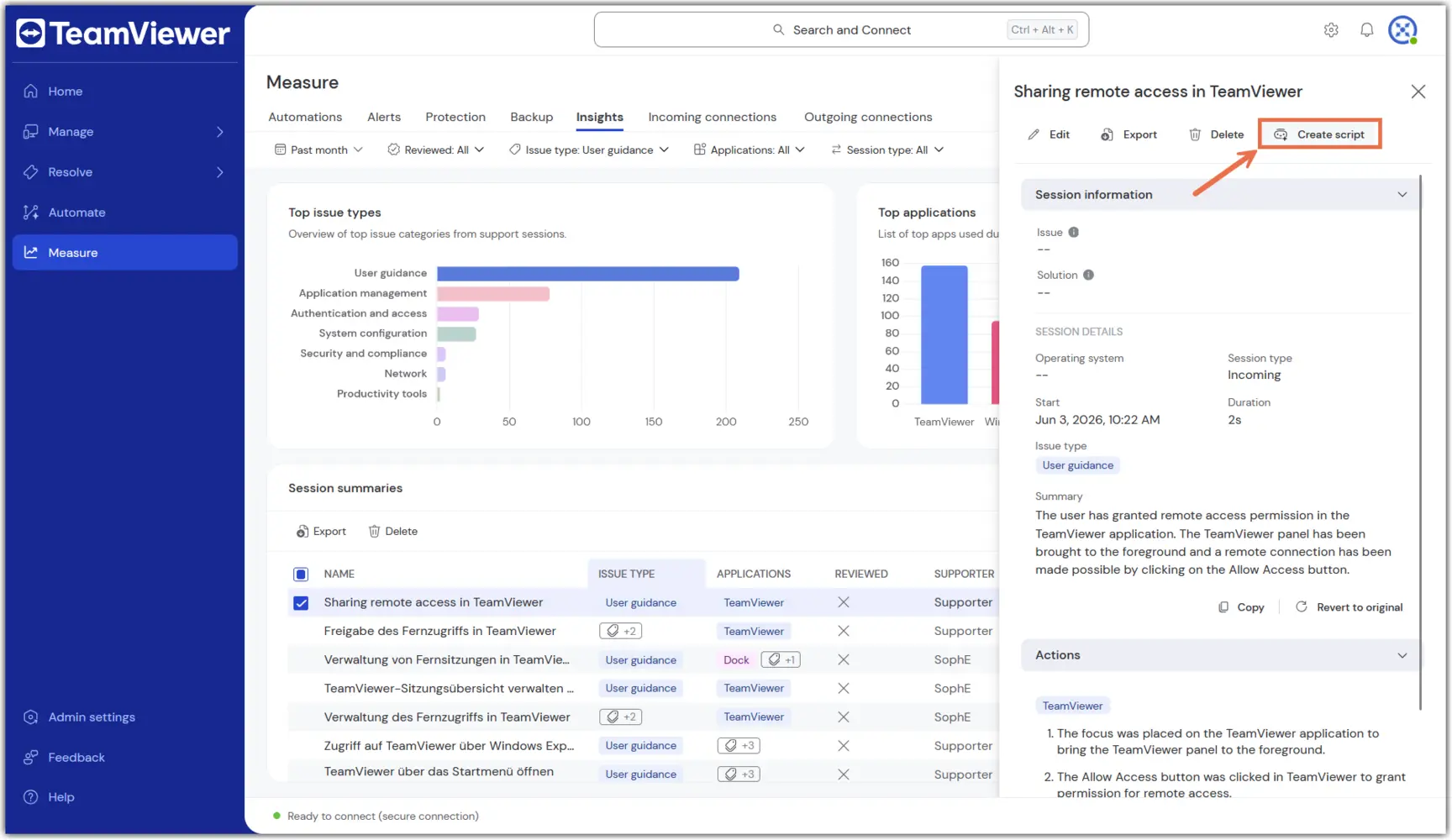
2. スクリプトの生成が完了すると、スクリプトへ移動ボタンを含む新しいポップアップが表示されます。
このボタンをクリックすると、自動化内の Tia スクリプトにリダイレクトされます。
3. セッションの詳細に基づいて、SCALE スクリプトが自動的に生成されます。
生成されたスクリプトを確認する
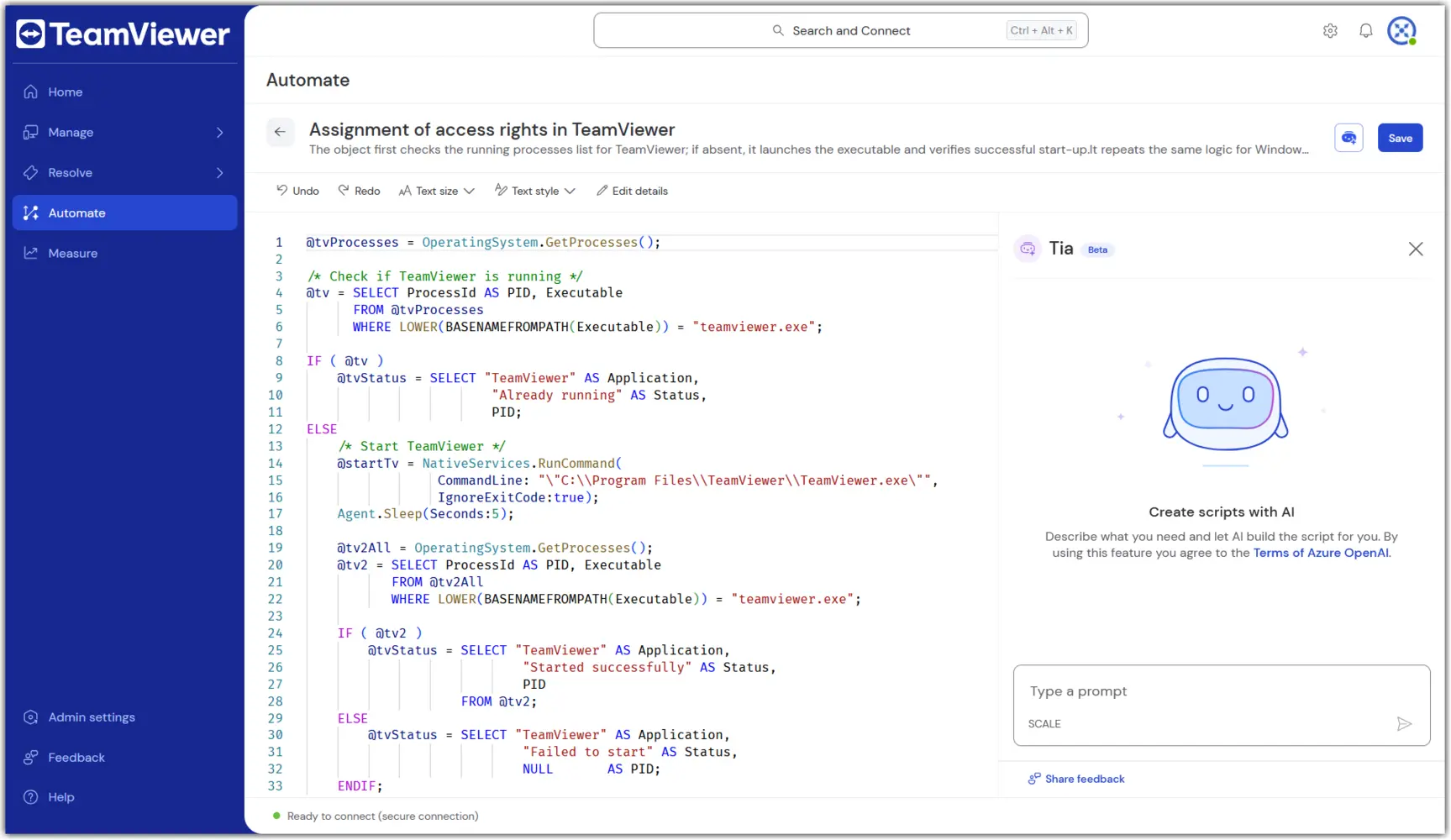
スクリプト管理ページが読み込まれると、2つのパネルが表示されます:
- 左: 生成されたSCALEスクリプト
- 右: Tiaエディターの読みやすい要約
スクリプトの編集(任意)
自動化でスクリプトを開いた後は、2 つの方法でスクリプトを更新できます:
オプションA:手動編集
生成されたスクリプトは、標準の SCALE エディタを使用して手動で編集できます。スクリプト内の任意の行を選択し、エディタ上で直接追加・削除・変更を行います。
注意:スクリプトを手動で編集して保存すると、システムはスクリプトのメタデータにユーザー編集済みタグを付与します。これにより、AI のみで作成されたスクリプトと、ユーザーによる変更が加えられたスクリプトを区別できます。
オプションB:TIA補助編集
または、Tia を使用して、目的に応じたスクリプト編集を行うこともできます。
その場合は、スクリプト右側にあるプロンプト欄に変更内容を入力し、Enter キーを押します。入力内容に基づいて、Tia がスクリプトを更新します。
スクリプトの保存
セッションサマリーから生成されたスクリプトは、自動化内の Tia スクリプト に自動的に保存されます。ただし、説明文やタイトルを含む編集内容は、手動で保存する必要があります。
必要な編集が完了したら、画面右上にある保存をクリックします。
保存したスクリプトを実行する方法
スクリプトの選択と実行
- 左側のメニューから自動化に移動します。
- Tia スクリプトを選択します。
- 対象のスクリプトの左側にあるチェックボックスをクリックし、上部メニューから実行を選択します。
- デバイス、またはデバイスグループを 1 つ選択します。
注意: 一度に指定できるデバイスは最大10台です。 - 実行内容を確認します。
実行詳細の確認
- 対象のスクリプトの左側にあるチェックボックスをクリックし、上部メニューからスクリプトを表示を選択します。
- スクリプトの実行詳細が画面上に表示されます。
注意: 実行履歴の詳細は、一定期間のみ確認可能です。
AIクレジットベースの課金モデル
SCALE スクリプトの生成は、AI を活用した TeamViewer Intelligence サービスの一部であり、AI クレジットベースの課金モデルを採用しています。
AI クレジットベースの課金モデルの詳細については、 こちらを参照ください。