
Base de Conhecimento
Atribua um dispositivo ao seu Perfil de Empresa
Last Modified 3 de jun. de 2026
Este artigo explica como atribuir um dispositivo a uma empresa.
Este artigo se aplica a todos os clientes com licença Tensor.
Benefícios de atribuir um dispositivo a uma empresa
Quando um dispositivo é atribuído a uma empresa, ele será gerenciável para todos os administradores de sua empresa automaticamente. Portanto, não há necessidade de atribuir o dispositivo a um usuário dedicado.
Uma vez que o dispositivo é atribuído à empresa, você pode então mover o dispositivo para grupos gerenciados, atribuir políticas a eles ou adicionar gerentes dedicados com permissões de fácil acesso.
Como atribuir um dispositivo a uma empresa
1º Passo: Crie uma configuração de atribuição no Management Console
Você precisará ter:
- Permissões de administrador no Management Console
- Uma licença Tensor ativada
1. Entre no site do Management Console: https://login.teamviewer.com/LogOn.
2. Vá para Desenvolver e implementar.
3. Abra a aba Atribuição (somente visível se você for um administrador da empresa e se você for um agente Tensor).
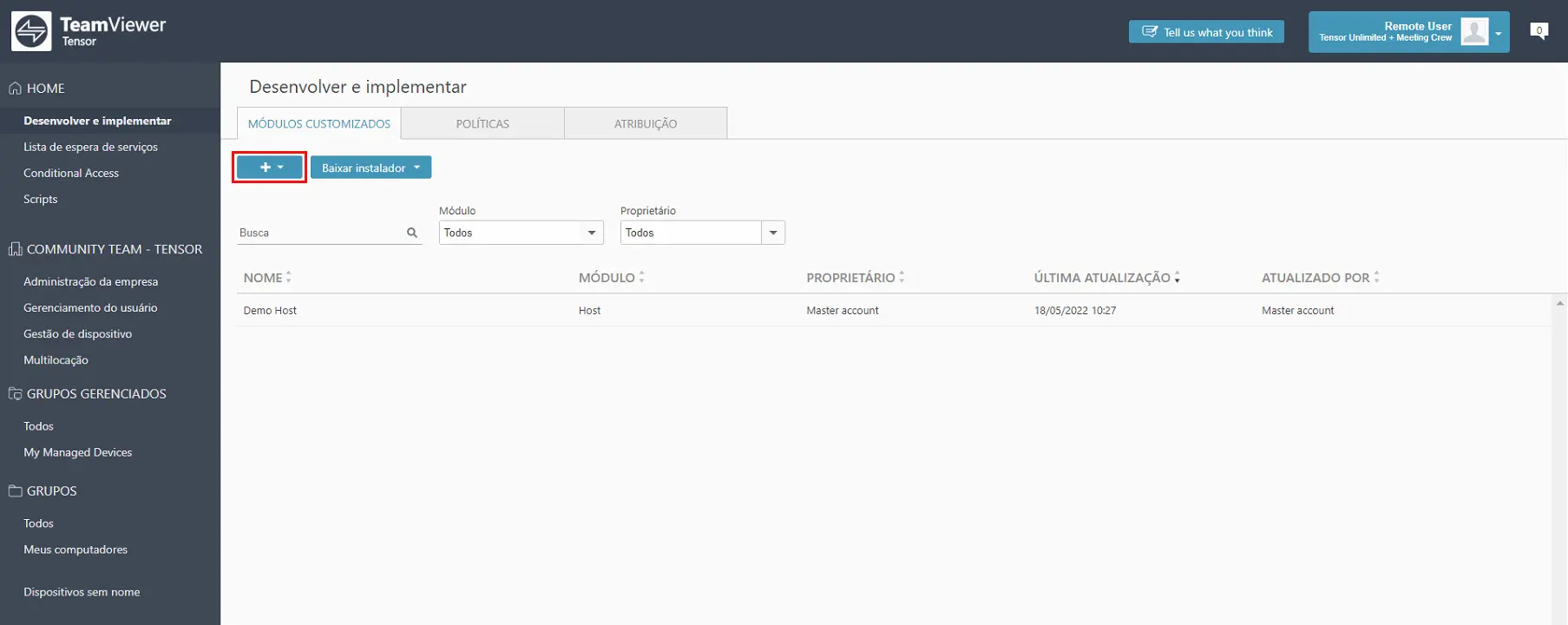
4. Clique no botão + para adicionar uma nova configuração:
- a) Digite um nome para sua nova configuração que lhe permita identificar facilmente sua configuração para uso posterior.
- b) A configuração da atribuição reconhecerá automaticamente a qual empresa você pertence e armazenará essas informações como parte da configuração.
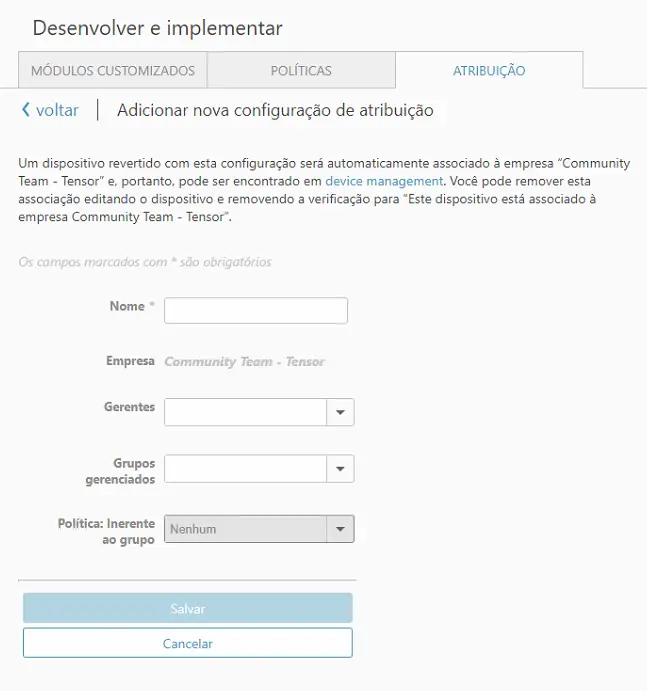
- c) (opcional) Entrar o(s) gerente(s) que poderá(ão) administrar o dispositivo. O(s) gerente(s) receberá(ão) as seguintes permissões: "Manager", "Device", e "Policy Administration".
Uma vez concluída a tarefa através da linha de comando, você pode usar o Management Console para adicionar mais permissões a esses gerentes ➜ Permitir acesso fácil
- d) Clique em Salvar.
5. Clique em copy assignment ID. Isto copiará o ID da tarefa para sua prancheta.
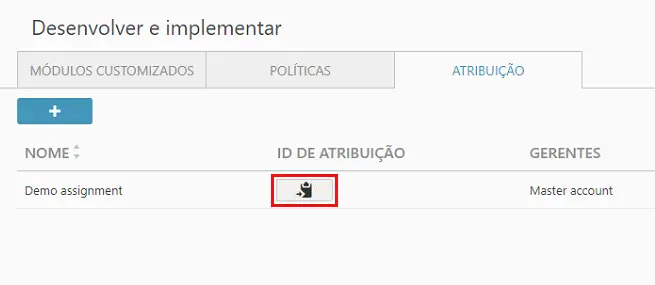
6. Abra a linha de comando com direitos administrativos e siga os passos descritos abaixo.
Passo 2: Atribua um dispositivo via linha de comando
Você precisará ter:
- Direitos administrativos locais sobre o dispositivo
1. Abra o CMD.
2. Vá para sua pasta de instalação do TeamViewer.
3. Digite o seguinte comando na linha de comando:
Windows:
TeamViewer.exe assignment --id paste_your_assignment_id_here
Exemplo:
TeamViewer.exe assignment --id 0001CoBBChARKJtw_okR6o_fJ7AisynpEigIACAfAgAJAOjwtNCVK_JiM5lVdgdfguSk-gQ=
mac OS:
- TeamViewer full client:
sudo /Applications/TeamViewer.app/Contents/Helpers/TeamViewer_Assignment -assignment_id paste_your_assignment_id_here
- TeamViewer Host:
sudo /Applications/TeamViewerHost.app/Contents/Helpers/TeamViewer_Assignment -assignment_id paste_your_assignment_id_here
Exemplo:
sudo /Applications/TeamViewerHost.app/Contents/Helpers/TeamViewer_Assignment -assignment_id 0001CoBBChARKJtw_okR6o_fJ7AisynpEigIACAfAgAJAOjwtNCVK_JiM5lVdgdfguSk-gQ=
Linux:
sudo teamviewer assignment --id paste_your_assignment_id_here
Exemplo:
sudo teamviewer assignment --id 0001CoABChARKJtw_okR6o_fJ7AisynpEigIACAfAgAJAO4PLaOBrqNDgr6jwtNCVK_JiM5lVdgdfgYo3uQ3pGkAbX8bo_VqPw1Rt61-RLe9AKSwZ14uwOXtUN7FYflrHbWAqRKBF0h8V18ldMcVT1rLFedyWVafv1zlRW
4. Pressione Enter no seu teclado.
5. (opcional) Digite echo %errorlevel% na linha de comando para verificar se o processo foi bem-sucedido.
- Se a atribuição foi bem-sucedida, o valor "0" deve ser retornado na linha de comando.
- Qualquer outro valor de retorno indica um problema que ocorreu durante a atribuição.
6. A tarefa foi concluída.