Base de Conhecimento
Manual do Freshservice Enterprise
Last Modified 15 de jan. de 2025
O Freshservice da Freshworks é uma ferramenta de gerenciamento de serviços de TI projetada para colaboração em equipe e gerenciamento de operações de TI. O TeamViewer Enterprise Integration permite que você forneça suporte remoto diretamente do Freshservice.
Lembre-se de que as integrações não estão incluídas nos pacotes de licença básicos. Eles devem ser adquiridos separadamente como complementos. Para mais informações, visite nosso site: http://www.teamviewer.com/integrations
Como configurar a integração
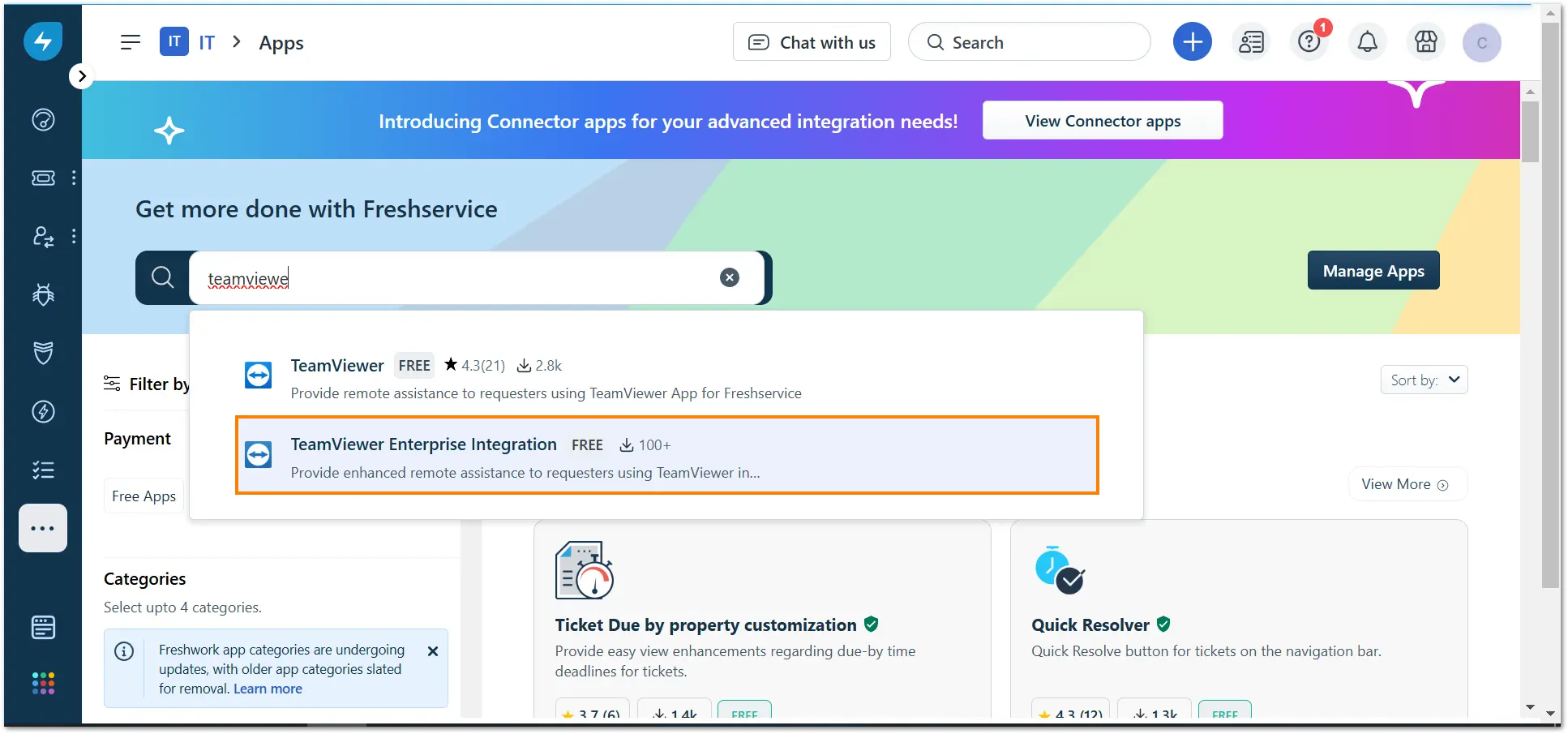
1. No Marketplace no Freshservice, procure o aplicativo TeamViewer Enterprise Integration.
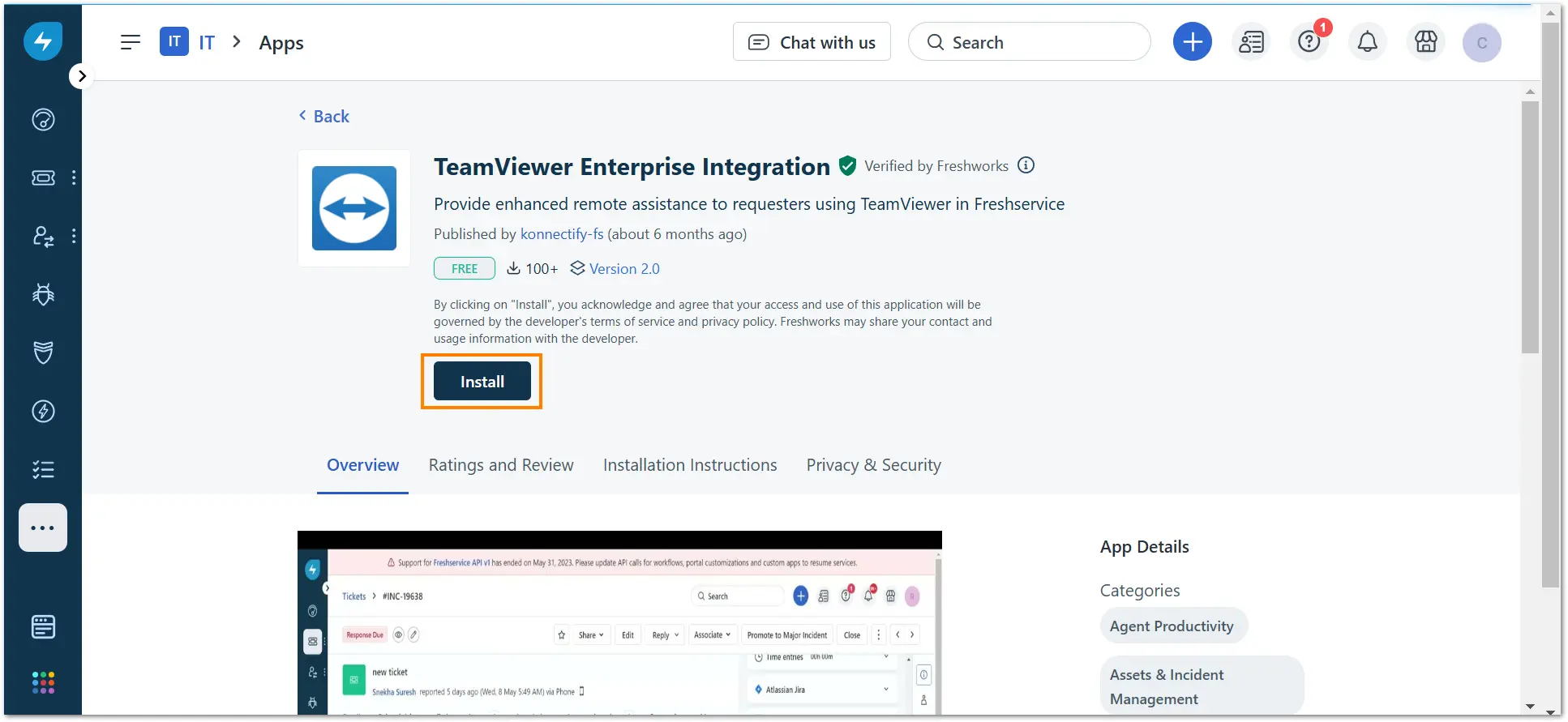
2. Clique em Instalar.
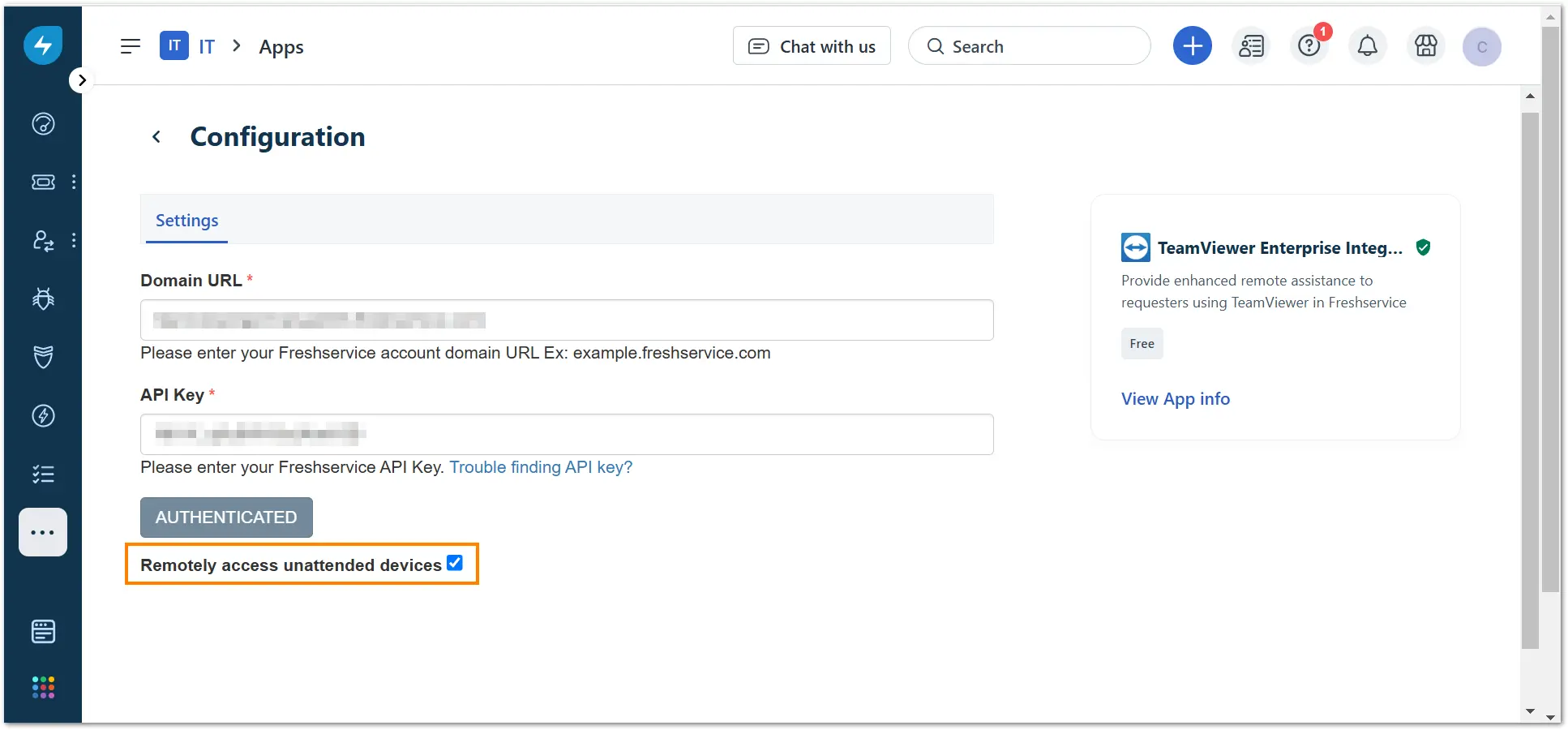
3. Na página de configuração a seguir, insira o URL do domínio e a chave de API e clique em Autenticar.
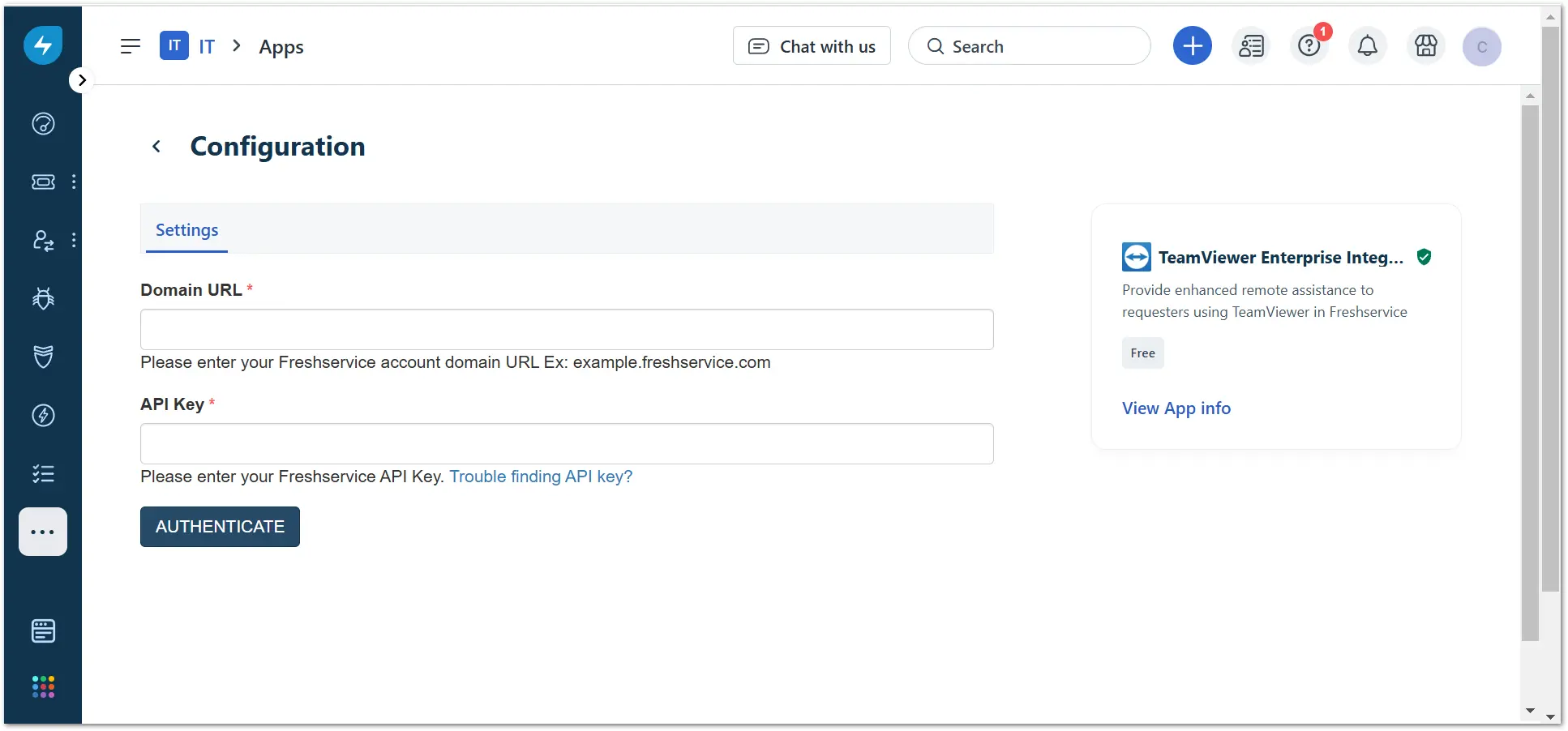
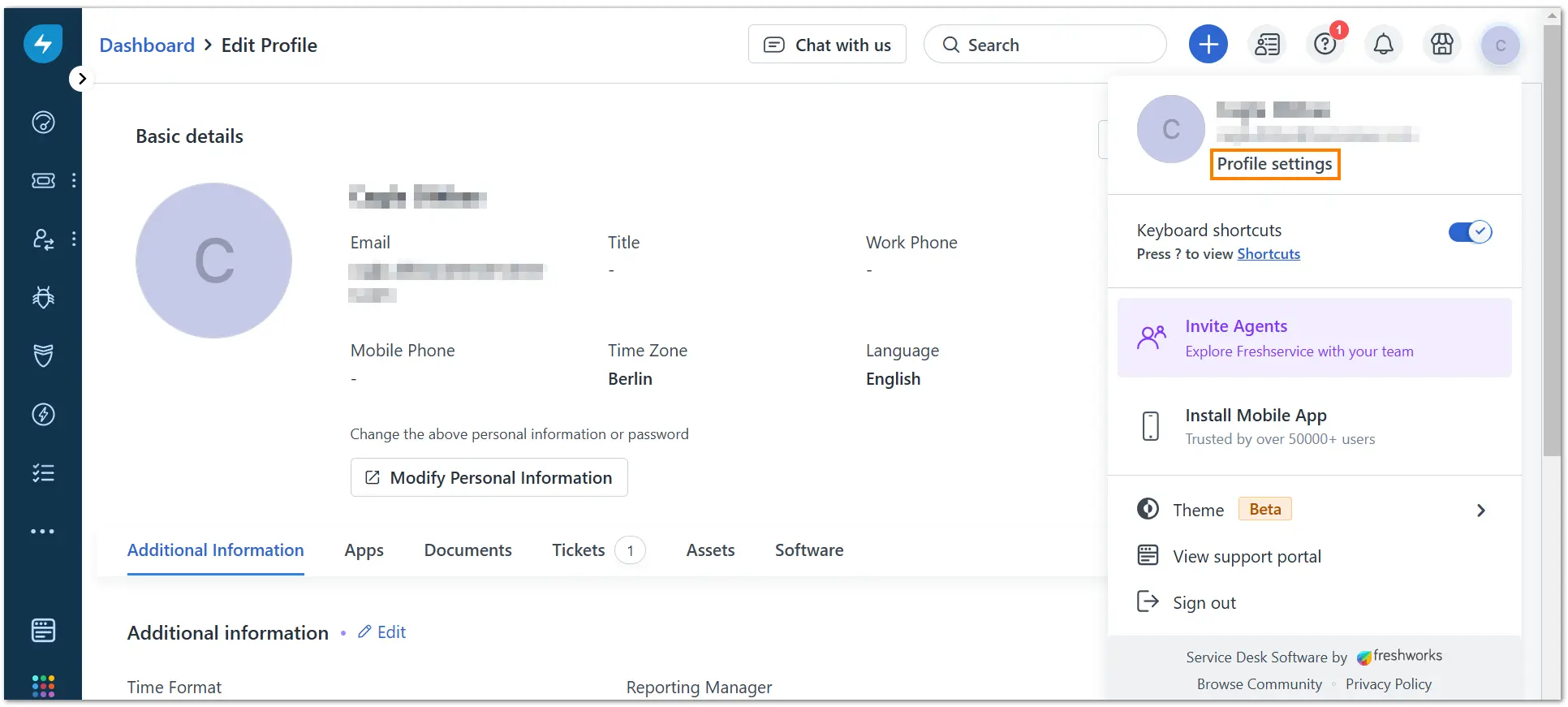
Observação: Você pode acessar sua chave de API clicando no ícone do seu perfil no canto superior direito e, em seguida, em Configurações do perfil.
4. Marque a caixa Acessar remotamente dispositivos não supervisionados.
Como autorizar a integração
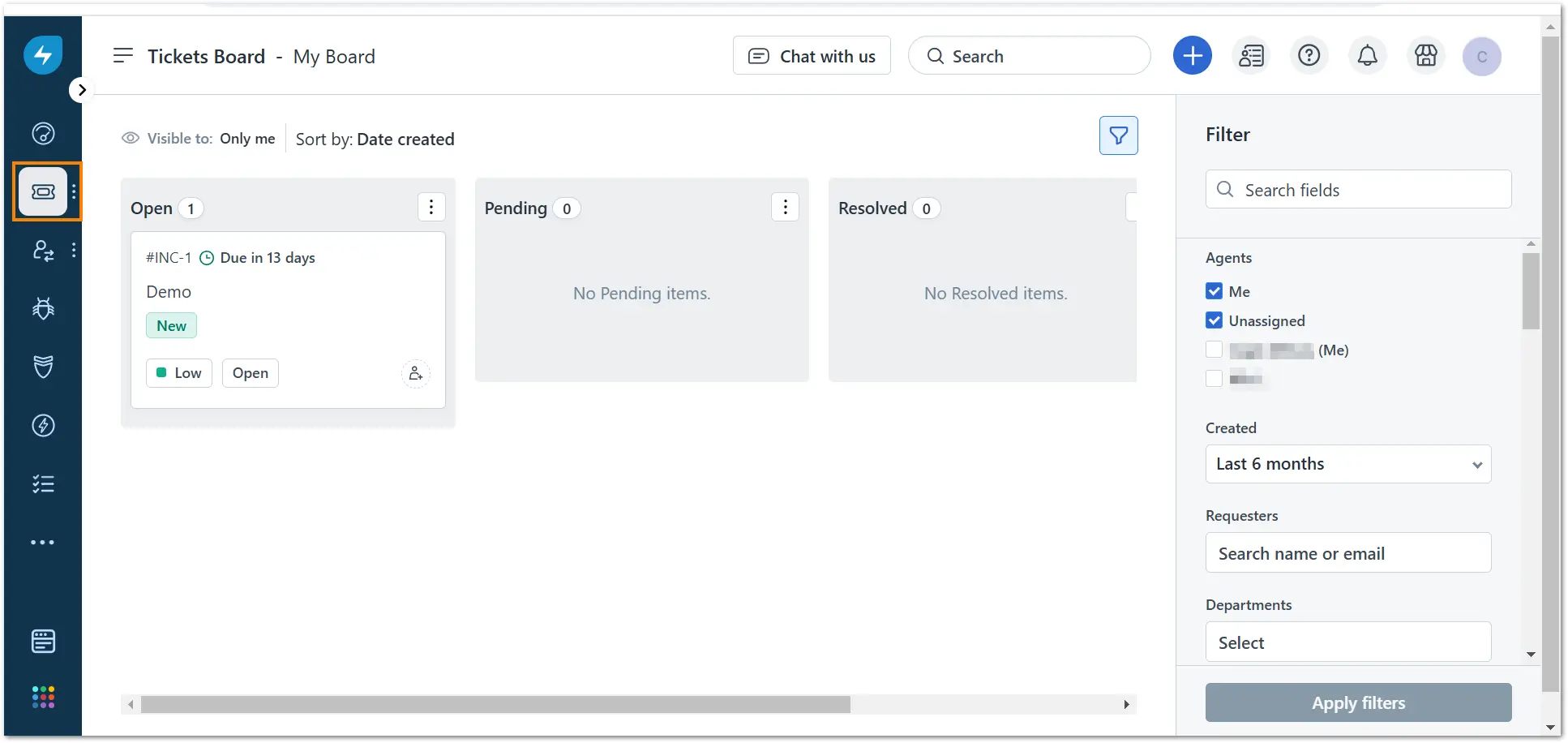
1. Clique no botão Tickets e acesse seu Quadro de Tickets.
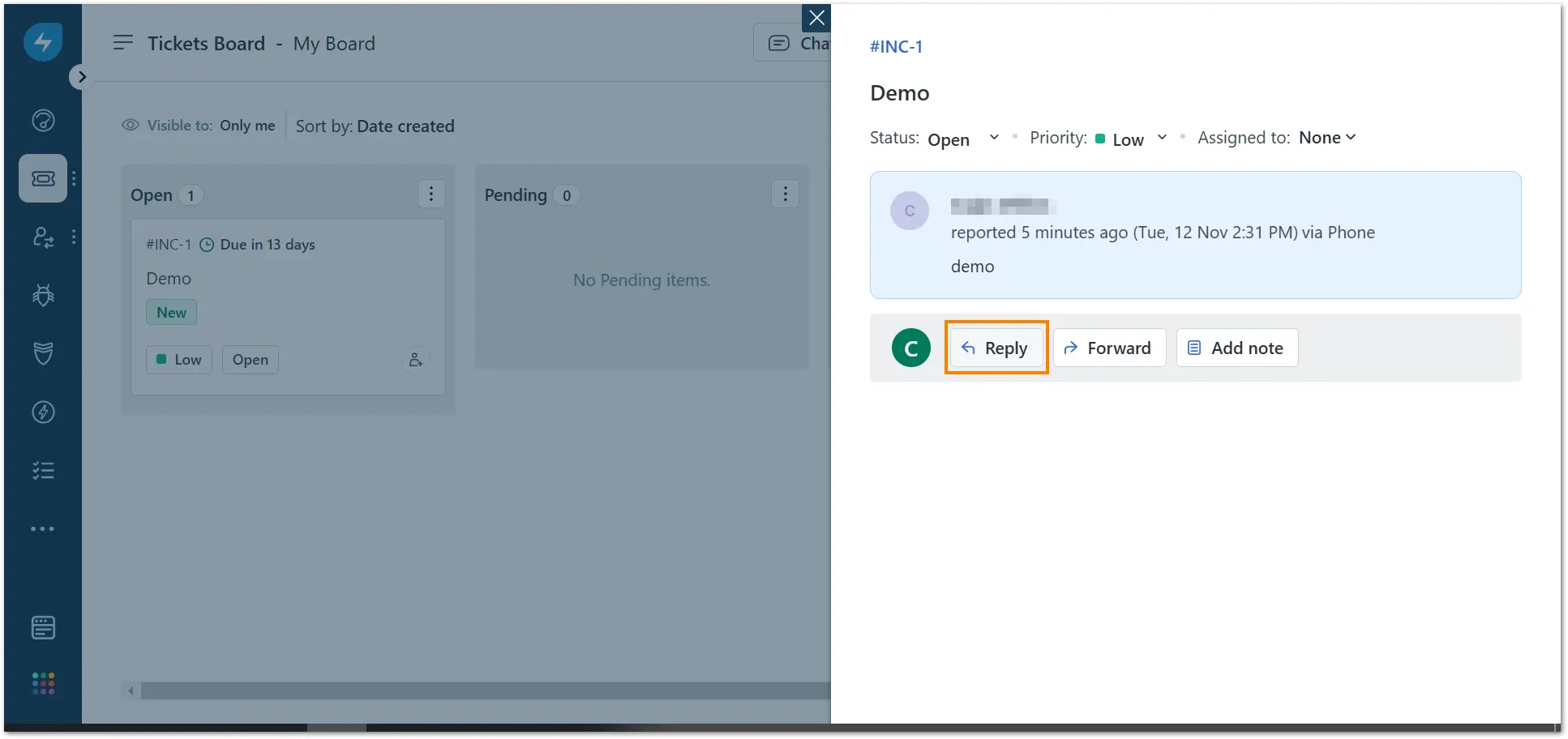
2. Selecione o ticket aberto e clique em Responder.
3. Role para baixo até ver a seção TeamViewer Enterprise Integration.
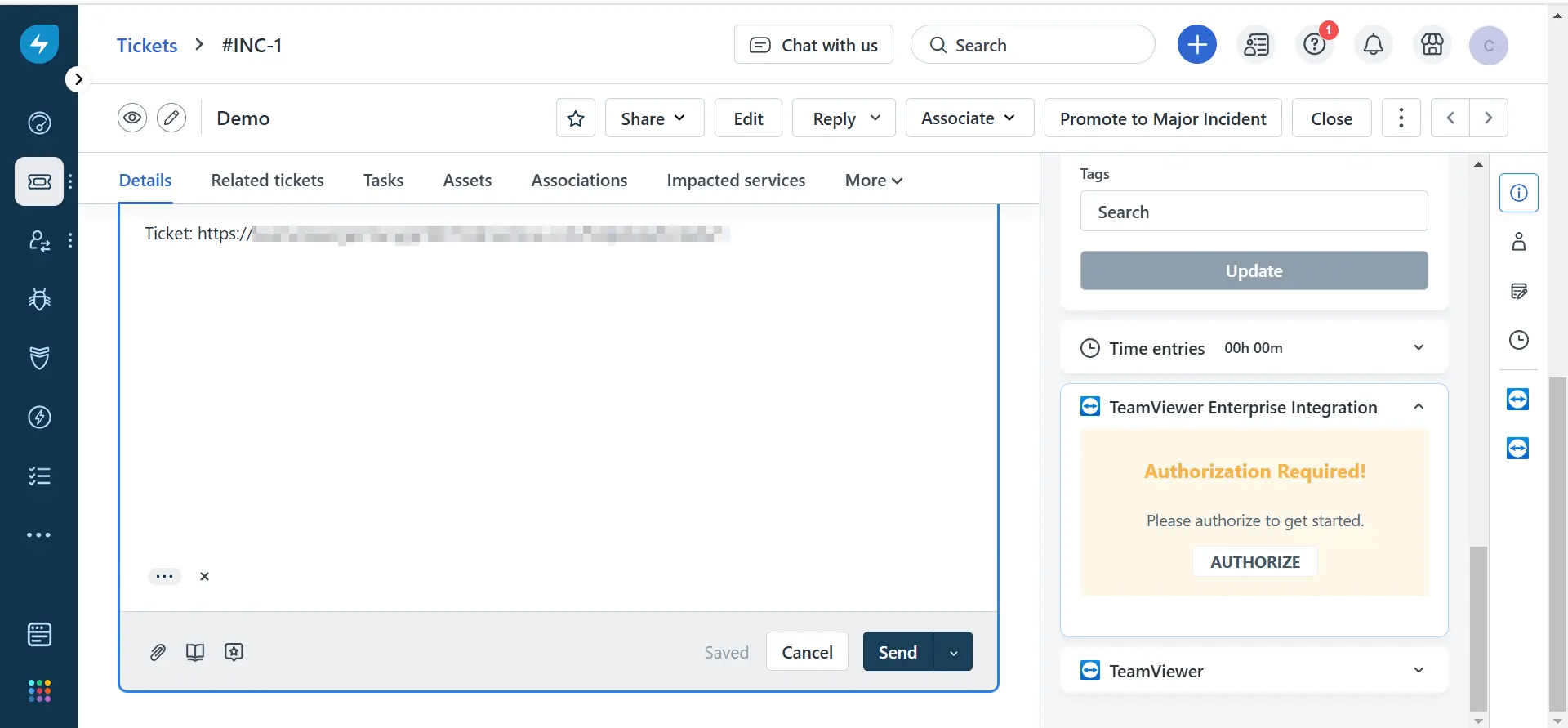
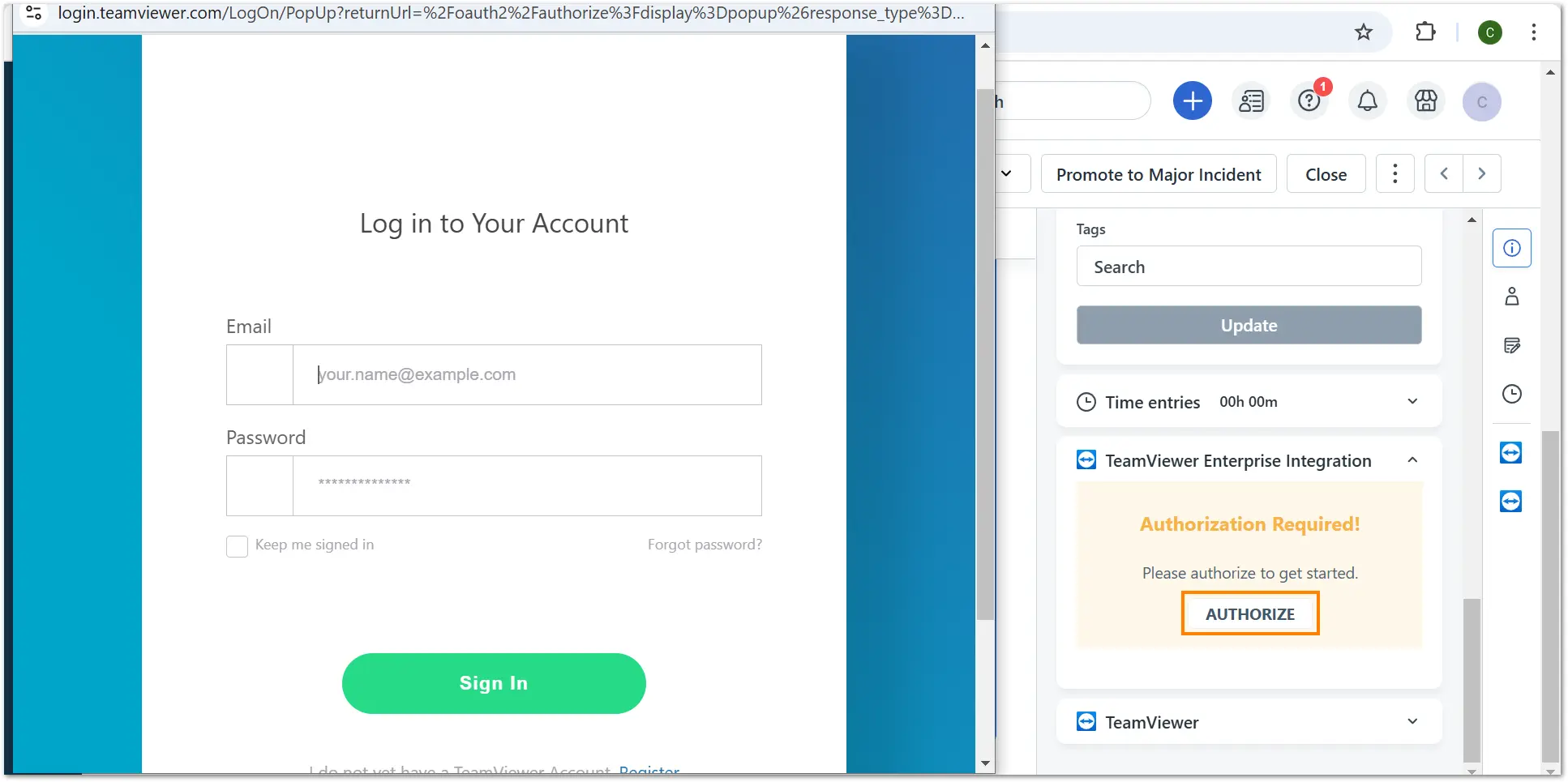
4. Clique em Autorizar e faça login na sua conta TeamViewer. Depois de fazer login com sucesso, você precisa permitir as permissões no pop-up.
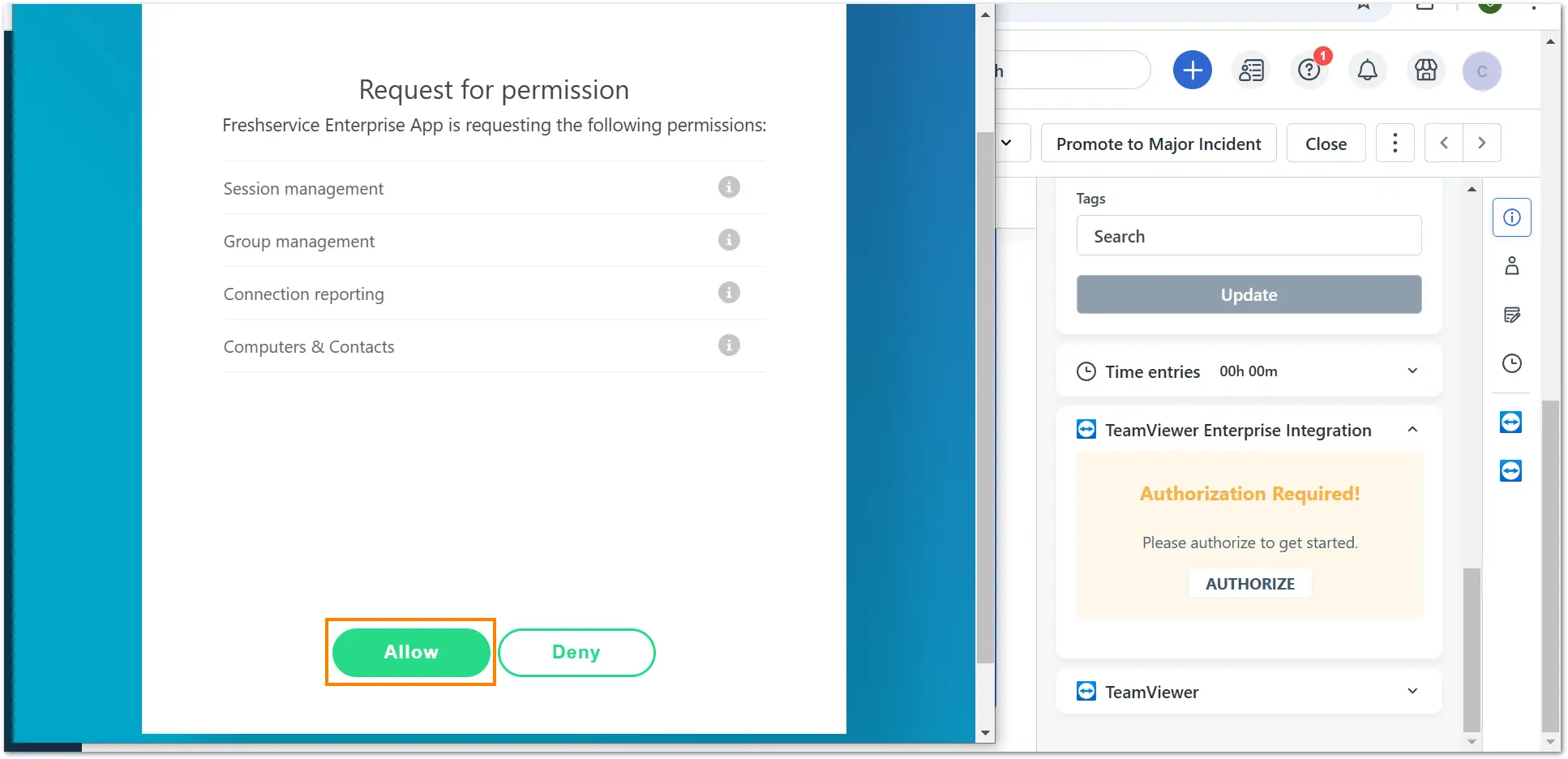
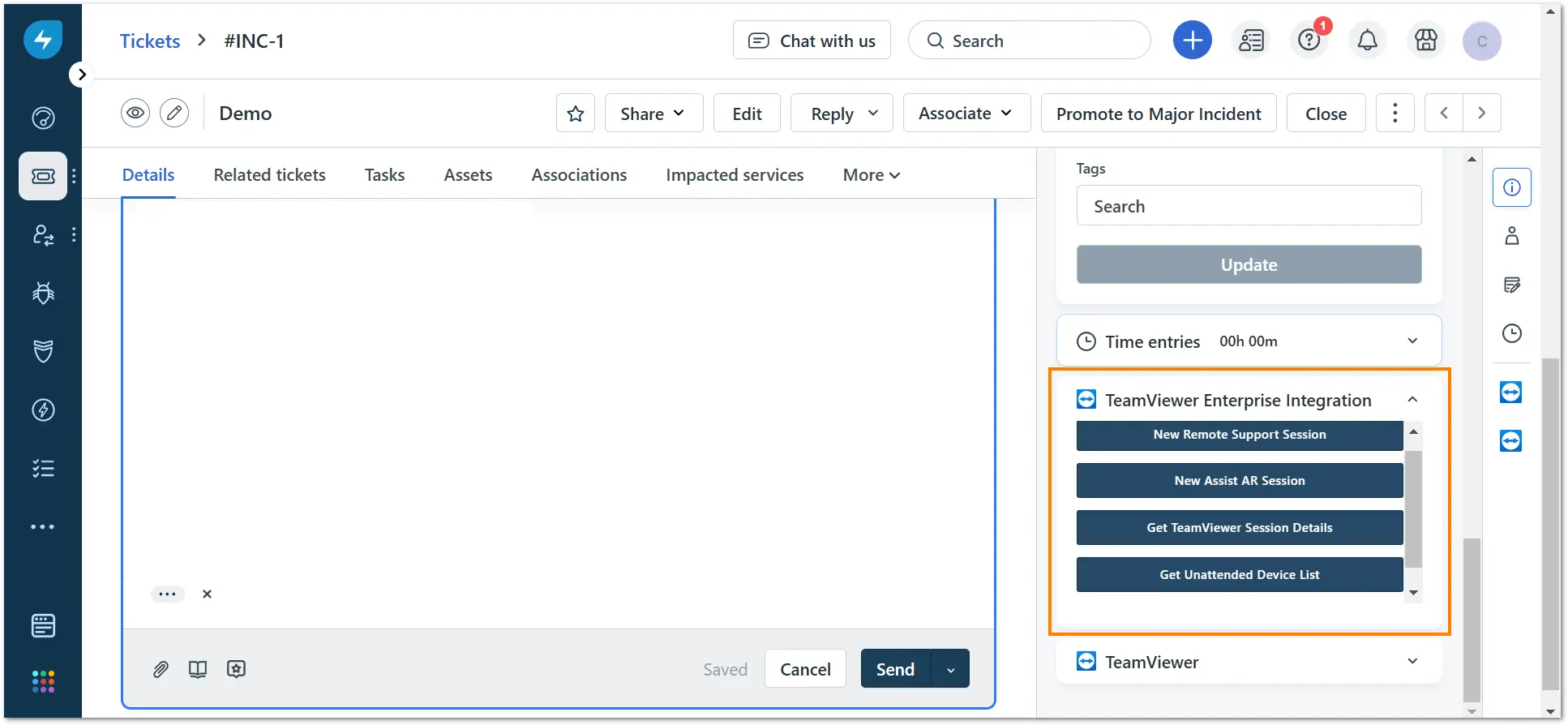
5. Depois de permitir as permissões, os produtos TeamViewer serão exibidos no lado direito.
Como criar uma sessão remota
Conectar-se a um dispositivo supervisionado
- Para criar uma sessão de suporte remoto, clique no botão Nova sessão de suporte remoto. O código da sessão e o link da sessão remota ficarão visíveis no ticket.

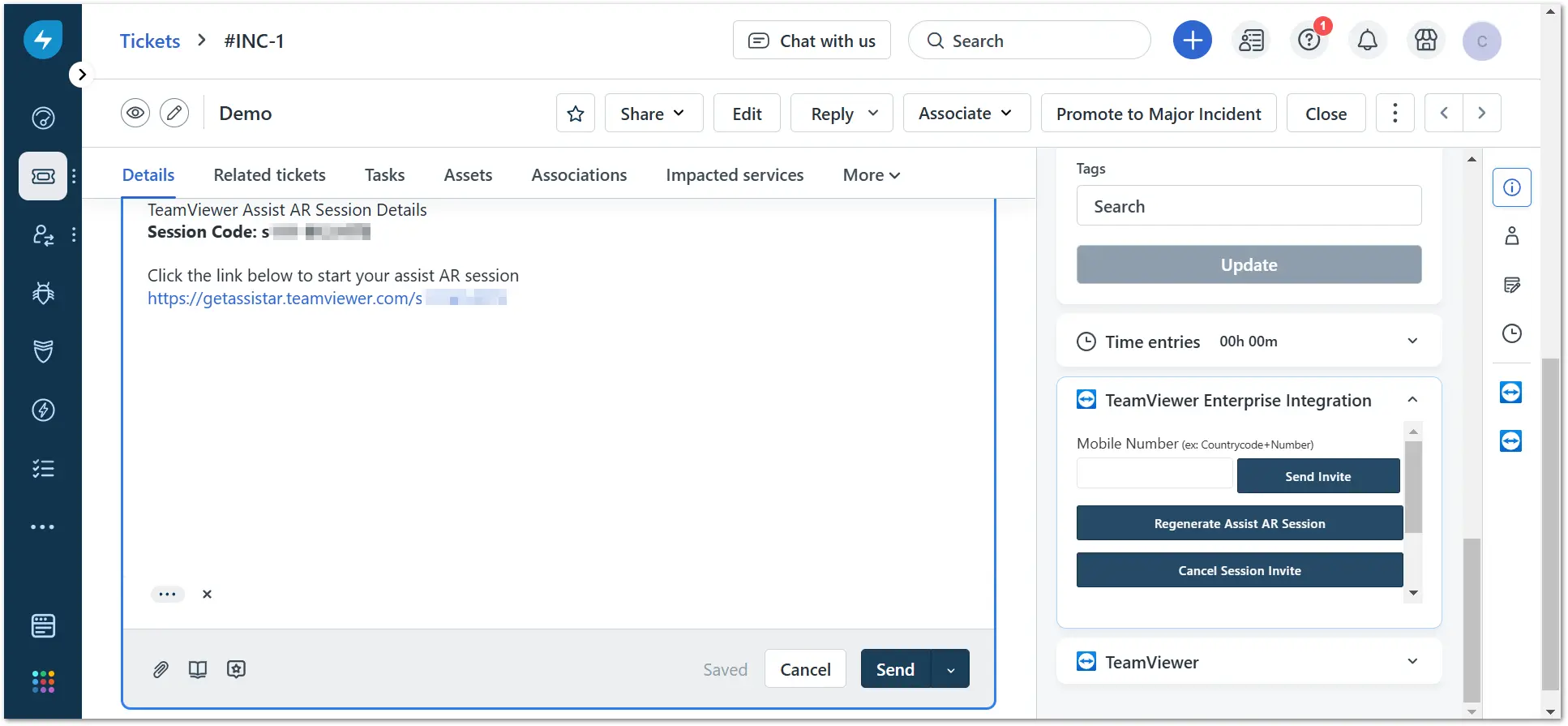
- Para criar uma sessão do Assist AR, clique no botão Nova sessão do Assist AR. O código da sessão e o link da sessão do Assist AR ficarão visíveis no ticket.
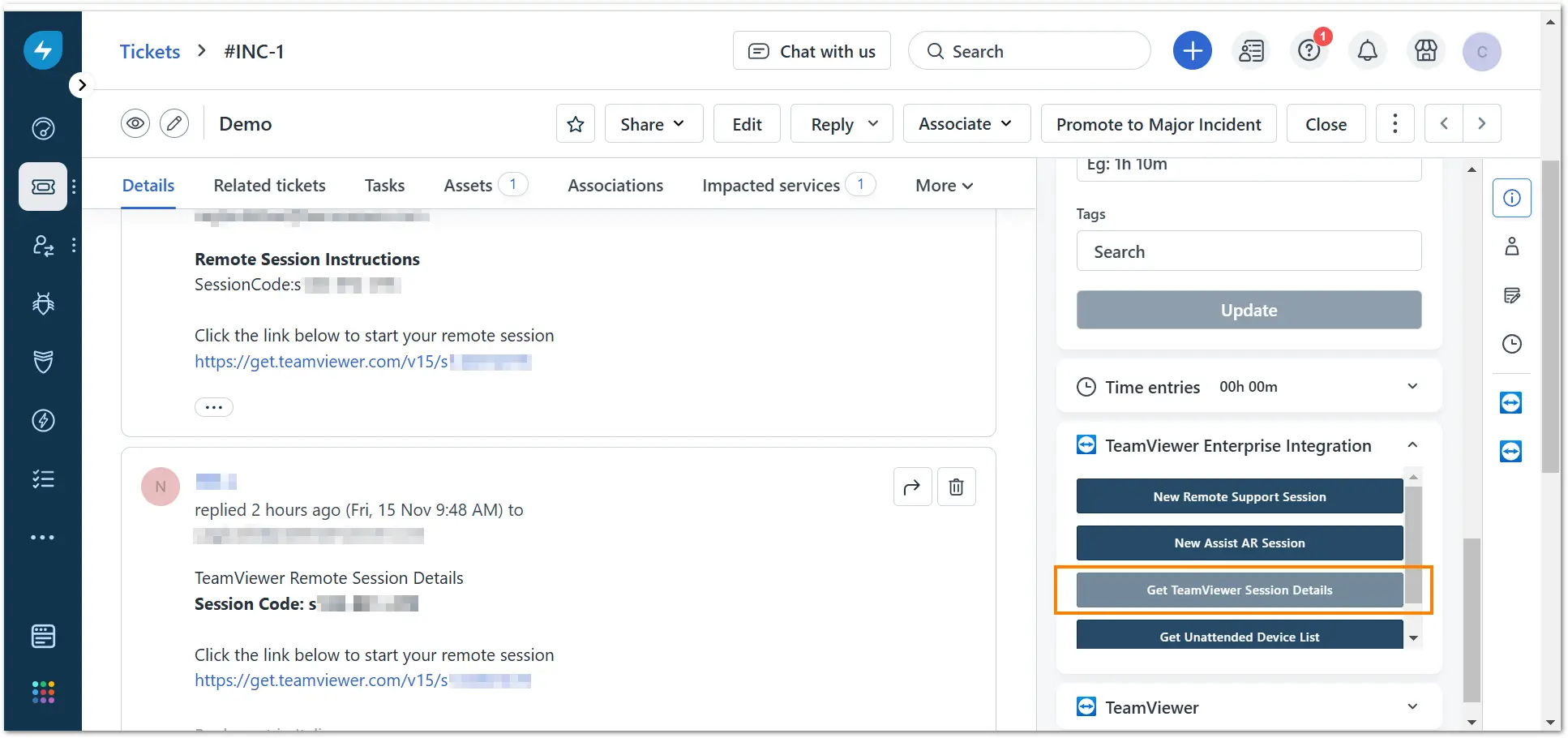
Depois de ingressar e encerrar a sessão, você pode clicar no botão Obter detalhes da sessão do TeamViewer para ver os detalhes da sua sessão.
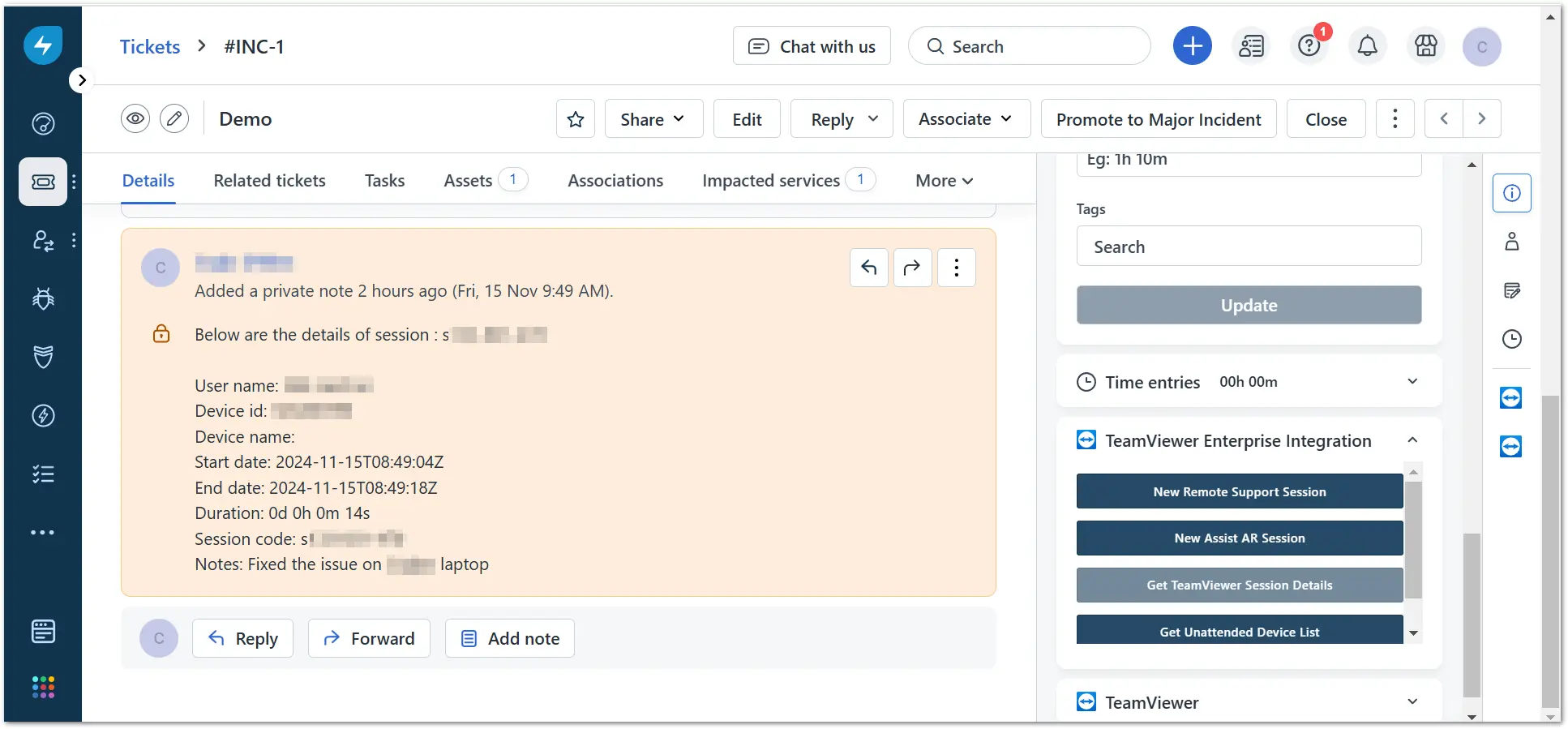
Você verá os detalhes da sessão na seção de comentários.
Conectar-se a um dispositivo não supervisionado
1. Para se conectar a um dispositivo autônomo, você precisa inserir um novo ativo na guia Ativos. Depois de inserir o ativo correspondente, clique no botão Obter lista de dispositivos não supervisionados.
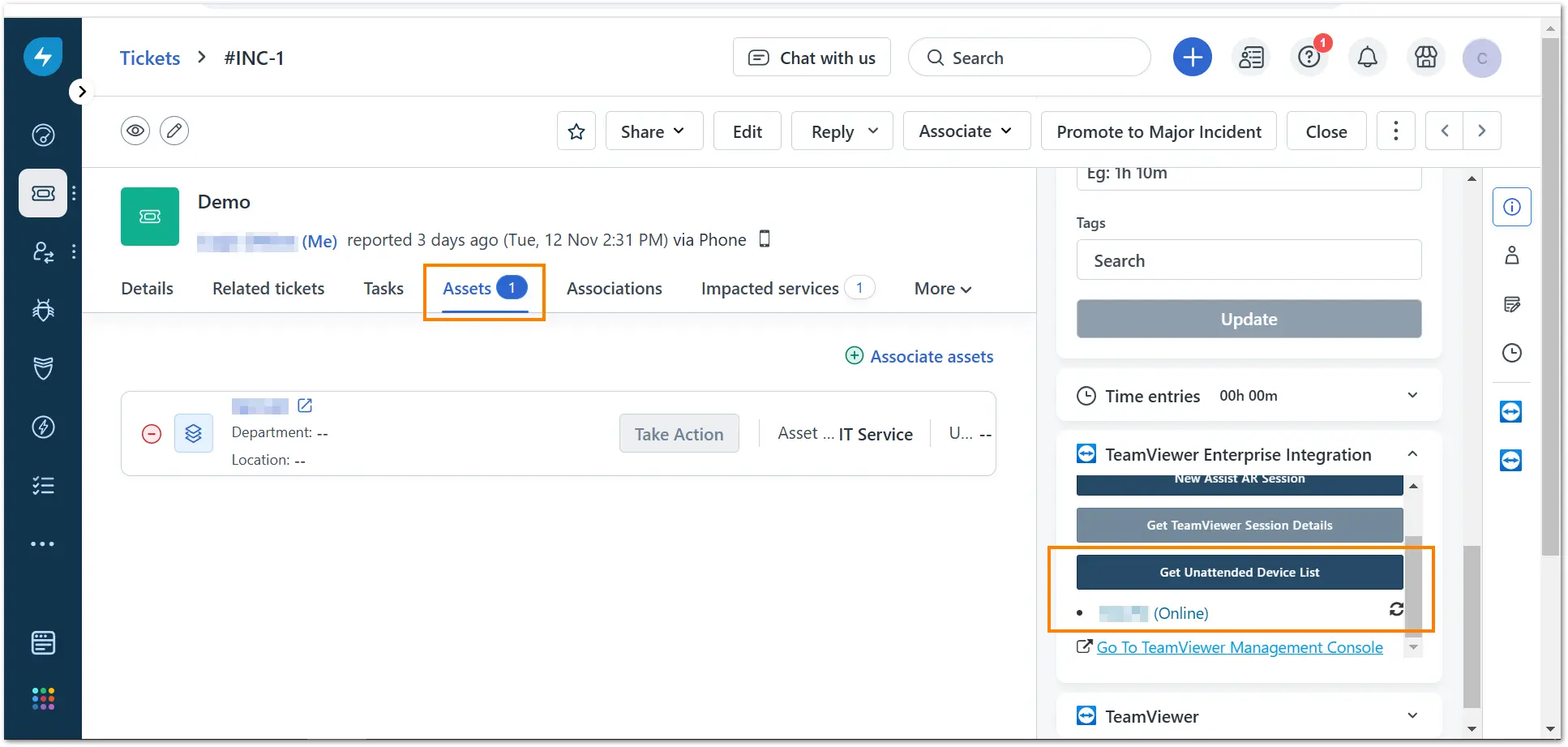
2. Depois de clicar no dispositivo exibido na lista, você será direcionado automaticamente para o site de conexão do TeamViewer e poderá se conectar ao dispositivo selecionado.