Base de Conhecimento
Distribua sua licença via Management Console
Last Modified 10 de jul. de 2026
Empresas que têm múltiplas licenças Tensor (porque têm subsidiárias ou usam um modelo de franquia) podem dividir sua licença Tensor entre diferentes entidades/departamentos e podem distribuir a sua licença Tensor para as entidades inferiores conforme necessário via Multitenancy.
Estas entidades inferiores podem trabalhar de forma completamente independente umas das outras.
Esta funcionalidade permite às empresas gerenciar todos os seus contratos Tensor através do nível da organização com uma única licença.
Observação: Para distribuir sua licença na nova interface, consulte aqui.
Consolide suas licenças Tensor
1º Passo: Transfira sua licença Tensor para a Multitenancy
Primeiro, a licença Tensor precisa ser movida para a Multitenancy.
Importante: Para realizar esta ação, primeiro é preciso criar uma empresa. Se você ainda não fez isto, por favor, verifique nosso artigo aqui: Criar uma empresa.
1. No menu de navegação à esquerda, selecione Administração da empresa.
2. Clique em Licenças.
3. Passe o mouse sobre a licença que você deseja mover, clique nos três pontos (⋮), e selecione Move license.
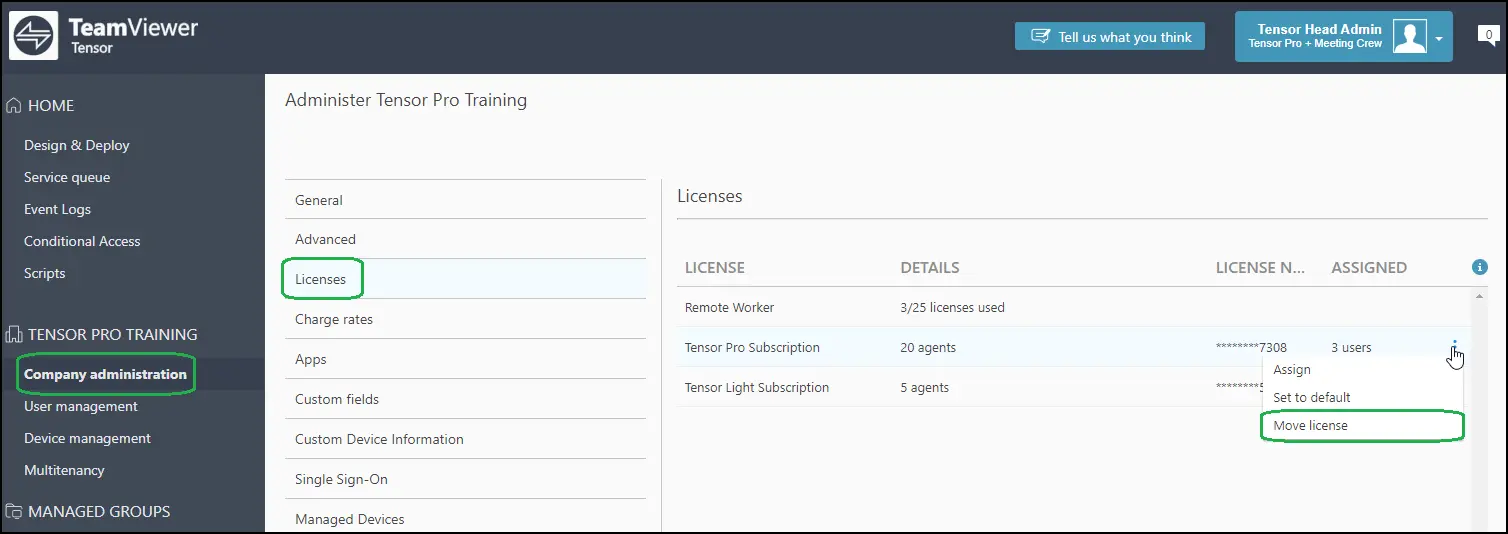
Observação: Apenas as seguintes licenças do Tensor podem ser movidas: Basic, Pro, Unlimited.
4. Marque a caixa: Eu estou ciente de que este processo não pode ser desfeito! E clique em Mover licença.
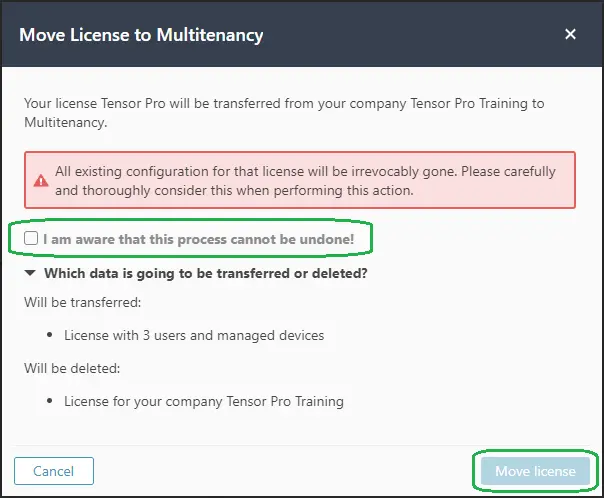
5. Você será notificado de que sua licença foi transferida com sucesso para a Multitenancy.

2º Passo: Gerencie o número de usuários por empresa
Você pode aumentar e reduzir o número de usuários em todas as empresas dentro do Multitenancy.
Reduza o número de usuários de uma empresa:
1. Acesse a licença clicando em Multitenancy e clique no ícone de edição da empresa da qual você deseja remover os usuários.
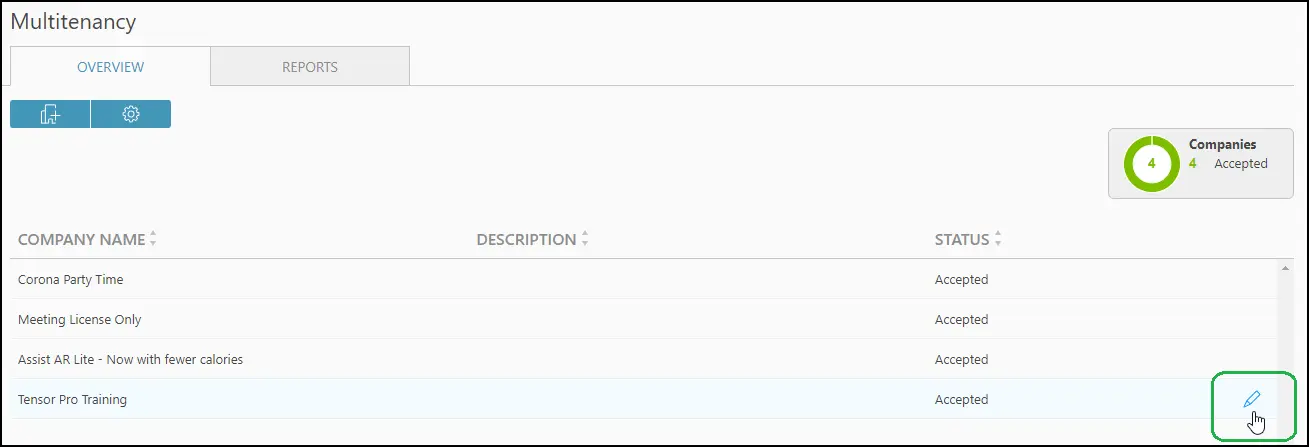
Você verá uma visão geral da licença com todos os seus usuários e dispositivos de gestão.
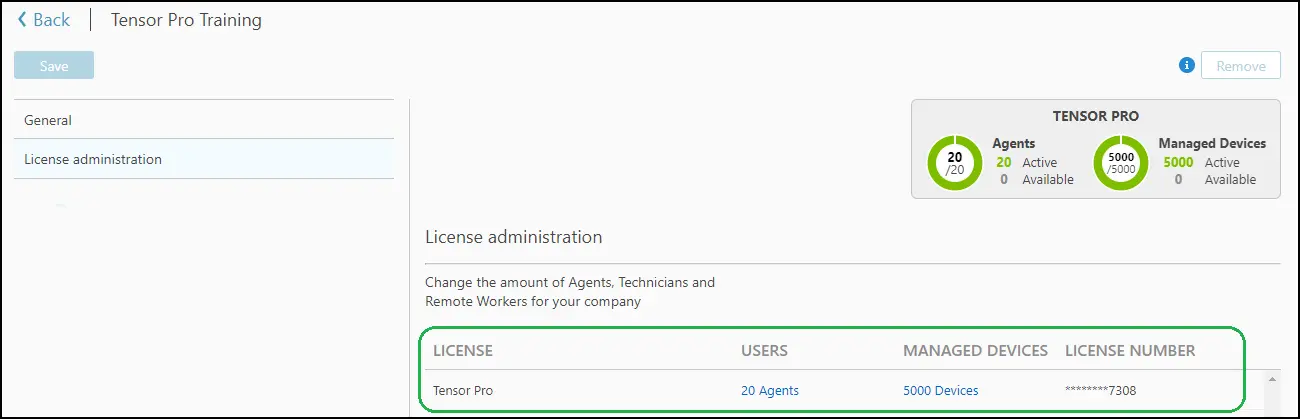
2. Clique, por exemplo, sobre o número de usuários para liberá-los.
Observação: Isto funciona de forma análoga para dispositivos gerenciados.
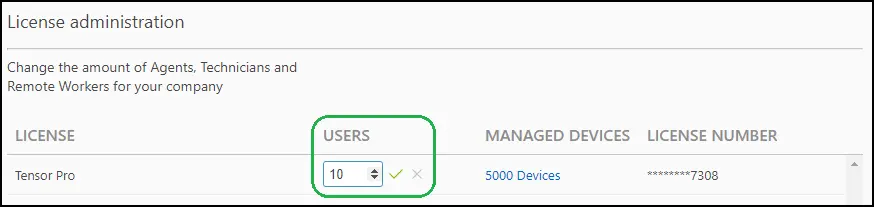
Aumente o número de usuários da empresa:
1. Acesse a outra licença clicando em Multitenancy e clique no ícone de edição da empresa à qual você deseja adicionar usuários.
2. Clique em Sem atribuição e selecione quantos usuários você precisa nesta empresa.
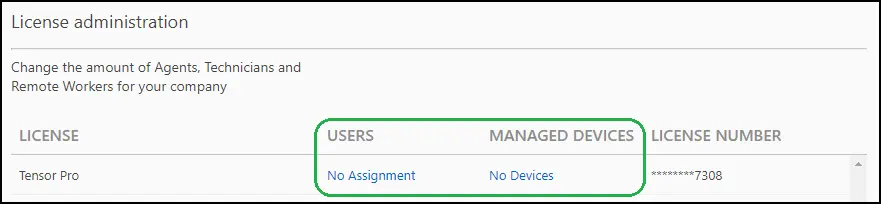
O número mínimo de usuários que pode ser fornecido depende da licença (5 para Basic, 10 para Pro e 15 para Unlimited).
Uma vez que a empresa subsidiária tiver recebido os usuários e dispositivos gerenciados desta forma, ela não pode mais ser removida da organização Multitenancy. Além disso, a remoção da licença dividida da organização também não é atualmente possível.
Revogue uma licença atribuída da sua empresa
Para revogar uma licença atribuída de sua empresa, siga as instruções abaixo:
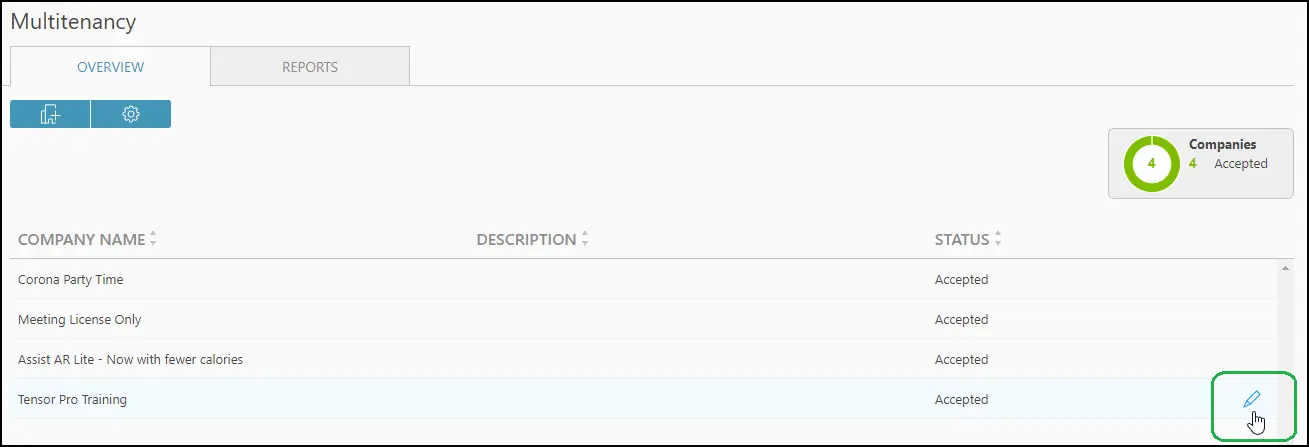
1. No menu de navegação à esquerda, selecione Multilocação.
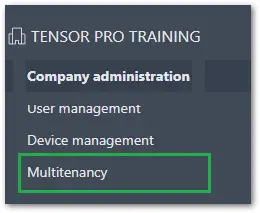
2. Passe o mouse sobre a empresa e clique no botão Editar.
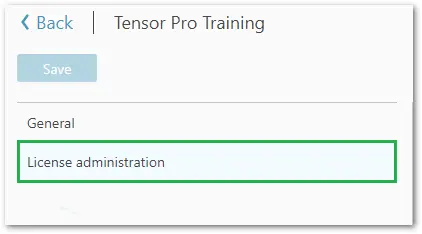
3. Selecione Administração de licença.
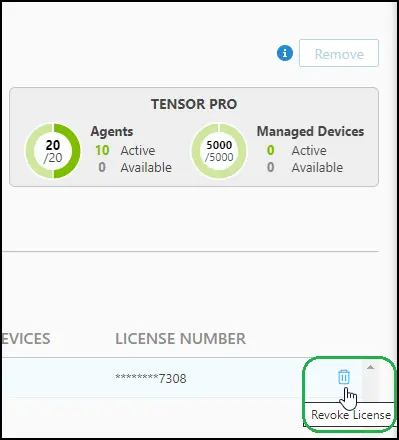
4. Passe o mouse sobre a licença e clique no botão Revoke License.
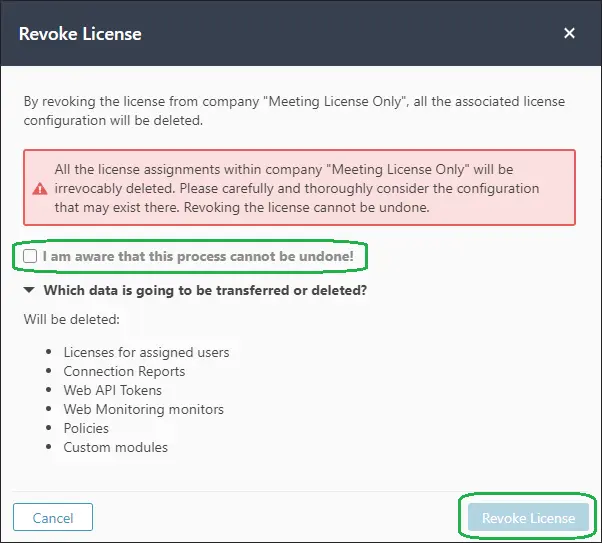
5. Você será solicitado a confirmar a exclusão. Marque a caixa de reconhecimento e clique em Revogar licença.
Remover uma empresa da multilocação
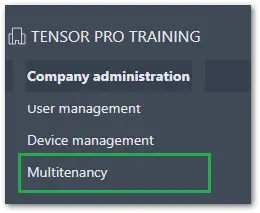
1. No menu de navegação à esquerda, selecione Multilocação.
2. Passe o mouse sobre a empresa e clique no botão Editar.
3. Selecione Administração de licença.
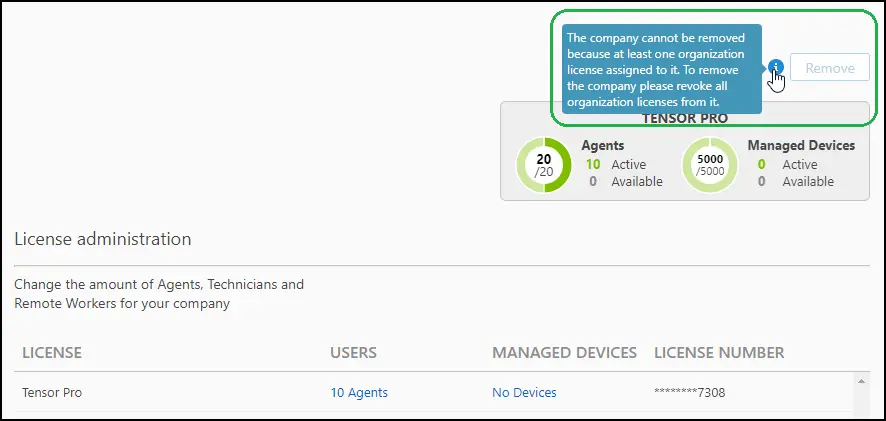
4. No painel Multitenancy, clique em Remover.
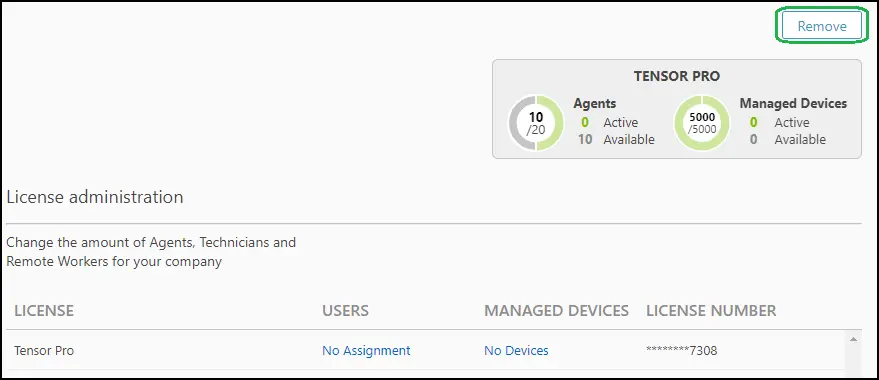
Observação: Caso as licenças da organização ainda estejam atribuídas à sua empresa, você não poderá removê-las. Certifique-se de primeiro revogar todas as licenças da empresa, conforme explicado no capítulo acima.