Ativar sua licença TeamViewer ONE, Standard ou Advanced, é o primeiro passo para usufruir de todo o potencial da solução de gerenciamento de endpoints. Projetado para ir além do suporte remoto tradicional, o TeamViewer ONE permite que você gerencie, monitore e dê suporte aos seus dispositivos com eficiência e segurança. Neste artigo, vamos guiá-lo passo a passo pelo processo de ativação, para que você possa começar de forma rápida e confiante.
Este artigo aplica-se a todos os clientes com licença do TeamViewer ONE.
Como começar a usar sua licença do TeamViewer ONE
Para começar a usar sua licença do TeamViewer ONE, siga as instruções abaixo:
1º Passo: Clique no botão Ativar
Abra o e-mail de ativação da licença que foi enviado para o endereço de e-mail fornecido no momento da compra. Ao lado de TeamViewer ONE, Standard ou Advanced, clique em Ativar.
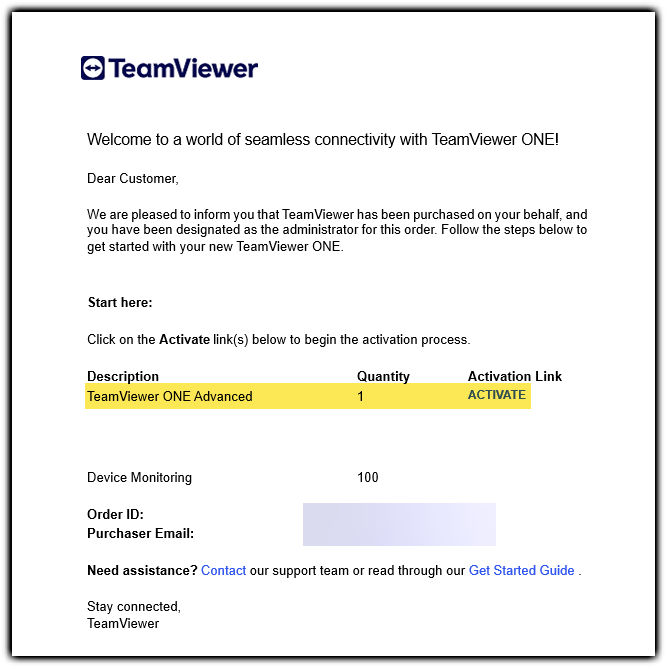
2º Passo: Inicie a sessão com sua conta de administrador ou crie uma conta TeamViewer e ative a licença.
- Eu já tenho uma conta TeamViewer
- Eu não tenho uma conta TeamViewer
- Inicie sessão com a sua conta TeamViewer existente.
- Clique em Ativar.
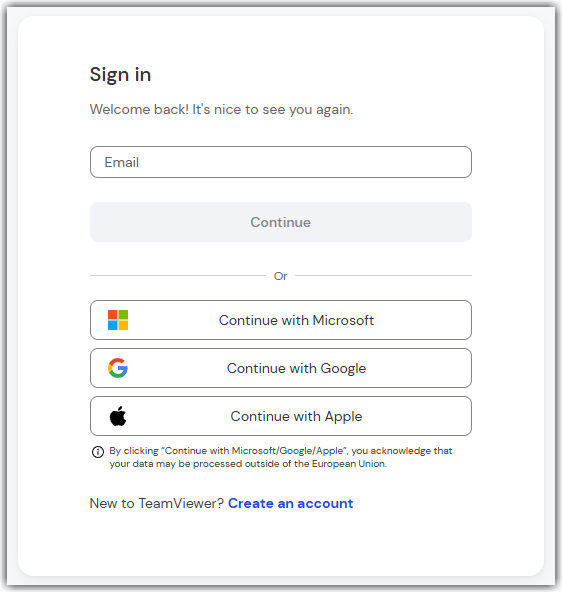
- Clique em Criar uma conta.
- Digite seu nome e endereço de e-mail e clique em Continuar.
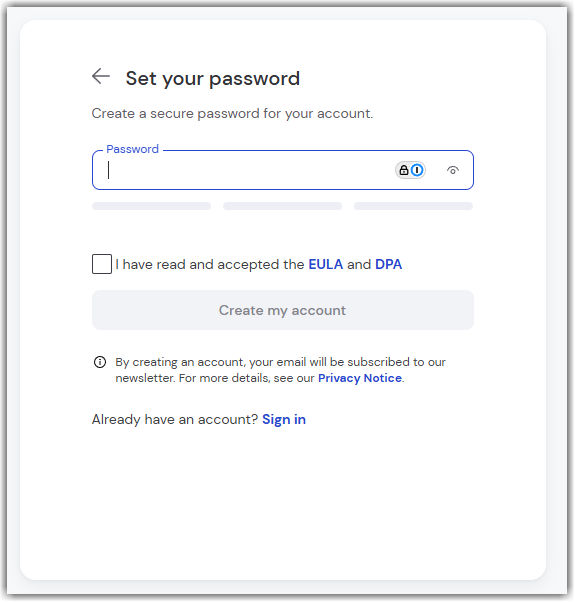
- Crie uma senha, leia e aceite o EULA, marque a caixa do captcha e clique em Criar minha conta.
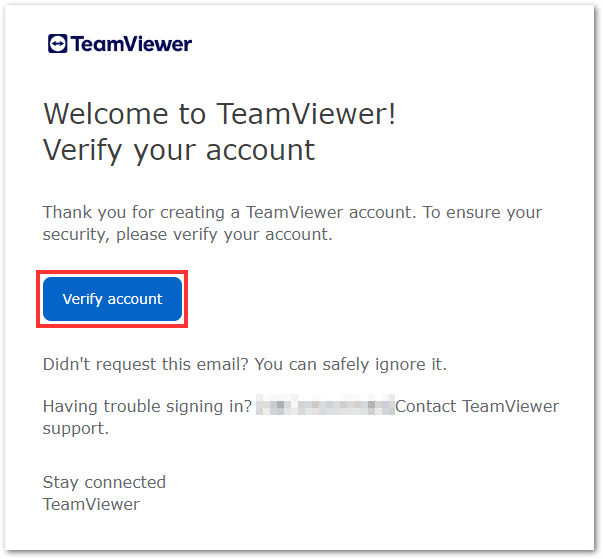
4. Você será informado de que um e-mail foi enviado para sua caixa de entrada para verificação da conta. Clique no botão Verificar conta no e-mail para verificar sua conta. Uma página será aberta confirmando a validação da conta. Agora você pode fechar a janela.
5. Após a conclusão, volte à janela inicial do navegador , marque a caixa Verifiquei minha conta e clique em Entrar. Digite a senha que você acabou de criar e clique em Entrar.
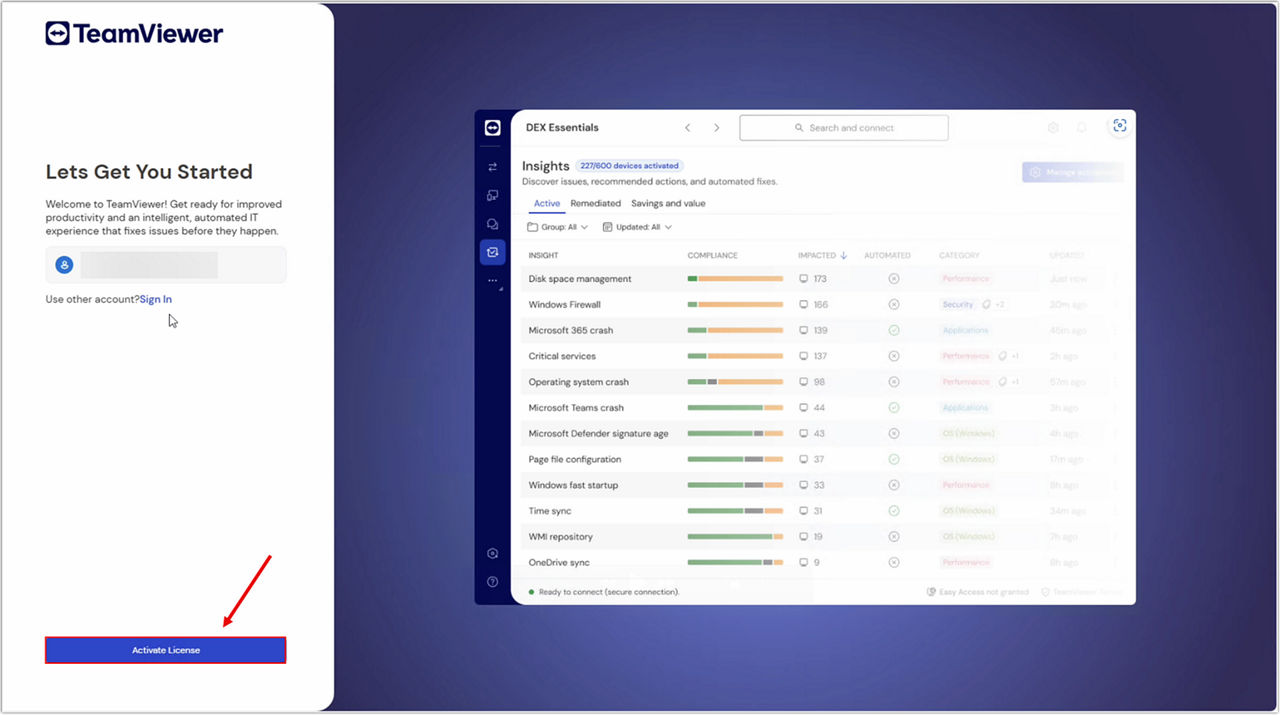
3º Passo: Clique no botão Ativar
Uma página de ativação será exibida. Clique em Continuar.
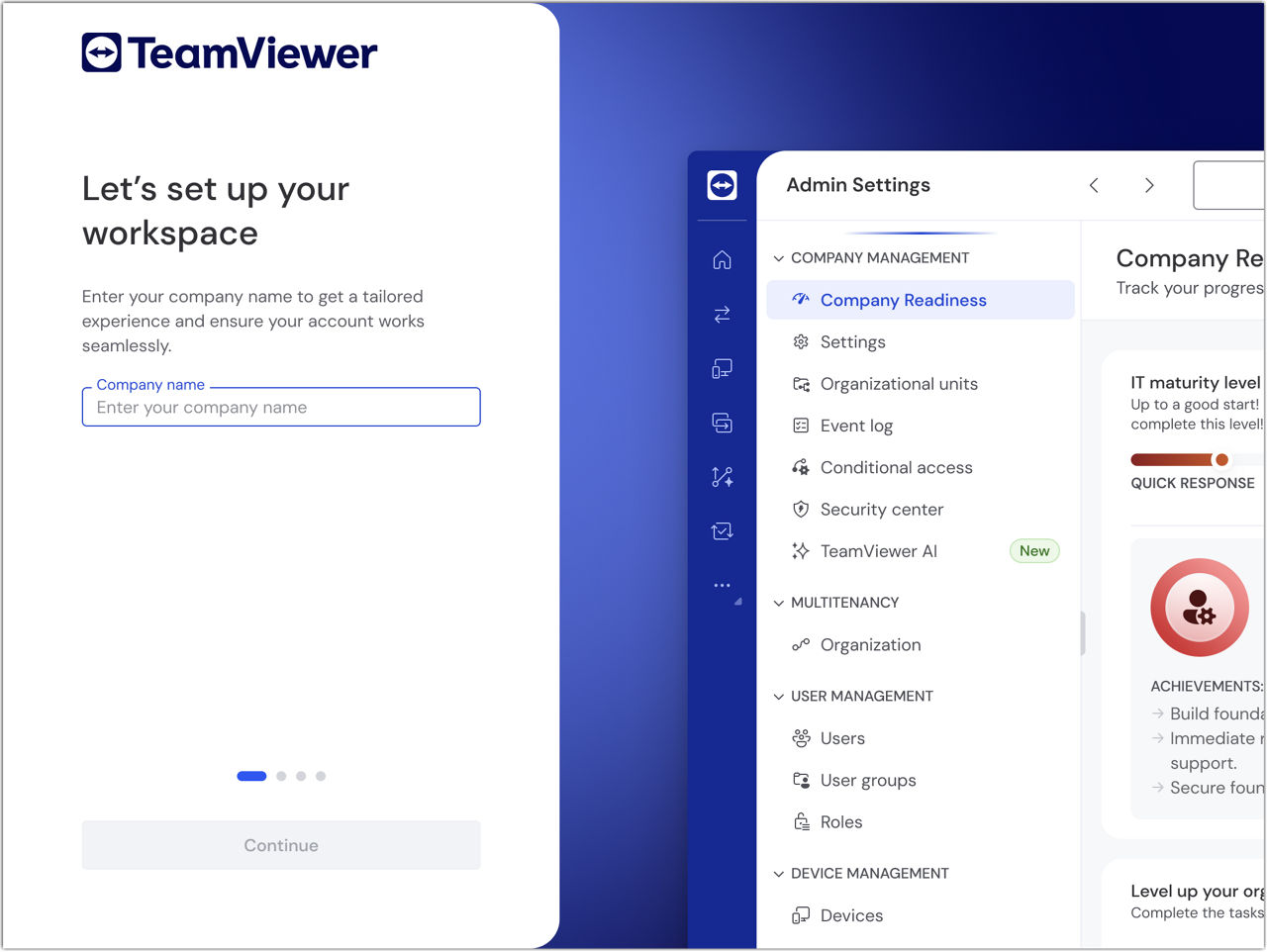
4º Passo: Crie sua empresa
Agora, digite o nome da sua empresa e clique em Continuar.
5º Passo: Adicione seus administradores
Você será solicitado a inserir os endereços de e-mail dos administradores. Clique no botão Continuar . Você também poderá adicionar administradores posteriormente, como abordaremos neste guia.

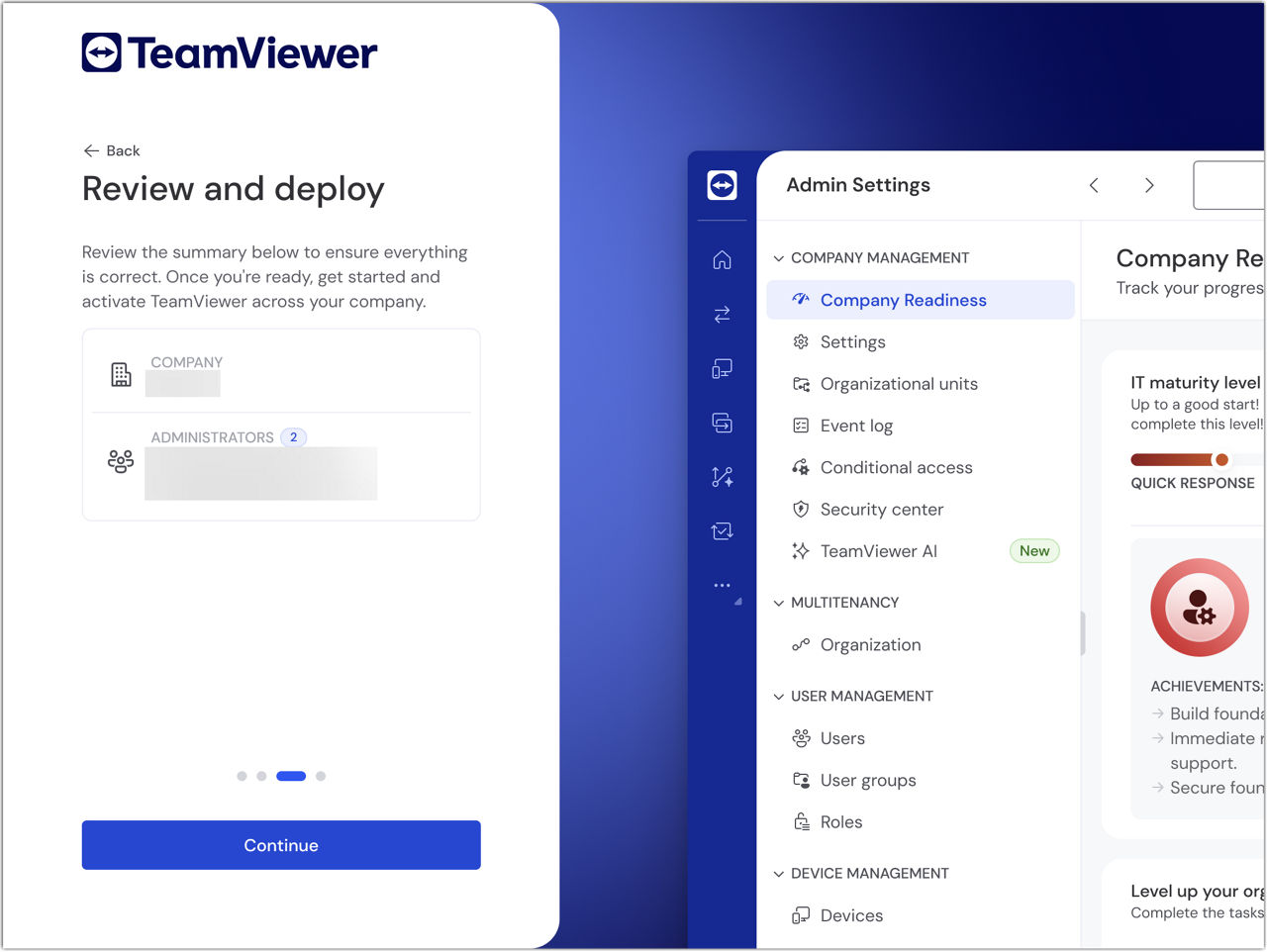
6º Passo: Revise e implemente
Confira o resumo para garantir que os dados da empresa e a lista de administradores estejam corretos. Clique no botão Continuar para ativar a conta.
7º Passo: Conclua a configuração
Você concluiu o processo de integração. Agora, vamos orientá-lo(a) sobre como preparar sua empresa e implantar o TeamViewer.
Observação: A ativação dos serviços do TeamViewer DEX Essentials pode levar até cinco minutos.

- Para obter mais informações sobre o TeamViewer DEX Essentials, consulte o artigo abaixo:
8º Passo: Atribua a licença aos seus usuários
- Para novos usuários
- Para usuários existentes
Para usuários que não possuem uma conta TeamViewer, crie uma conta para eles seguindo as instruções do artigo: Adicione usuários à sua empresa
Durante o processo de criação do usuário, em Licenças, você pode atribuir a licença diretamente ao usuário conforme mostrado abaixo:
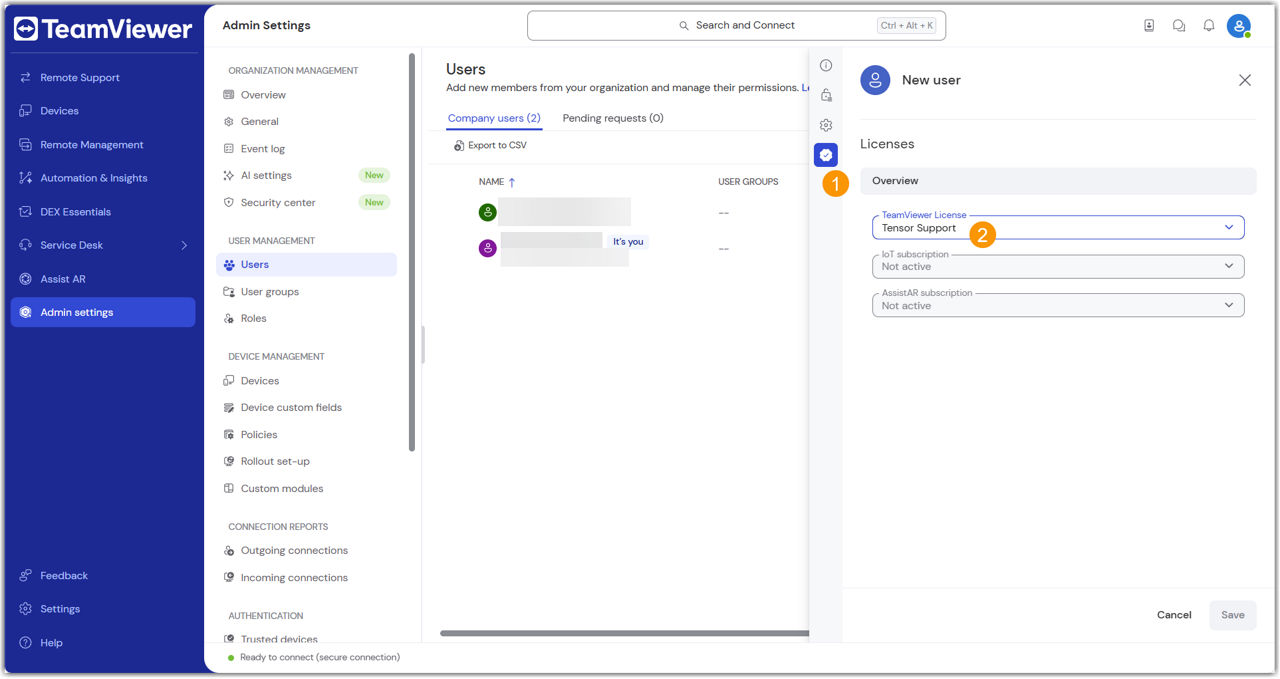
Para usuários que já possuem uma conta, você pode adicioná-los à sua empresa seguindo o segundo capítulo deste artigo: Adicione usuários existentes à sua empresa
Após adicionar os usuários, você pode atribuir a licença a eles da seguinte forma:
- Selecione o(s) usuário(s).
- Clique em Editar.
- Clique em Editar informações do usuário.
- Acesse a aba Licenças.
- Na seção de licença do TeamViewer, selecione a licença desejada.
- Clique em Salvar.
Você ativou com sucesso sua licença do TeamViewer ONE.
Para obter mais informações sobre como configurar seu ambiente TeamViewer, consulte o artigo abaixo: