Base de connaissance
Stratégies Unifiées dans TeamViewer ONE
Date de dernière modification: 3 août 2026
Les Stratégies Unifiées (Unified Policies) offrent un moyen unique et simplifié de configurer et d’appliquer les paramètres sur TeamViewer ONE. Au lieu de gérer des types de stratégie distincts pour différents modules, les administrateurs créent une seule stratégie et l’affectent à des groupes d’appareils. Actuellement, cela inclut à la fois les paramètres de TeamViewer et la gestion des correctifs. Cette nouvelle fonctionnalité aide à réduire le temps de configuration et les tâches administratives en cours.
Cet article s’applique à tous les détenteurs de licences TeamViewer ONE Standard et Advanced.
Note : La section Correctifs (Patching) de la Stratégie Unifiée n’est disponible que pour les licences TeamViewer ONE Advanced.
Exigences
Pour utiliser la fonctionnalité Stratégies Unifiées dans TeamViewer ONE, veuillez vous assurer des éléments suivants :
- Au moins un groupe d’appareils est prêt à être affecté.
- L'autorisation Gérer les stratégies est activée pour votre compte (Administrateur de l’entreprise ou rôles personnalisés avec l'autorisation Gérer la stratégie activée).
- L’autorisation d’affectation de stratégie (administration) est activée sur le groupe cible.
- Les appareils du groupe sont configurés pour hériter des stratégies au niveau du groupe. Cela se fait via la configuration de déploiement ou les paramètres d’héritage au niveau de l’appareil.
- Si vous utilisiez auparavant des stratégies héritées avec TeamViewer, vous devrez d'abord les migrer vers les Stratégies Unifiées.
Comment créer une Stratégie Unifiée
La création d’une Stratégie Unifiée pour TeamViewer ONE s’effectue via TeamViewer Remote ou via l’application web. Veuillez suivre les étapes ci-dessous :
1. Naviguez vers les stratégies : allez dans Admin ➜ Appareils ➜ Stratégies.
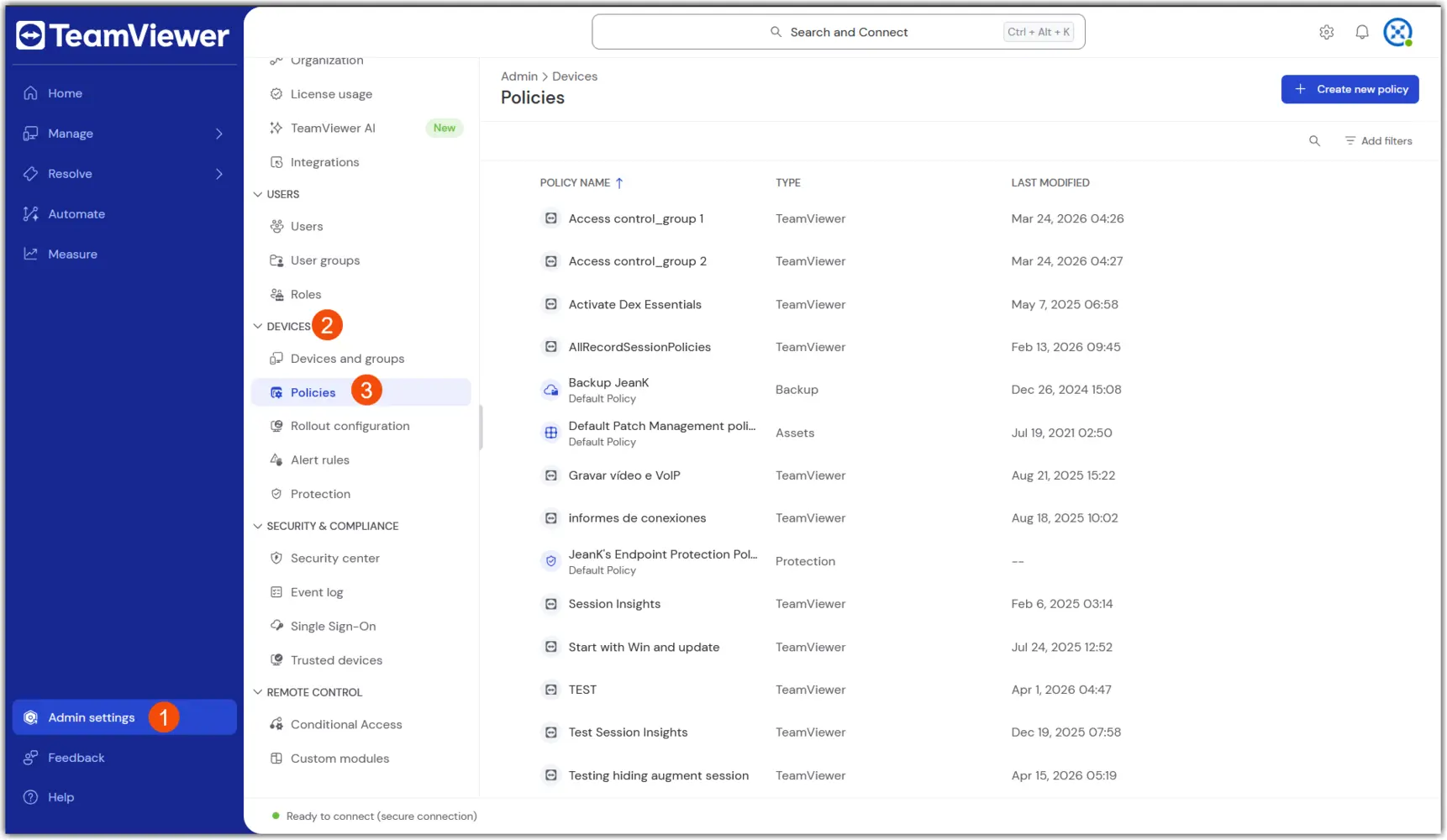
2. Sélectionnez Créer une nouvelle stratégie en haut à droite, puis sélectionnez TeamViewer ONE.
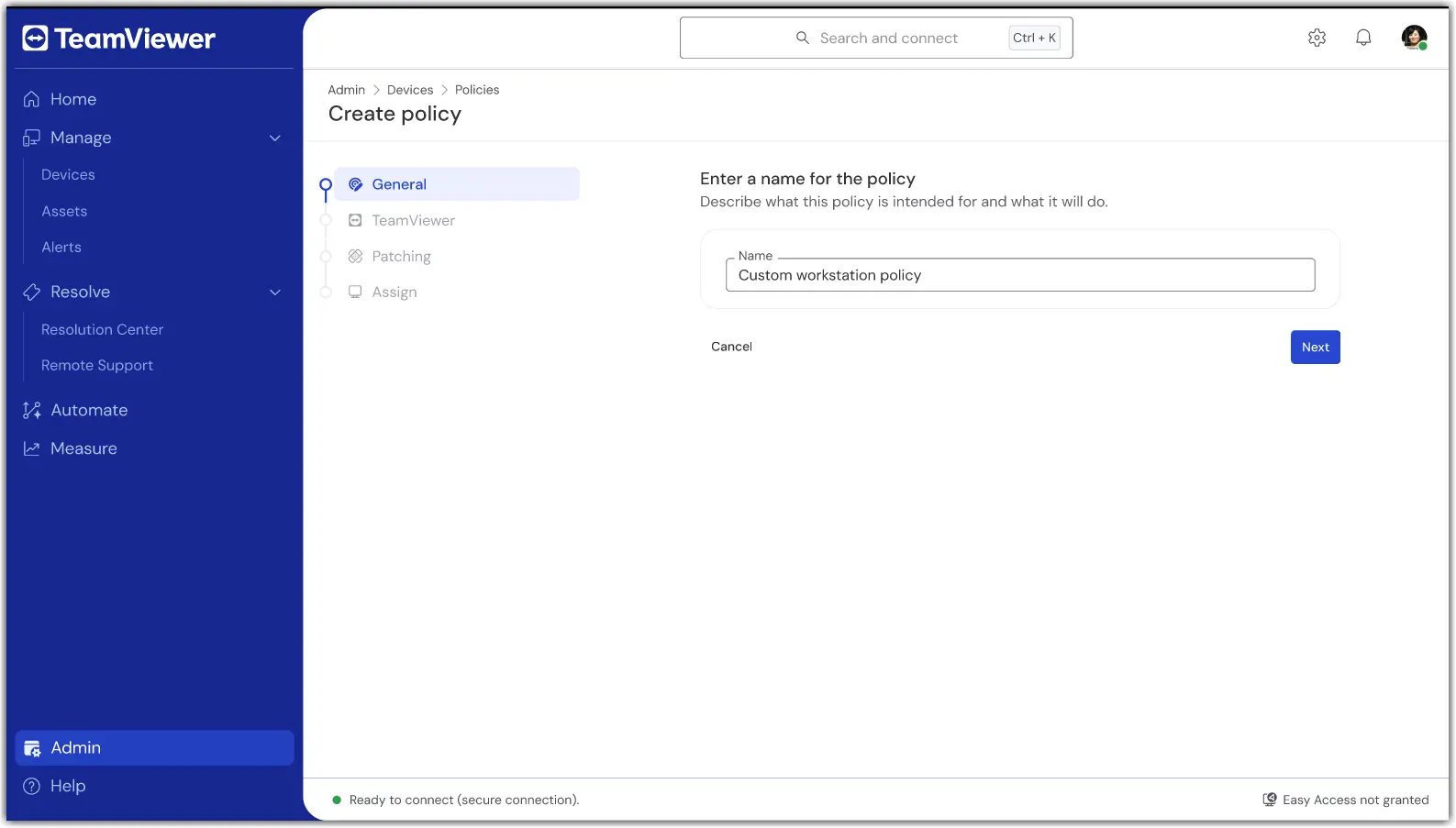
3. Dans la première section, Général, saisissez un nom pour la stratégie.
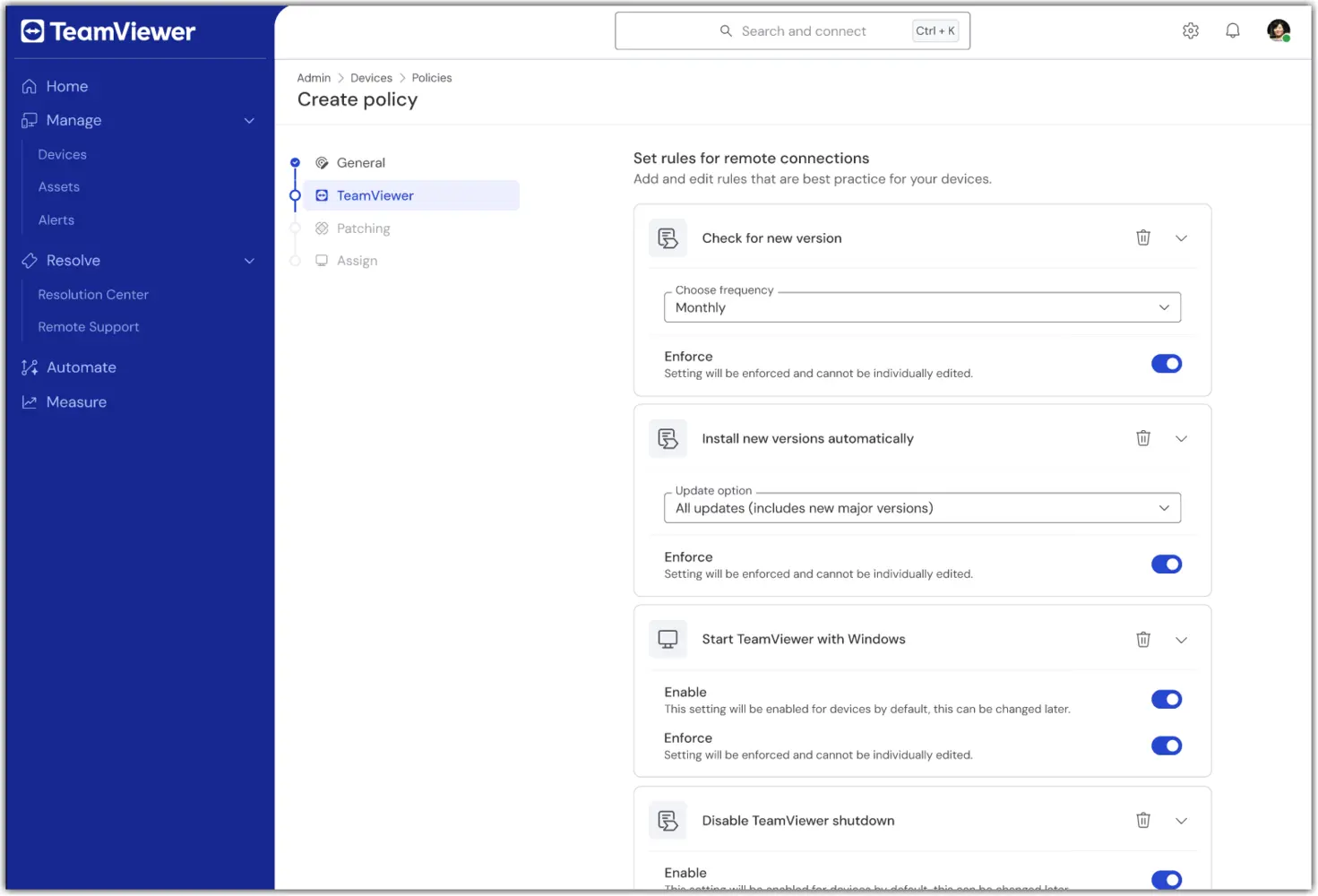
4. Dans la section TeamViewer de la création de stratégie, configurez les paramètres à distance/client souhaités (par exemple, sécurité, comportement de connexion).
5. Dans la section Correctifs (Patching) de la création de la stratégie, configurez l’inventaire des actifs et les préférences de correctifs souhaitées (par exemple, approbation, planification).
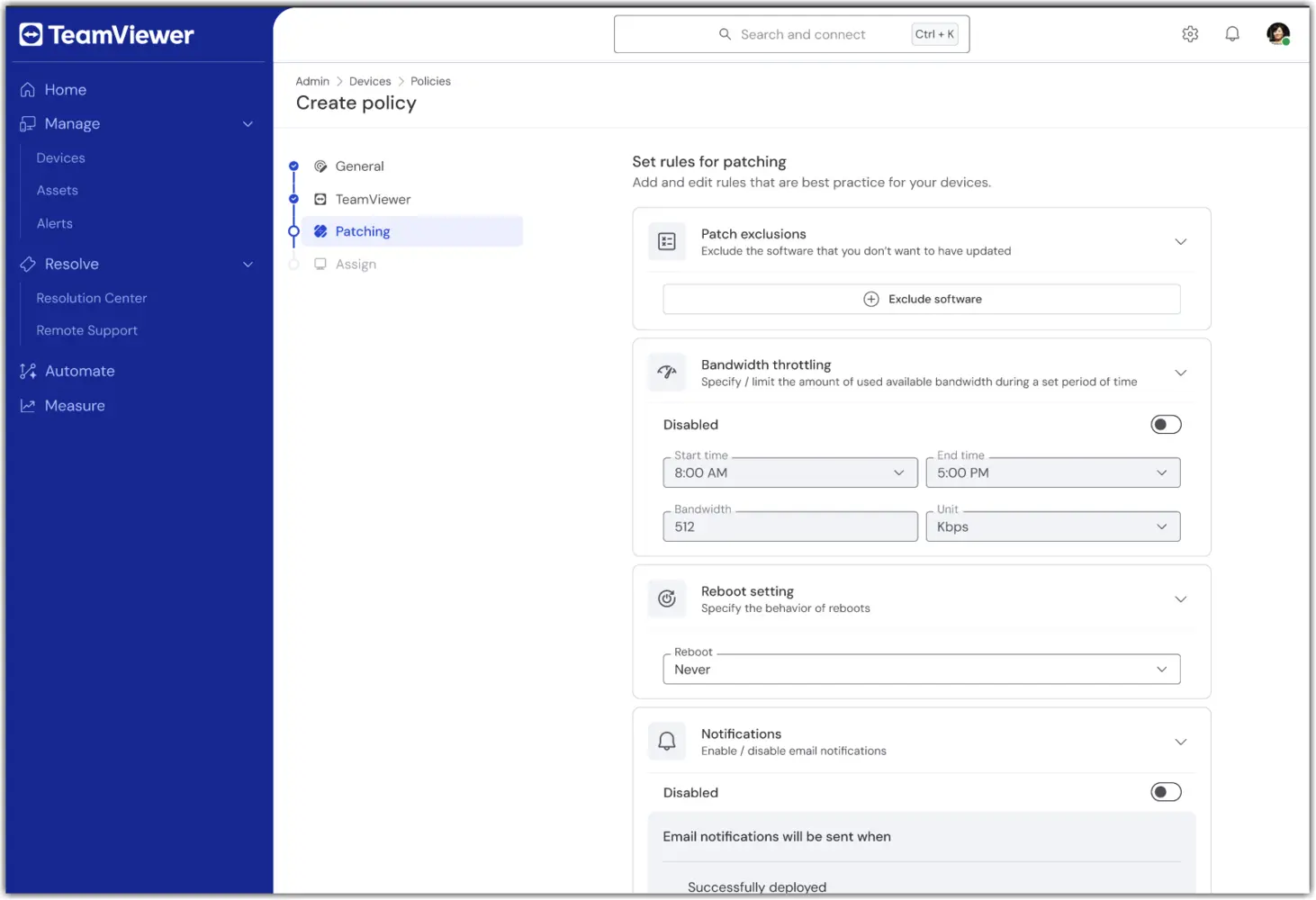
Note : La section Correctifs de la Stratégie Unifiée n’est disponible que pour les licences TeamViewer ONE Advanced.
6. Dans la section Assigner, sélectionnez un ou plusieurs groupes d’appareils pour recevoir la Stratégie Unifiée.
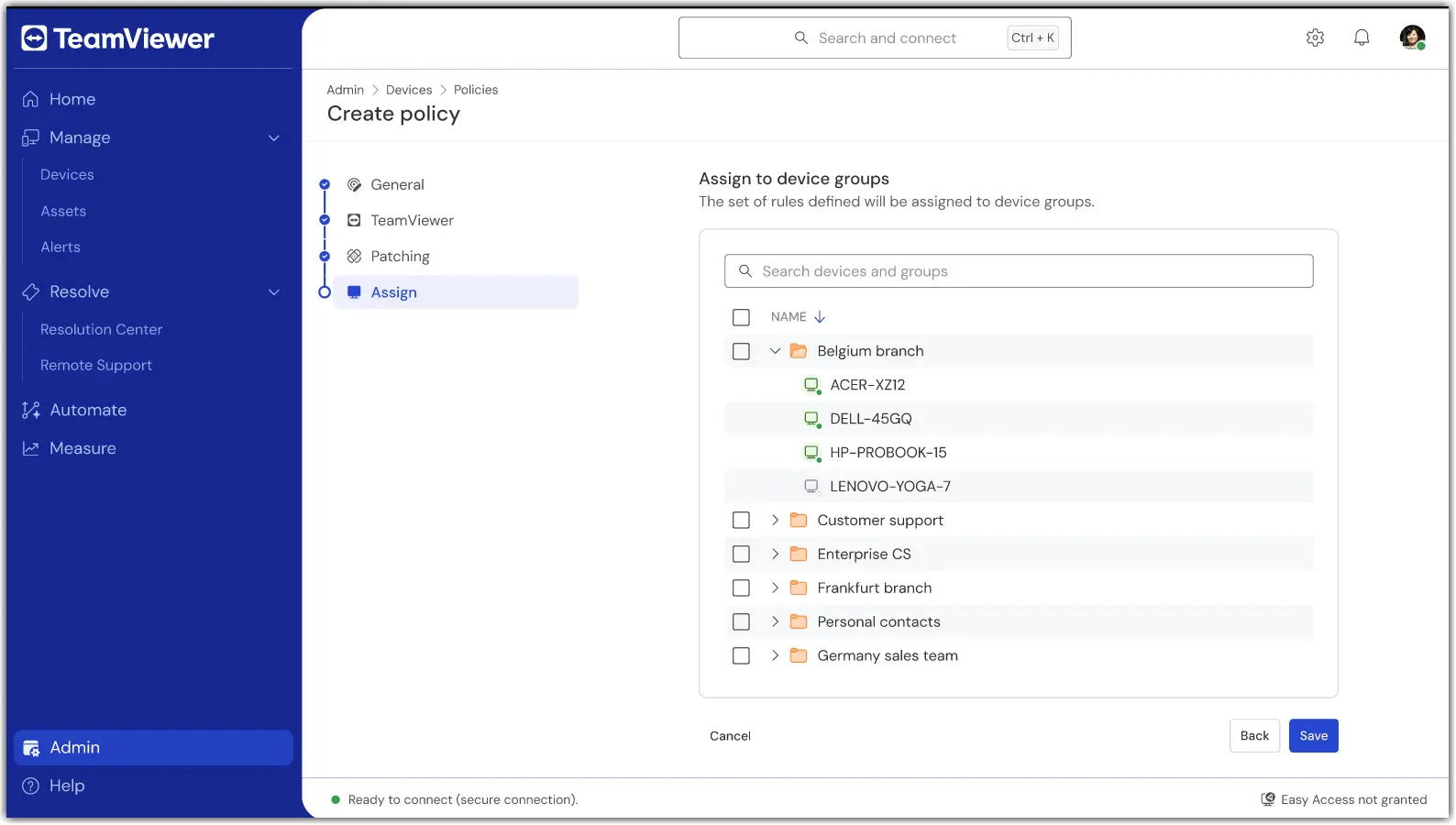
7. Une fois terminé, confirmez les paramètres et appliquez-les. L'affectation s'effectue lors de l'enregistrement.
Une fois sauvegardés, votre(s) groupe(s) utiliseront désormais une seule stratégie pour les modules TeamViewer et Patching.
Comment assigner ou modifier une affectation
Pour ajouter ou supprimer des groupes d’appareils à une Stratégie Unifiée, ouvrez la stratégie, puis cliquez sur Éditer.
Dans le cas où un appareil doit être affecté à une autre Stratégie Unifiée, déplacez l’appareil de son groupe actuel vers le groupe auquel la Stratégie Unifiée lui est affectée.
Dépannage
Un appareil n'a pas appliqué la stratégie.
Vérifiez que l’appareil appartient à un groupe avec la Stratégie Unifiée assignée.
Confirmez que l’appareil est configuré pour hériter de son groupe.
Vérifiez le statut de connectivité de l’appareil et attendez la prochaine synchronisation en ligne.
Je ne vois pas de stratégies unifiées.
Confirmez que votre licence est TeamViewer ONE Standard ou Advanced.
Demandez à votre administrateur de vérifier que votre rôle inclut les autorisations de Gérer les stratégies.
Si vous utilisiez d'anciennes stratégies héritées, vous devez d'abord migrer vos stratégies existantes vers les nouvelles stratégies unifiées. Une fois cette opération effectuée, vous pourrez créer de nouvelles stratégies unifiées. Pour plus d'informations sur la migration, cliquez ici :
Affectations conflictuelles ou plusieurs groupes.
Passez en revue votre modèle de groupe. Si nécessaire, transférez les appareils vers le groupe de stratégies visé.