Disponible exclusivement pour les détenteurs d'une licence Assist AR Pro.
Les utilisateurs d'Assist AR Pro ont accès à des fonctionnalités d'enregistrement de sessions sur le cloud qui permettent d'enregistrer et d'examiner les détails de chaque session d'assistance. Cela inclut :
- Journaux de discussion pendant les sessions
- Transcriptions vocales (si activées pendant la session)
- Captures d'écran
- Résumés de session IA (si activés)
Ces journaux offrent des informations précieuses :
- L'audit et la conformité : Maintenir la traçabilité des activités d'assistance.
- Analyse du comportement des utilisateurs : Identifier les problèmes courants et améliorer les stratégies d'assistance aux utilisateurs.
- Formation interne : Utiliser des sessions réelles comme matériel d'apprentissage pour les nouveaux agents.
- Transparence et fiabilité : Obtenez une visibilité sur les interactions à distance.
Comment activer la journalisation des événements
Pour activer cette fonctionnalité dans votre organisation :
- Accédez aux Paramètres d'administration ➜ Général ➜ Journalisation des événements (Event logging).
- Basculez le bouton pour activer la journalisation des événements pour tous les utilisateurs.
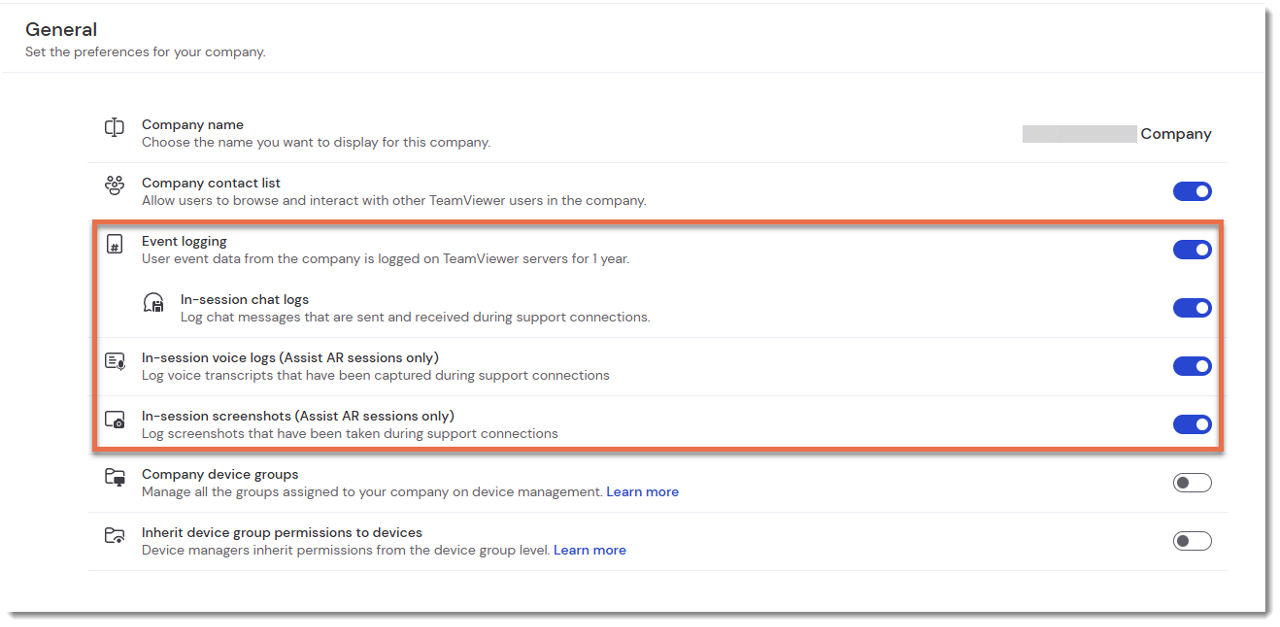
Note : Même lorsque cette option est activée par l'administrateur, les utilisateurs peuvent choisir de télécharger des captures d'écran localement ou en ligne au cours de chaque session. Les téléchargements en ligne permettent à d'autres utilisateurs disposant d'autorisations de visualisation d'y accéder ultérieurement.
Accéder aux détails de la session
Les utilisateurs peuvent afficher l'historique et les journaux de la session via la section Connexions sortantes :
- Accédez aux Paramètres d'administration ➜ Connexions sortantes.
- Localisez la session qui vous intéresse.
- Cliquez sur le menu à trois points (⋮) à droite.
- Sélectionnez Afficher les détails.
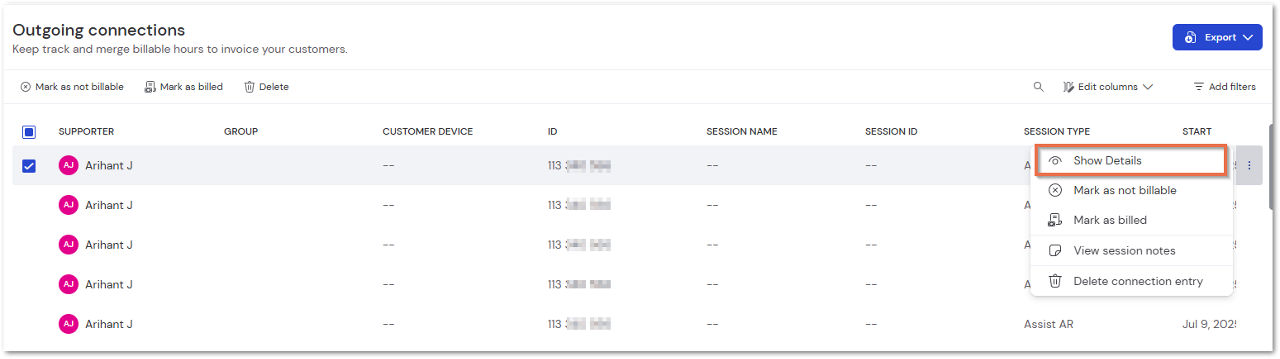
Détails de session : Onglets Vue d'ensemble
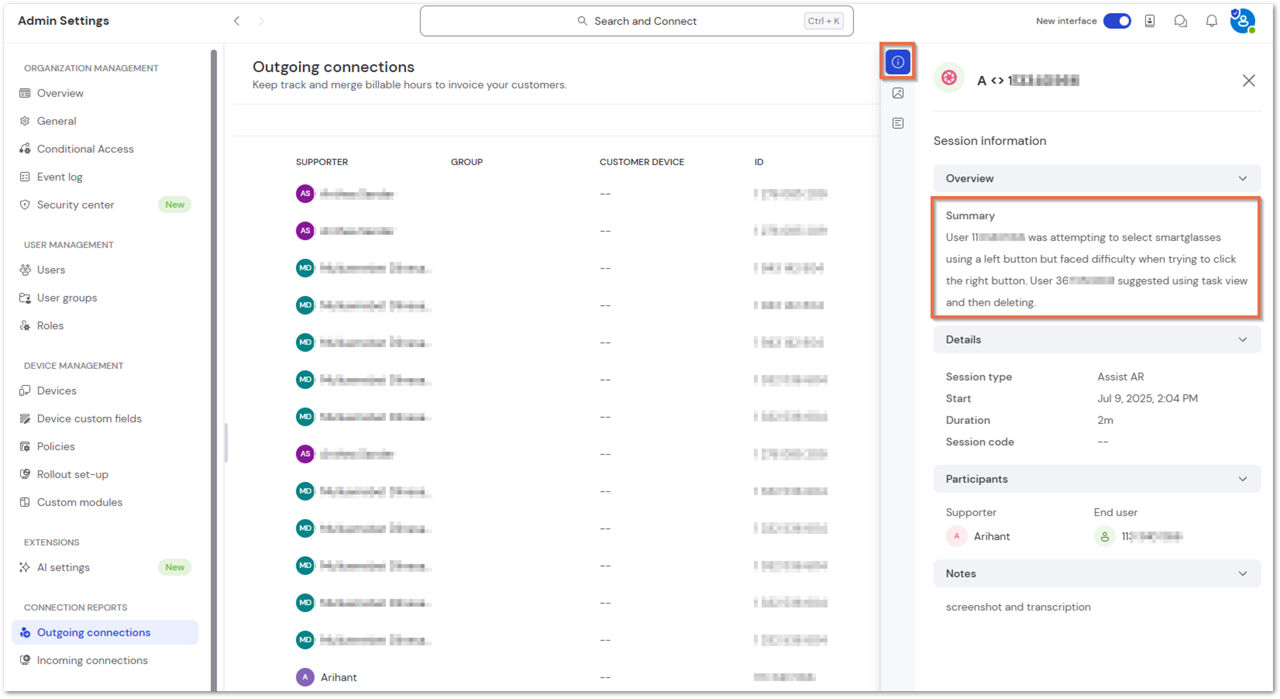
Lorsque vous ouvrez les détails de la session, vous trouverez trois onglets principaux :
1. Informations
Affiche des informations générales sur la session, telles que :
- Résumé IA (si activé) : Fournit un résumé concis de la session, généré par l'IA. Pour en savoir plus sur le résumé de session IA, cliquez ici.
- Détails de la session
- Participants
- Notes
2. Captures d'écran
Répertorie toutes les captures d'écran en cours de session enregistrées en ligne. Vous pouvez les afficher ou les télécharger à des fins d'archivage, d'audit ou de formation.
3. Transcriptions vocales (bientôt disponible)
Cet onglet affichera les transcriptions générées automatiquement de toutes les conversations vocales au cours de la session.
Protocol de connexion
Le protocole de connexion stocke un historique détaillé d'une connexion TeamViewer Assist AR entre un expert et un technicien à des fins de révision.
Le fichier est automatiquement généré par TeamViewer à la fin d'une connexion Assist AR si le paramètre "Connection reporting" est activé. Parmi les exemples de données stockées dans le fichier JSON figurent le type et le nom du dispositif, l'ID de Assist AR, l'ID de l'expert, ainsi que la date, l'heure et la durée de la connexion.
Où puis-je trouver mes protocoles de connexion ?
Après la première connexion, l'expert est invité à choisir le chemin où seront stockés les fichiers. Le dossier par défaut où sont enregistrés les protocoles de connexion est C:\Documents. Un autre chemin peut également être spécifié.
Comment ouvrir un protocole de connexion ?
Vous pouvez ouvrir les fichiers TPSR avec la version de bureau de TeamViewer (version 15.11 et ultérieure) installée sur votre ordinateur. Il suffit de double-cliquer sur le fichier TPSR, puis TeamViewer invite votre navigateur web par défaut à afficher le contenu du fichier. Vous pouvez ensuite enregistrer le protocole sous forme de fichier .PDF ou l'imprimer.
Plus d'informations sur les fichiers .tpsr : https://fileinfo.com/extension/tpsr
Note : Le protocole de connexion a été déprécié pour commencer à être progressivement désactivé.