La integración TeamViewer Intune Connect permite a los administradores de IT conectarse y dar soporte a dispositivos gestionados tanto en Microsoft Intune como en TeamViewer. La nueva integración requiere que el dispositivo remoto sea gestionado tanto por TeamViewer como por Intune. El comportamiento de acceso, ya sea atendido o no, está completamente controlado por los permisos de tu dispositivo de TeamViewer y por las políticas de control de acceso.
Si aún usas la integración antigua de Intune, los siguientes puntos son importantes:
La integración antigua es diferente
-
Permitía conectarse a dispositivos mediante Soporte Rápido y requería la aceptación del usuario.
-
No requería que el dispositivo fuera gestionado mediante TeamViewer.
-
Permitía conexiones a dispositivos que no formaban parte del inventario de TeamViewer.
Esto ya no ocurre con la nueva integración.
La nueva integración requiere dispositivos gestionados
Con la nueva integración de Intune:
-
El dispositivo remoto debe ser gestionado en TeamViewer.
-
Las conexiones a dispositivos marcados como favoritos o no gestionados ya no son compatibles y darán lugar a un error.
Cronología de la retirada
-
La integración antigua se retirará en Abril de 2027.
-
Recomendamos migrar a la nueva integración lo antes posible.
Este artículo se aplica a todos los titulares de licencias TeamViewer Tensor, TeamViewer One Standard, TeamViewer One Advanced y TeamViewer Corporate License.
Requisitos previos
-
Dispositivos registrados en Microsoft Intune y gestionados íntegramente por la empresa (es decir, incluidos a través de Intune Autopilot para Windows)
-
Una licencia válida de Microsoft Intune asociada a tu cuenta de administrador
-
El full client de TeamViewer instalado en el dispositivo de administración
-
Para acceso sin supervisión: TeamViewer Host se instala y asigna a tu empresa de TeamViewer
Compatibilidad
La integración de Intune Connect soporta varios módulos de TeamViewer en diferentes sistemas operativos. La siguiente tabla muestra todos los módulos compatibles y combinaciones de sistemas operativos:
Requisitos
Requisitos de licencia
La integración con Intune TeamViewer requiere una de las siguientes opciones:
TeamViewer Tensor, TeamViewer One Standard, TeamViewer One Advanced
-
Complemento Enterprise Integration Add-on
o -
Complemento Microsoft Connect Pro Add-on
TeamViewer Corporate
-
Complemento Microsoft Connect Add-on
Cómo habilitar el conector TeamViewer en Intune
-
Abre el centro de administración de Intune (Intune admin center).
-
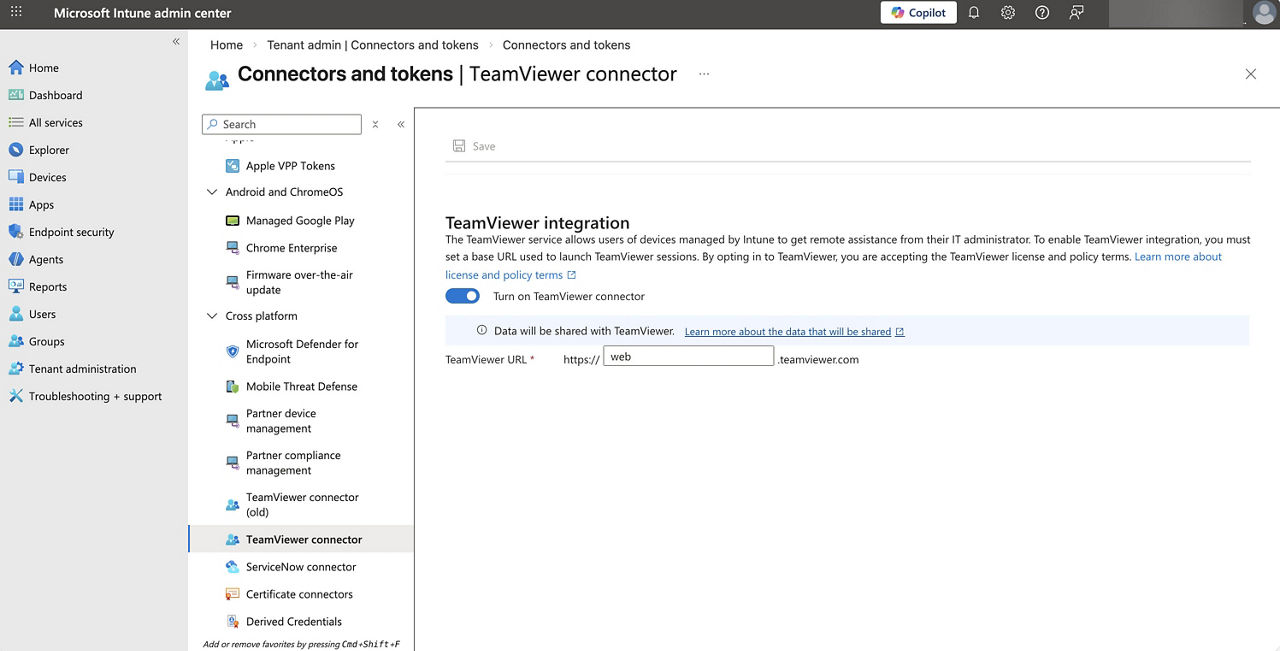
Ve a Administración de tenant (Tenant administration) ➜ Conectores y tokens (Connectors and tokens) ➜ Conector TeamViewer (TeamViewer Connector).
-
Activa el botón de alternancia de Conector de TeamViewer (TeamViewer Connector).
Nota: No cambies ni modifiques la URL que aparece en esta página. Solo los clientes que usan Acceso Restringido Regional (Regional restricted access) deben ajustar este campo. Todos los demás clientes deben dejarlo sin cambios para asegurar que el conector funcione correctamente.
Cómo iniciar una sesión remota
-
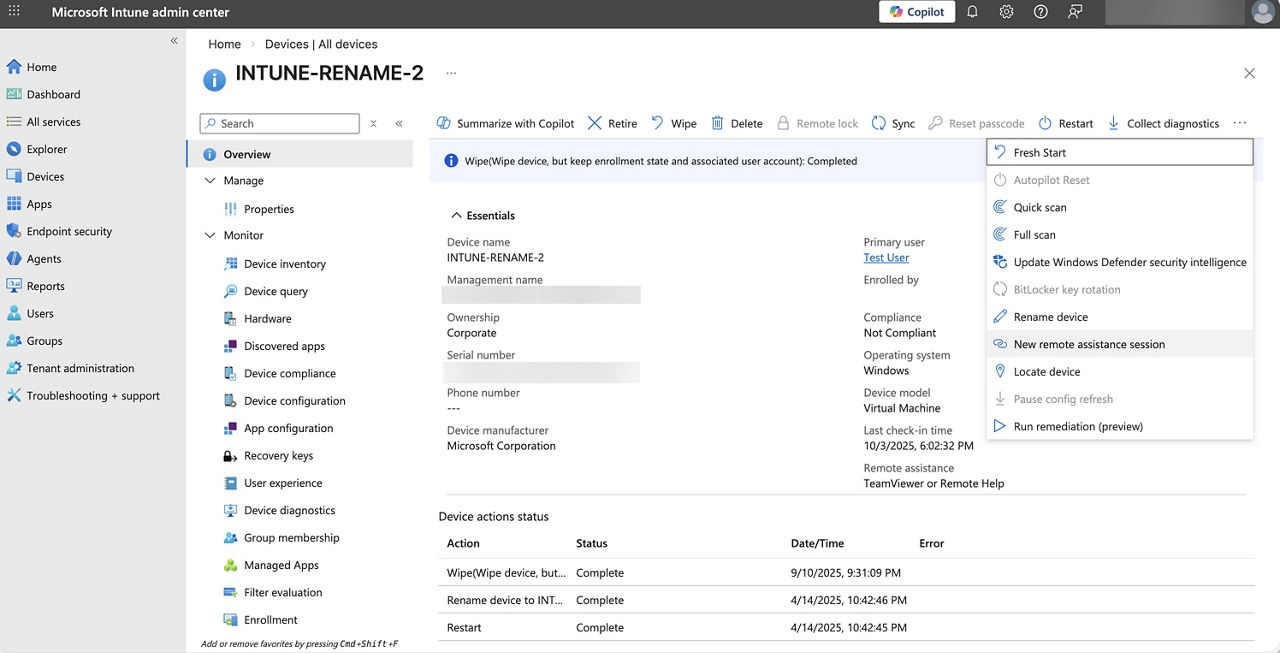
En Intune, ve a Dispositivos (Devices).
-
Haz clic en el dispositivo al que quieres conectarte.
-
En la opción Resumen (Overview), haz clic en el menú de tres puntos (...) y luego en Nueva sesión de asistencia remota (New remote assistance session).
-
Selecciona TeamViewer y haz clic en Continuar (Continue).
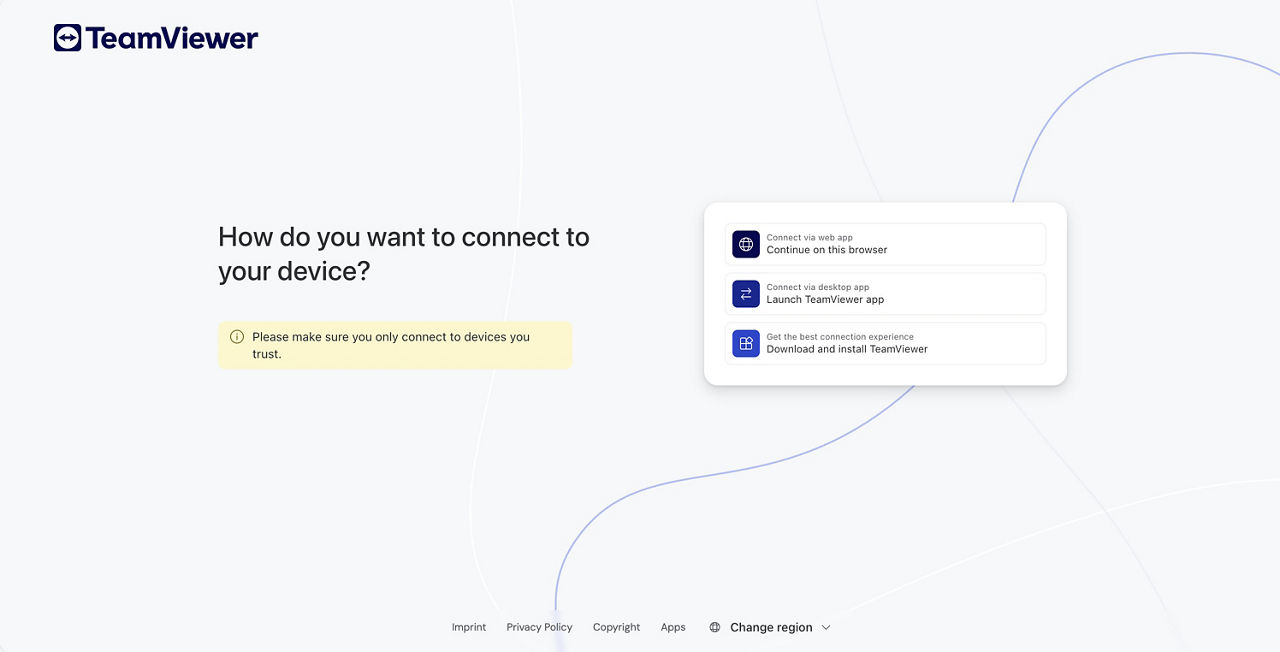
5. Se abre una página de conexión de TeamViewer.
Ahora debes elegir cómo quieres conectarte a tu dispositivo remoto:
-
Client web TeamViewer, o
-
Aplicación de escritorio TeamViewer
6. La sesión inicia según tus permisos de acceso en TeamViewer.
Importante:
-
Si se requiere acceso asistido, aplica la regla de política de control de acceso en tus dispositivos y ponla en Confirmar todo.
-
Si se permite el acceso sin supervisión, no se requiere confirmación.
-
Si usas Acceso Condicional, se aplican tus reglas de Acceso Condicional.
Despliegue de TeamViewer Host para acceso sin supervisión
- Windows
- Android
Despliega el TeamViewer Host MSI a través de Intune como una aplicación de Línea de Negocio (Line-of-Business, (LOB)).
Utiliza parámetros de línea de comandos como:
/qn CUSTOMCONFIGID=%YOURCUSTOMCONFIGID% APITOKEN=%YOURAPITOKEN% ASSIGNMENTOPTIONS="--alias %COMPUTERNAME% --grant-easy-access --reassign"
-
Aprueba el TeamViewer Host y sus complementos en Managed Google Play.
-
Sincroniza aplicaciones con Intune.
-
Asignalos a dispositivos.
-
Añade una Política de Configuración de la App e introduce tu configID.
Esta configuración permite acceso sin supervisión y soporte avanzado para dispositivos móviles.
Utiliza el soporte remoto asistido (QuickSupport)
Las conexiones de soporte remoto asistido funcionan de la siguiente manera:
-
El usuario final recibe un aviso en el Portal de la Empresa
-
Este debe aceptar la petición
-
QuickSupport se utiliza para dispositivos móviles
-
La sesión comienza una vez que el usuario la aprueba
Este flujo de trabajo continuará recibiendo soporte hasta abril de 2027.
Recomendaciones migratorias
-
Si sigues usando la integración antigua, te recomendamos cambiar a la nueva integración.
-
La nueva integración ofrece mayor flexibilidad e incluye apoyo tanto asistido como desatendido.
-
Los flujos de trabajo asistidos y desatendidos pueden ejecutarse en paralelo durante tu transición.
-
Solo el conector antiguo se retirará en abril de 2027; el acceso asistido continúa siendo soportado.
Preguntas frecuentes
¿Los usuarios siempre tienen que aceptar una conexión?
No. Esto depende de la política de TeamViewer que hayas aplicado a tus dispositivos.
El acceso asistido requiere confirmación; el acceso sin supervisión o desatentido no.
¿Por qué no puedo conectarme a un dispositivo?
Consulta lo siguiente:
-
El dispositivo tiene instalado un TeamViewer Host actualizado (para acceso sin supervisión)
-
El dispositivo está asignado a tu organización de TeamViewer
-
El dispositivo es un dispositivo gestionado, también en tu lista de dispositivos de TeamViewer
-
Tu cuenta de TeamViewer tiene permiso para acceder al grupo de dispositivos
-
El conector TeamViewer en Intune está activo
¿Sigue disponible la integración antigua?
Sí. Permanece disponible hasta que se retire en abril de 2027.
Después de migrar a la nueva integración, puedes seguir usando el acceso asistido como antes.