Base de Conocimientos

Integración de Okta - Configuración de SCIM

Última modificación: 10 sept 2025

Application Username Format

Guía de integración de SCIM

Sigue los pasos a continuación para configurar SCIM.

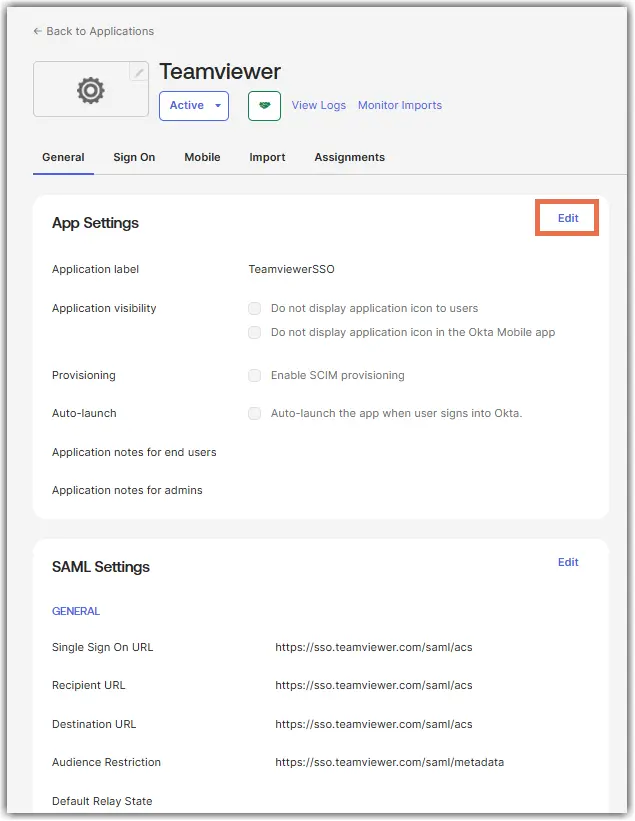
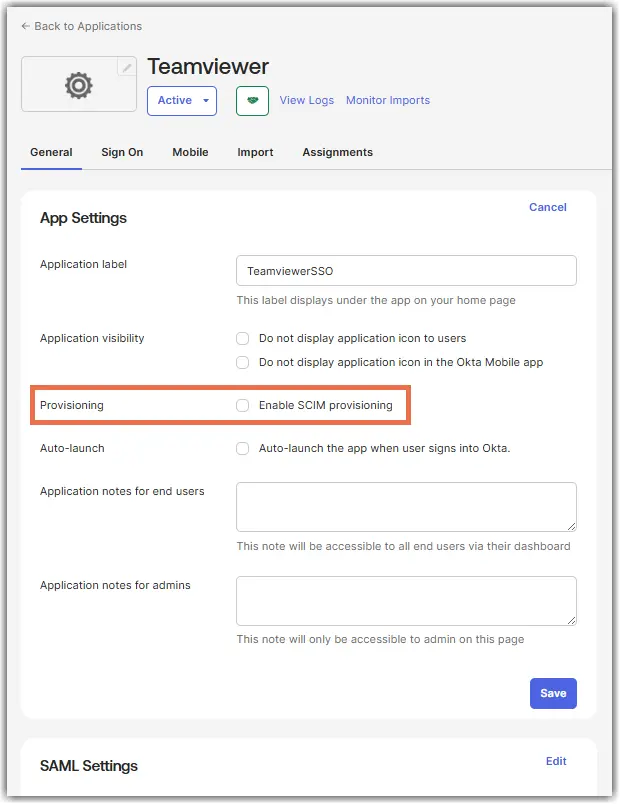
App Settings Edit
Campos Información que debe introducirse

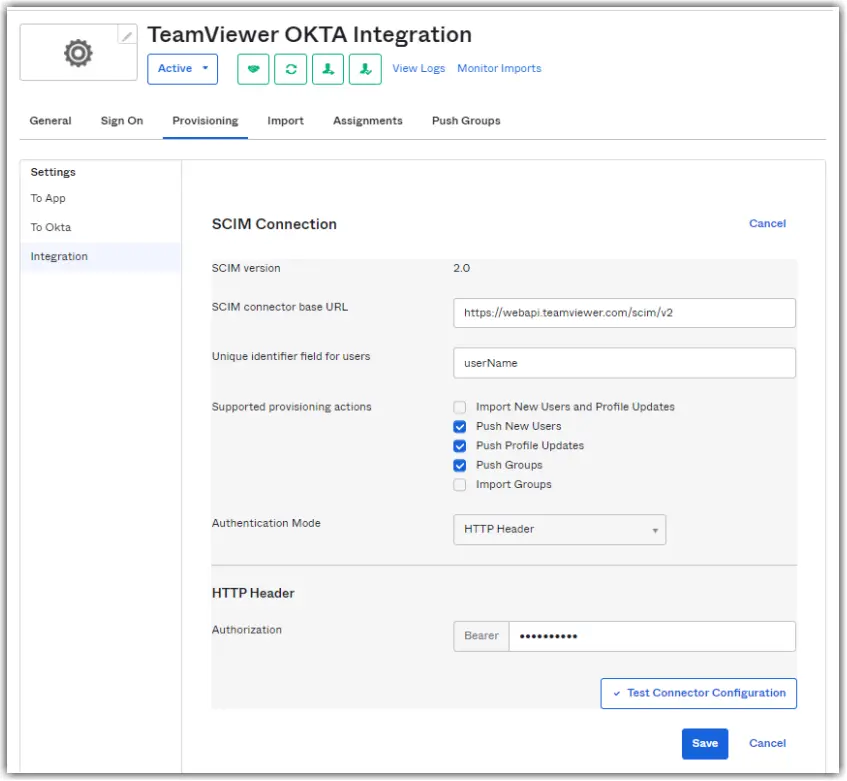
URL base del conector SCIM

Campo de identificador único para usuarios

nombre de usuario 

Enable Scim Provisioning


6. Selecciona Enviar Nuevos Usuarios (Push New Users), Enviar Actualizaciones de Perfil (Push profile updates) y Enviar Grupos (Push Groups)

7. Cambia el Modo de Autenticación (Authentication mode) a encabezado HTTP (Heather HTTP)

8. Ingresa tu token SCRIPT que creaste anteriormente en la Management Console de TeamViewer junto a Autorización (Authorization).

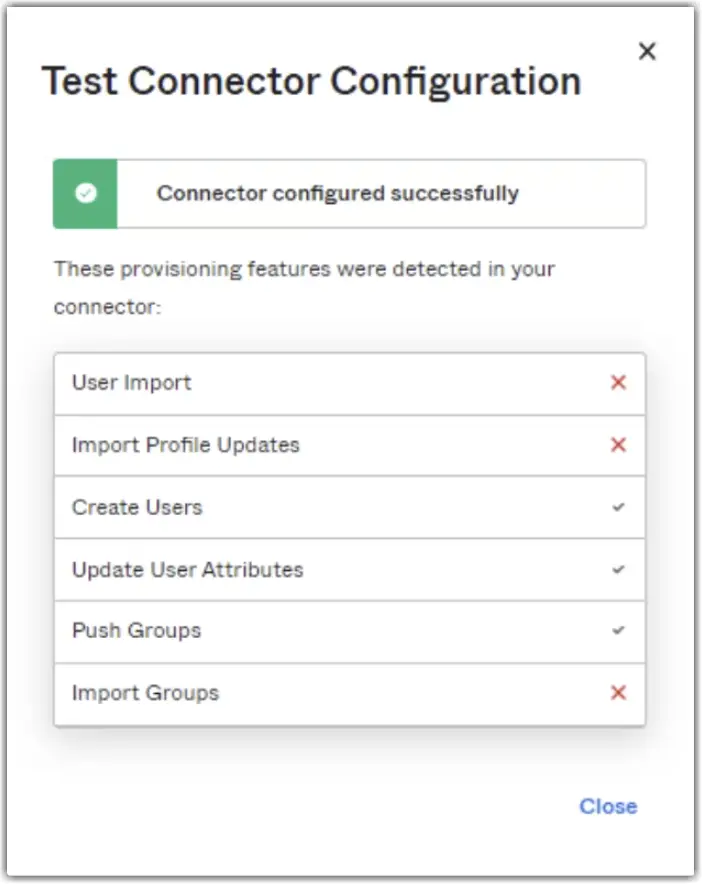
9. Una vez completado, puedes hacer clic en Probar Configuración del Conector (Test Connector Configuration) y, a continuación, hacer clic en Guardar (Save)

Tu configuración completa debería verse así:

Scim Connection
Test Connector Configuration

10. Edita tu aprovisionamiento nuevamente y marca la casilla de verificación Crear Usuarios (Create Users), Actualizar Atributos de Usuario (Update User Attributes), Desactivar Usuarios (Deactivate Users) y Sincronizar contraseña (Sync Password checkbox), finalmente haz clic en Guardar (Save)


1. Vete a la pestaña Enviar Grupos (Push Groups).

2. Asigna los grupos que desees enviar a TeamViewer. 


Push Groups To TeamViewer Okta Integration

Después de seguir los pasos anteriores, los parámetros SCIM deben adaptarse para incluir el identificador del cliente.

1. Vete a Aplicaciones (Applications).

2. Abre la aplicación correspondiente.

3. Cambia la pestaña a Aprovisionamiento (Provisioning) y desplázate hacia abajo hasta Mapeo de atributos (Attribute Mapping).

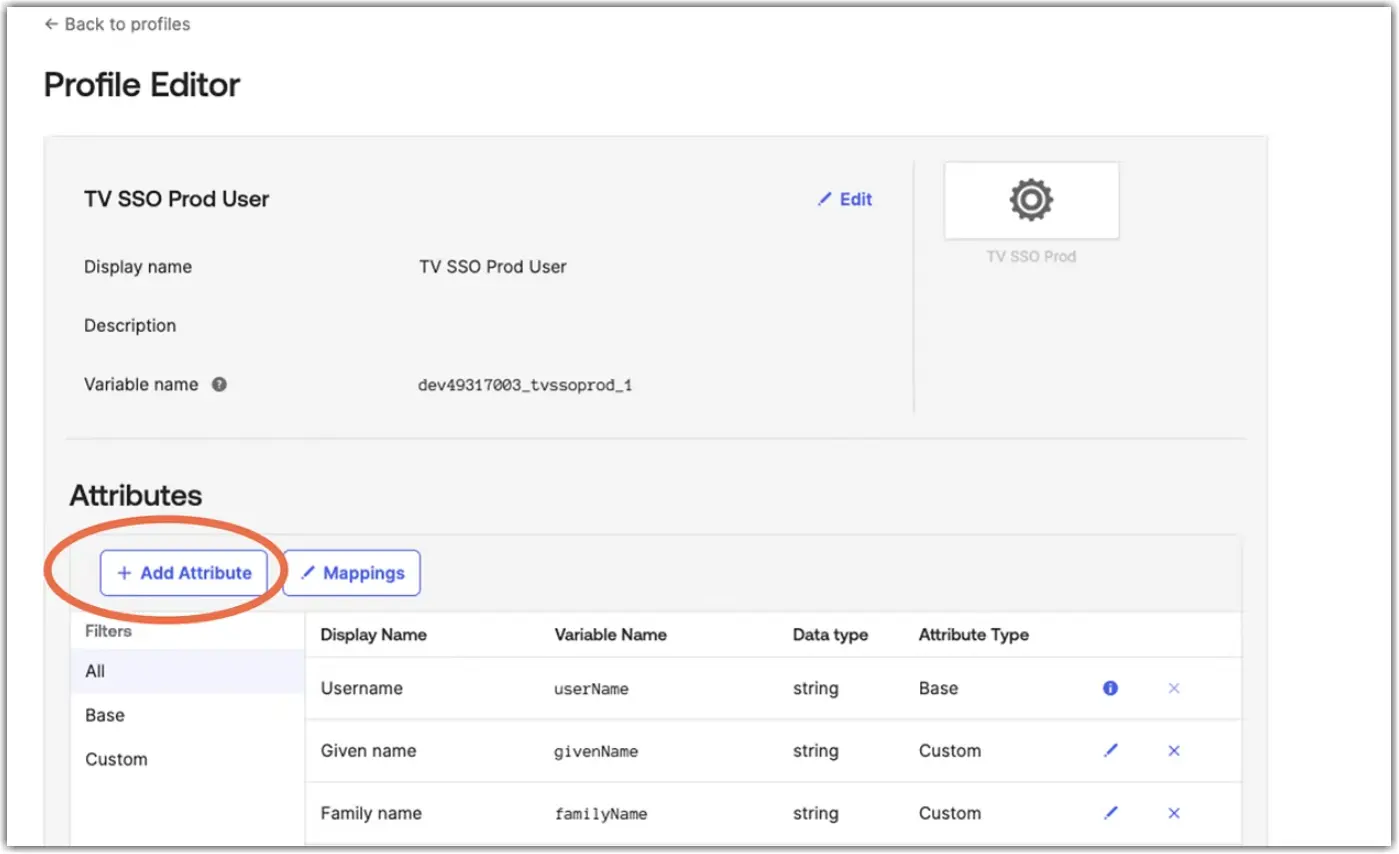
4. Presiona Ir al editor de perfiles (Go to Profile editor).

5. Haz clic en + Agregar Atributo (+Add Attribute).

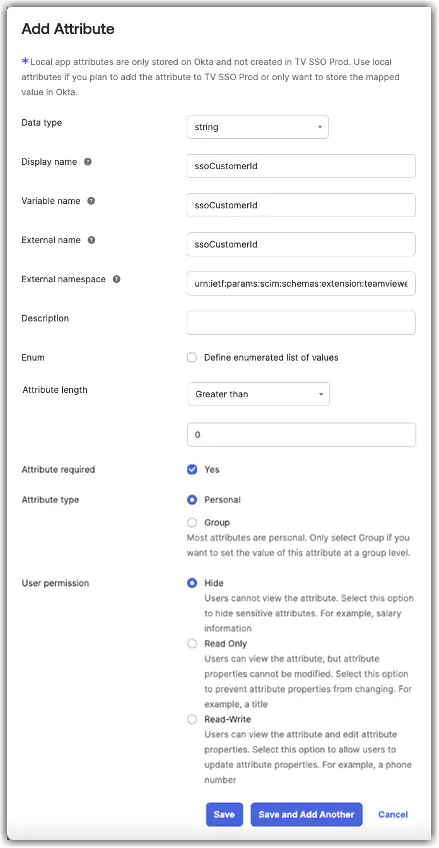
Add Attribute

6. Estableze las siguientes variables en las que no se debe cambiar el nombre externo y el espacio de nombres externo :

Campos Información que debe introducirse

Nombre para mostrar

ssoCustomerId

Nombre de la variable

ssoCustomerId

Nombre externo

ssoCustomerId

Espacio de nombre externo

urn:ietf:params:scim:schemas:extension:teamviewer:1.0:SsoUser

Longitud del atributo

Mayor que 0

Atributo requerido

Tipo de atributo

Personal

Permiso de usuario
(No es obligatorio pero se recomienda) 

Esconder

Add Attribute Info

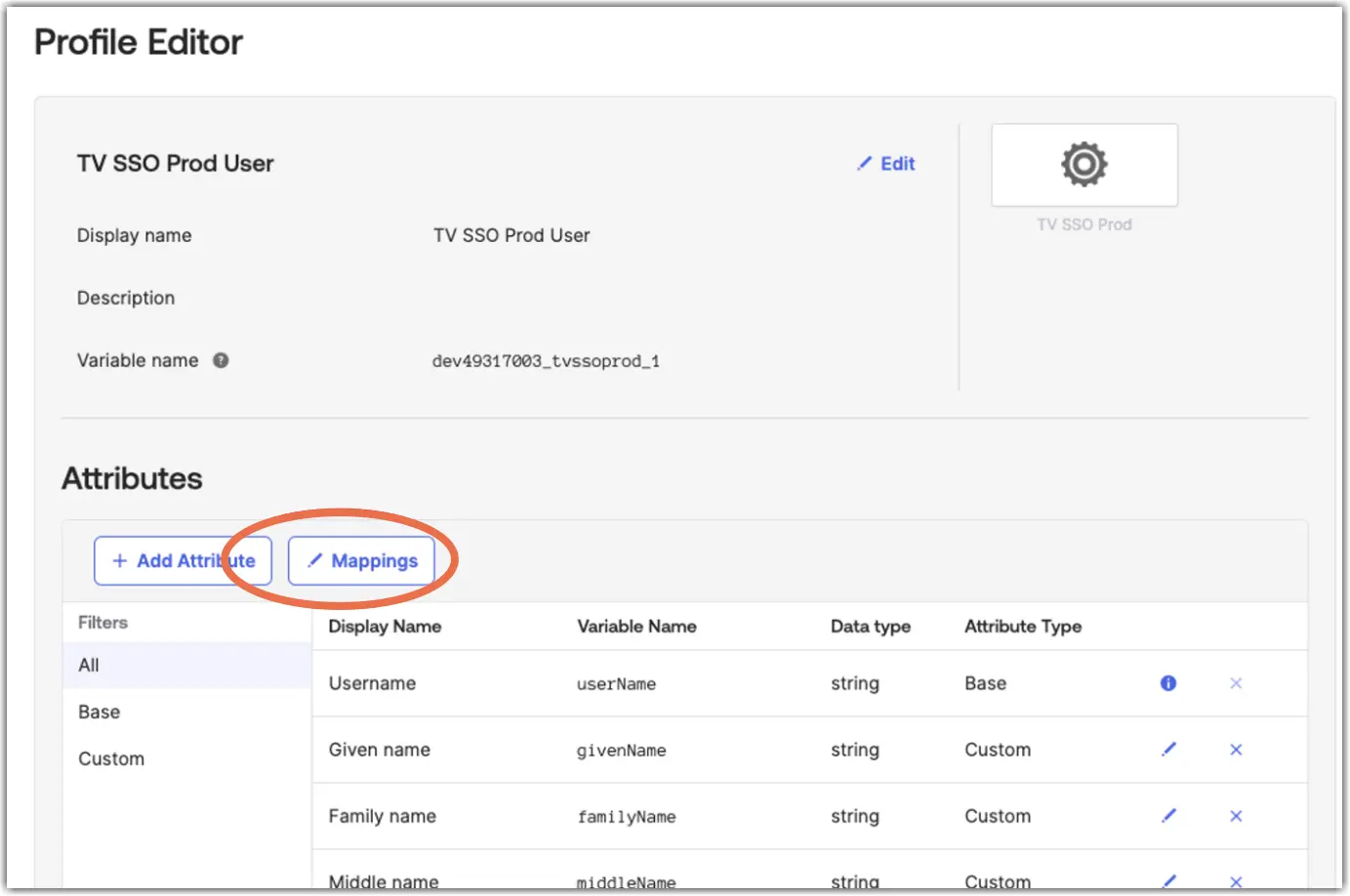
7. Abre Mapeo (Mappings) para esa aplicación.

Mappings

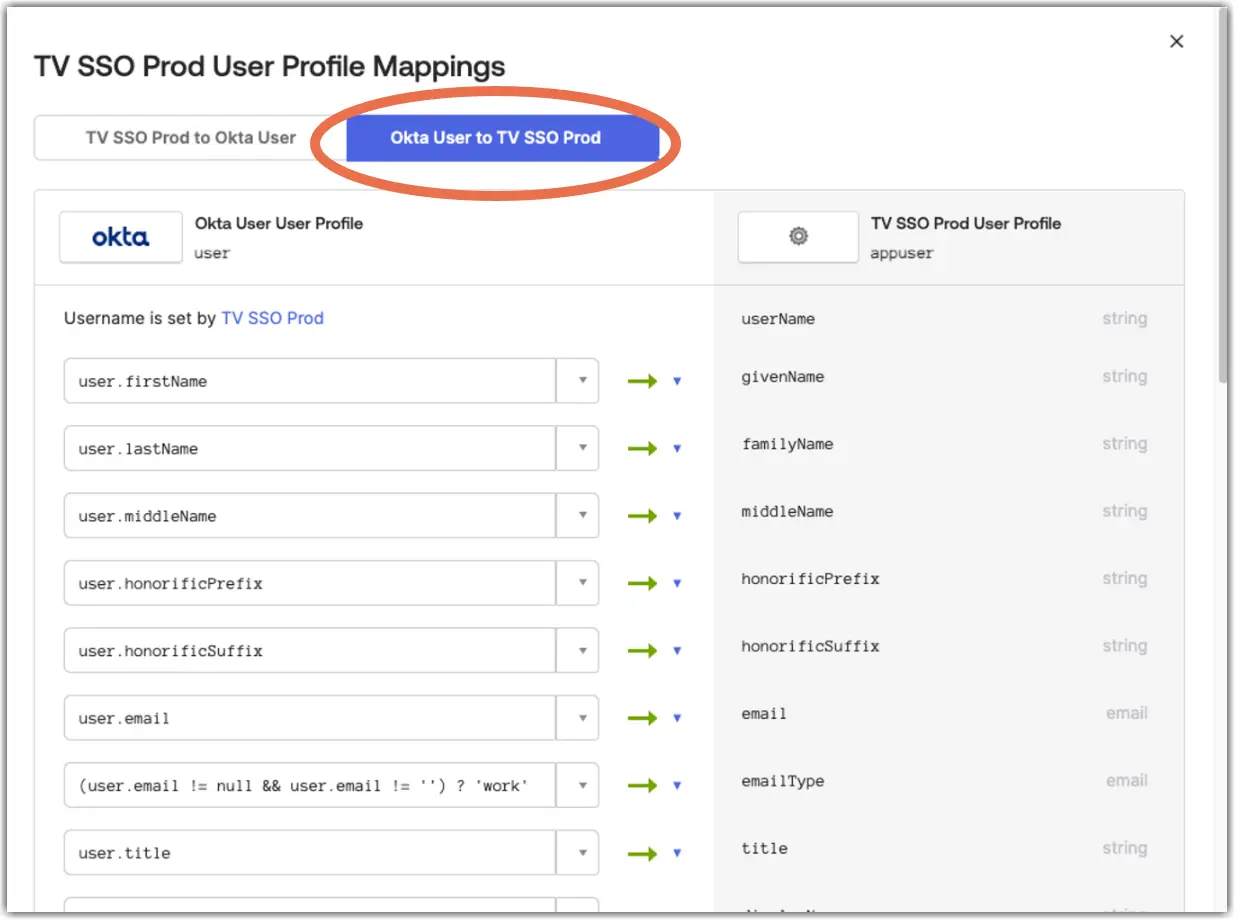
8. Cambia a Usuario de OKTA a la aplicación (Okta User to App).

Okta User To Tv SSO Prod

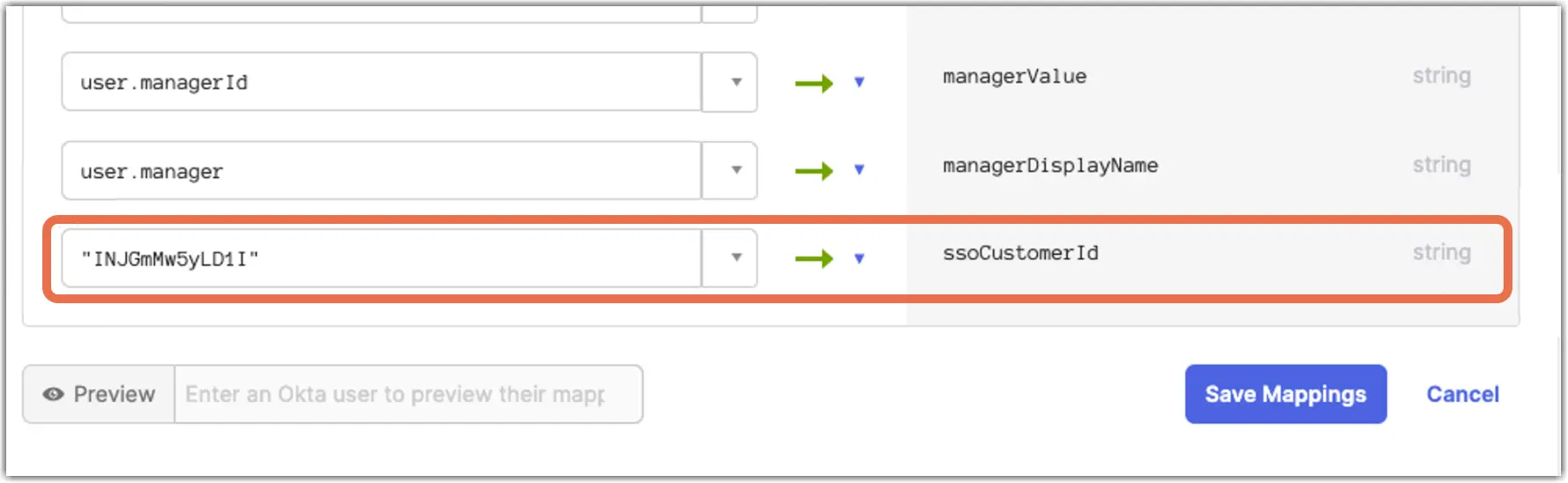
9. Establece el identificador de cliente utilizado también para SSO como un valor estático.

Ssocustomerid


10. Aplica actualizaciones ahora.

11. En la aplicación dada, haz clic en Aprovisionamiento (Provisioning) y el atributo recién creado debería estar visible.


12. Edita el atributo para aplicar el valor solo en Crear (Create) .

Tv SSO Prod Ssocustomerid

Los usuarios recién aprovisionados ahora deberían poder iniciar sesión directamente a través de su cuenta de Okta. 

Problemas conocidos y limitaciones

El aprovisionamiento en TeamViewer se basa en los miembros de tu empresa TeamViewer. Sin embargo, las direcciones de correo electrónico de los usuarios deben ser únicas en todas las cuentas de TeamViewer.

La creación de nuevos usuarios a través de Okta Provisioning puede fallar si la dirección de correo electrónico ya está registrada en TeamViewer por otro usuario, incluso si ese usuario no forma parte de tu empresa de TeamViewer.

Además del punto anterior, eliminar un usuario de una empresa de TeamViewer no eliminará la cuenta de usuario. Por lo tanto, la integración de Aprovisionamiento puede no volver a crear el usuario, ya que la cuenta con la dirección de correo electrónico correspondiente aún existe.

La actualización del nombre de usuario/correo electrónico del usuario no es compatible con la integración de aprovisionamiento de TeamViewer.