Base de Conocimientos
Crear un punto final de acceso en TeamViewer
Última modificación: 7 may 2026
Una vez que hayas configurado correctamente la puerta de acceso, puedes comenzar añadiendo dispositivos que servirán como puntos finales de acceso detrás de ella. Un punto final de acceso es un dispositivo que reside dentro de una red segmentada y al que se accede de forma segura a través de una puerta de acceso. Cada punto final de acceso se comporta como un dispositivo gestionado estándar, con sus propias asignaciones de administrador y compatibilidad con el Acceso Condicional (Conditional Access).
Creación de un punto final de acceso
Para agregar un punto final de acceso a una puerta de acceso existente, sigue las instrucciones a continuación:
1. Inicia sesión en tu cuenta de TeamViewer en el full client de TeamViewer.
2. Ve a los Ajustes de administrador y, dentro de la sección Gestión de dispositivos , haz clic en Acceso sin agente.
3. Haz clic en la puerta de acceso en la que deseas agregar el punto final de acceso y, a continuación, haz clic en Agregar punto final de acceso.
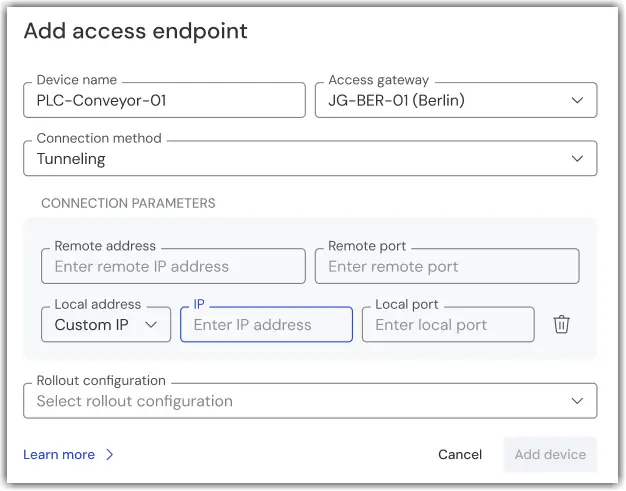
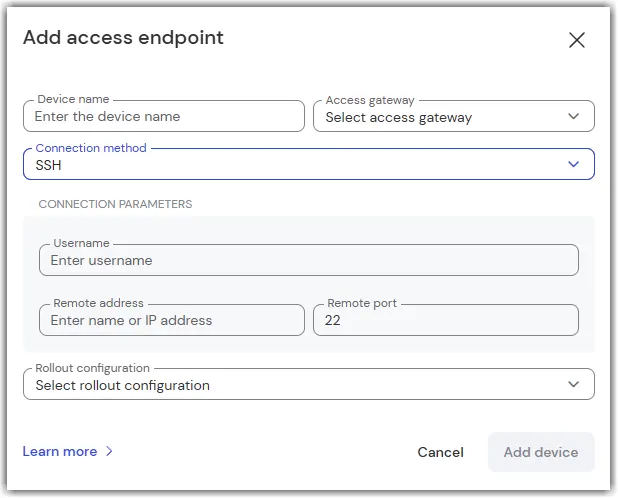
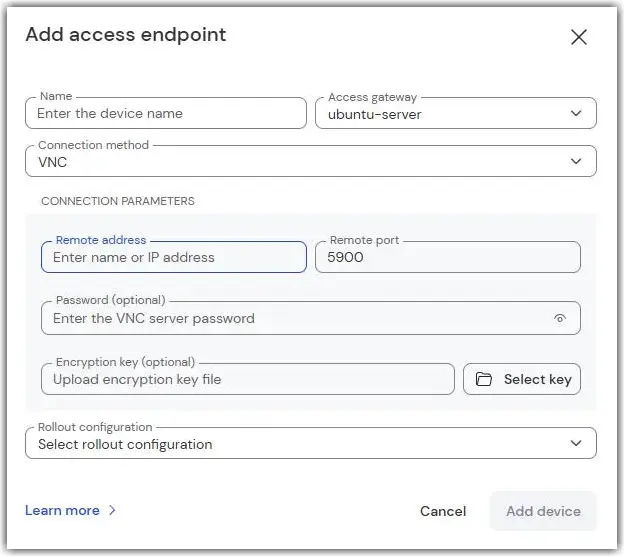
4. Completa los detalles requeridos:
- Nombre del dispositivo: Este nombre aparecerá en la lista de dispositivos como dispositivo gestionado. Elige algo claro y descriptivo.
- Método de conexión: selecciona Tunneling, VNC or SSH según la configuración de tu red.
5. Selecciona la Configuración de despliegue (Rollout configuration) adecuada para tu entorno.
Nota: Asegúrate de estar asignado como administrador del dispositivo en la configuración de despliegue seleccionada y de que se te hayan otorgado los siguientes permisos de administrador:
- Administración del dispositivo
- Gestionar administradores
- Gestionar políticas
- Administración de la descripción
- Gestionar de campos personalizados
- Gestión del control de acceso - Acceso fácil (sin supervisión)
6. Haz clic en Agregar dispositivo (Add device) para finalizar la configuración.
Has creado con éxito un punto final de acceso dentro de tu empresa. El nuevo dispositivo aparecerá en la puerta de acceso seleccionada en TeamViewer y podrá gestionarse como cualquier otro dispositivo de tu infraestructura.
Configurar un punto final VNC cifrado
Configuración del cifrado VNC
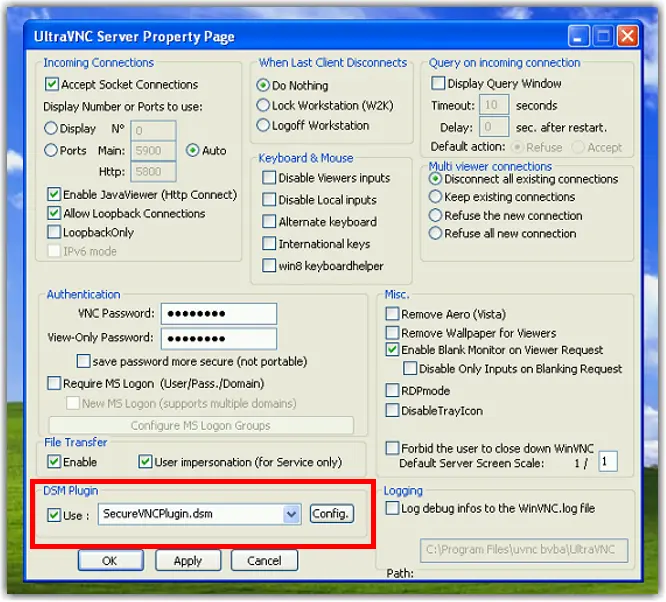
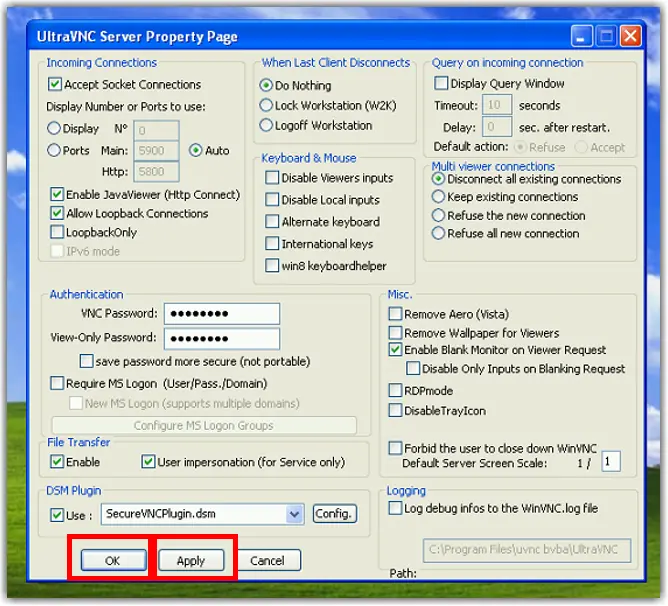
Esta sección describe la configuración del cifrado de UltraVNC y de la conexión en la interfaz de usuario de Acceso sin agente para crear una conexión VNC cifrada. Se probó y se verificó la versión 1.2.24 para Windows XP.
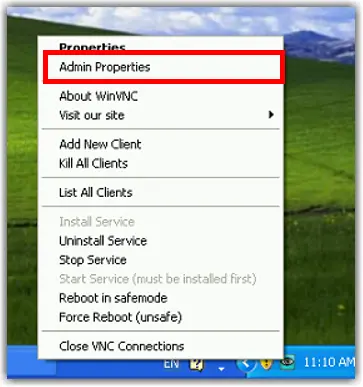
1. Haz clic con el botón derecho en el icono de UltraVNC en la bandeja del sistema y selecciona Propiedades de Administrador (Admin Properties).

2. En la sección Complemento DSM (DMS Plugin):
- Selecciona Usar (Use)
- Elige SecureVNCPlugin.dsm
- Selecciona Configuración (Config)

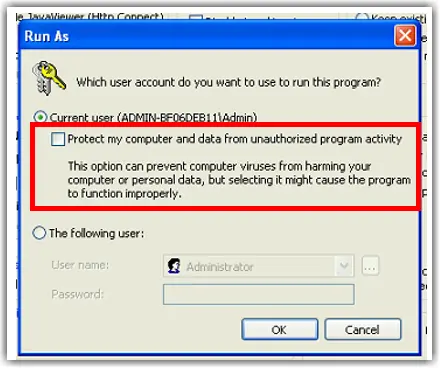
3. Solo en Windows XP:
- Desactiva la casilla Proteger mi equipo y mis datos de la actividad de programas no autorizados (Protect my computer and data from unauthorized program activity).
- Selecciona Aceptar (OK).

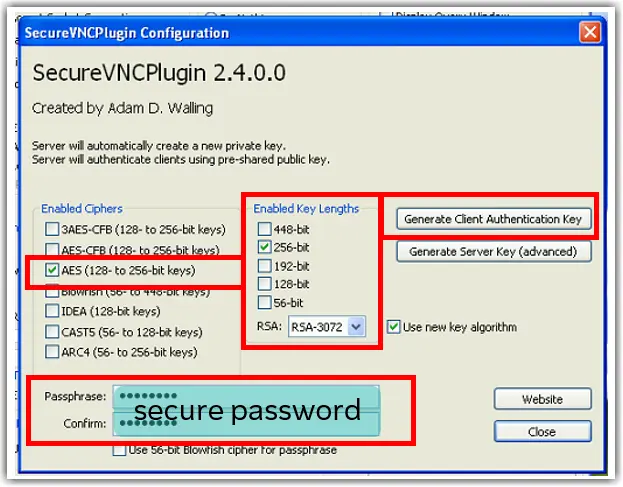
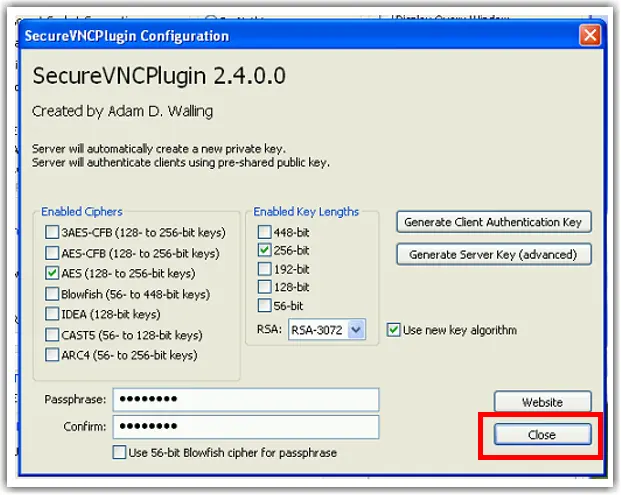
4. En la ventana de SecureVNCPlugin:
- Selecciona AES (claves de 128 a 256 bits)
- Selecciona en 256 bits en
- Longitudes de clave habilitadas (enabled Key Lengths)
- Establece RSA en RSA 3072
- Introduce una contraseña segura
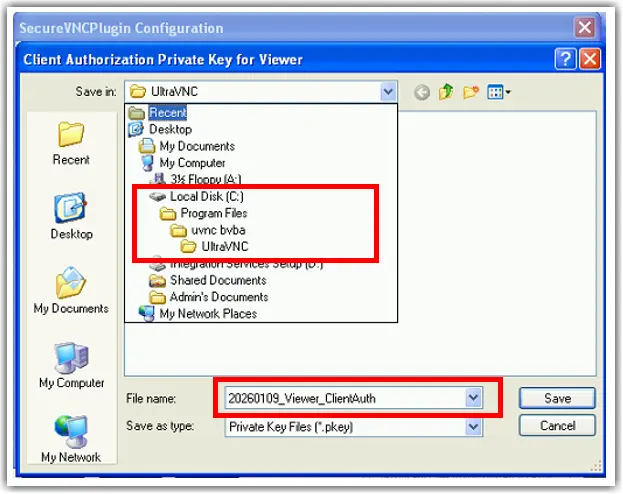
- Selecciona Generar clave de autenticación de full client (Generate Client Authentication Key)


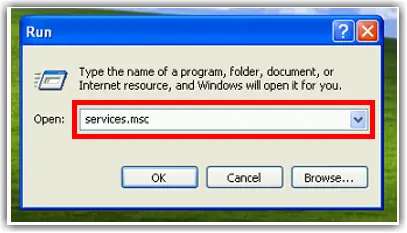
8. Pulsa Windows + R, escribe services.msc y selecciona Aceptar (OK).

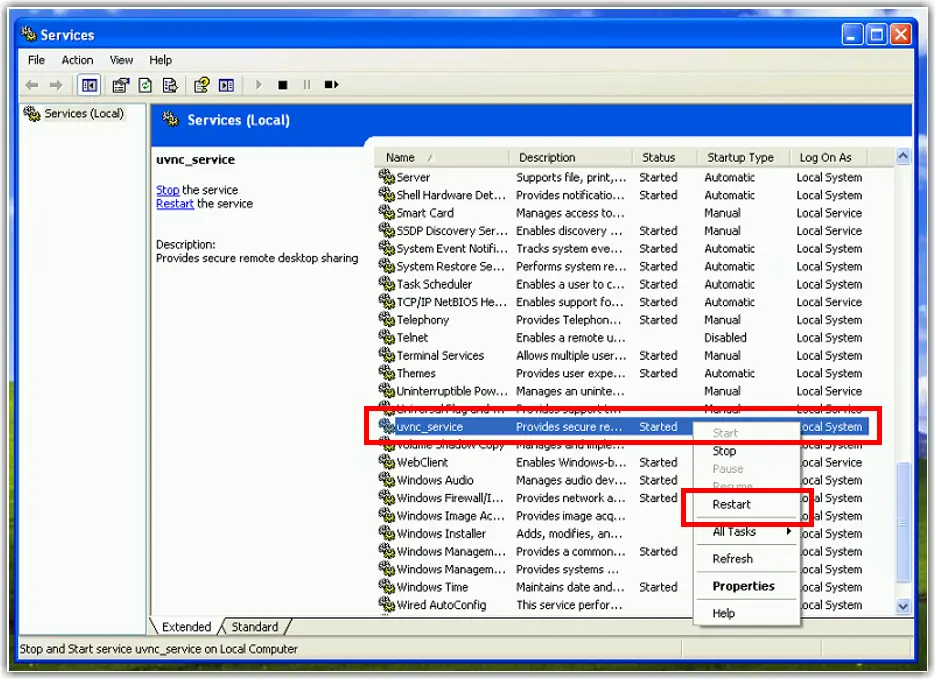
9. En la lista de servicios:
- Localiza uvnc_service
- Haz clic con el botón derecho
- Selecciona Reiniciar (Restart)

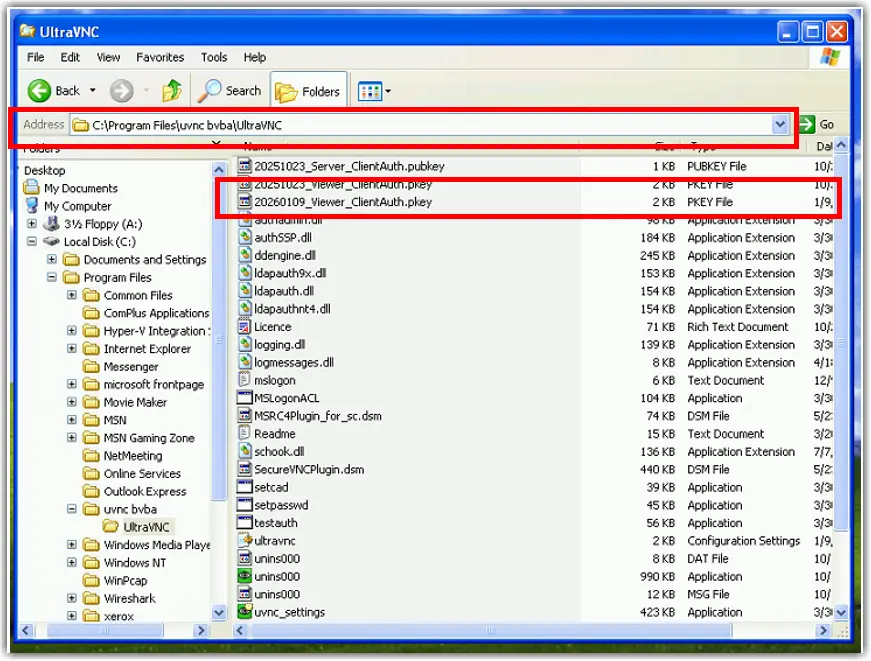
10. Copia el archivo <date>_Viewer_ClientAuth.pkey (step 5) de la carpeta UltraVNC a la máquina de administración de la empresa.

11. En la máquina de administración, crea el punto final VNC y carga el archivo de clave del Viewer durante la configuración..