
Base de Conocimientos
Multitenencia (Multitenancy)
Última modificación: 23 jul 2026
Multitenencia (Multitenancy) permite a las organizaciones conectar y gestionar de forma segura varias empresas dentro de una única estructura. Esta configuración es ideal para organizaciones con filiales o socios que requieren acceso compartido, manteniendo datos y permisos separados. Con la multitenencia, una empresa matriz puede invitar a empresas filiales, asignar administradores de tenant y gestionar el acceso entre organizaciones.
Este artículo se aplica a los titulares de las licencias de TeamViewer Tensor, Tensor access y TeamViewer ONE Standard, Advanced y Enterprise.
Nota: Multitenencia está disponible únicamente en el TeamViewer web client. No está disponible en el TeamViewer full client.
La configuración de multitenencia no se comparte entre Management Console (Tensor Classic) y TeamViewer Tensor. Para utilizar multitenencia en ambos productos simultáneamente, debes configurarla por separado en cada instancia.
Una empresa matriz puede otorgar a sus usuarios acceso a las empresas filiales conectadas en calidad de administradores de inquilino (Tenant Managers). La empresa filial conserva el control sobre los permisos asignados a dichos usuarios. Una vez concedido el acceso, los administradores de inquilino pueden utilizar las funcionalidades de la empresa filial de acuerdo con los roles y permisos que se les hayan asignado, de manera similar a los usuarios internos de la propia empresa.
Requisitos: combinaciones de licencias compatibles
Para Empresa Matriz:
Multitenencia se incluye con:
- Cualquier licencia TeamViewer Tensor.
TeamViewer ONE Standard, Advanced or Enterprise (no se requiere ningún complemento)
Para Empresa Filial:
- Se puede utilizar cualquier licencia de TeamViewer que permita crear una empresa, excepto la licencia TeamViewer Business.
- Permisos de gestión para Multitenencia.
Note: This information applies specifically to the licenses required for multitenancy. It does not take Conditional Access, license split or other features into account that may be also used in a multitenancy scenario.
Para Gestores de inquilinos (Tenant managers):
Cualquier usuario de la empresa matriz que tenga asignada una licencia TeamViewer Tensor o TeamViewer ONE puede seleccionarse como administrador de Tenant de una empresa filial.
Actualmente, los administradores de Tenant o inquilinos consumen una licencia tanto en la empresa matriz como en la empresa filial. Por lo tanto, aunque se puede establecer una relación de Multitenencia con una empresa que utilice una licencia TeamViewer Business, no se puede añadir un administrador de inquilino porque la licencia Business solo proporciona un espacio de usuario.
Cómo configurar una organización multitenencia
Las empresas matrices deben crear una invitación y compartirla con las empresas filiales.
Una vez que la empresa filial haya completado la información requerida, la empresa matriz podrá revisar la solicitud y establecer la relación entre ambas empresas.
Paso 1: Crear una invitación (empresa matriz)
Haz click en Crear invitación (Create invitation) (mediante los Ajustes de administrador como se muestra a continuación).
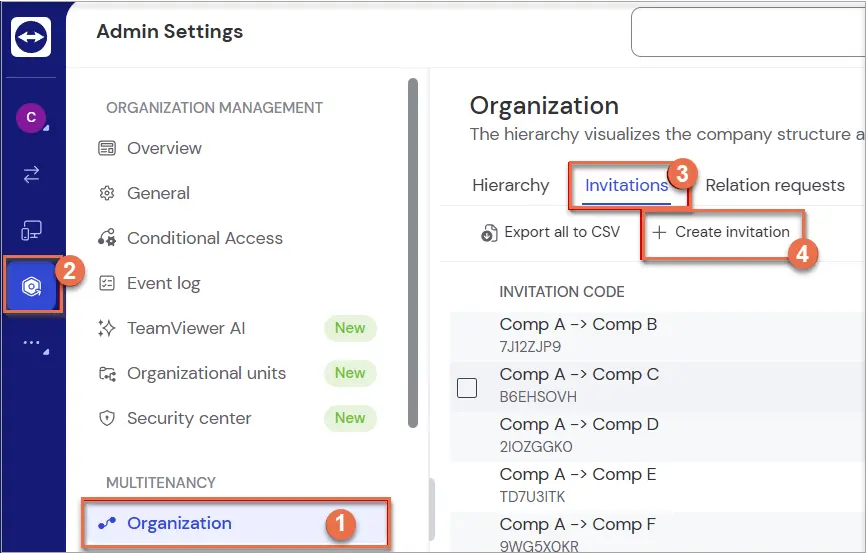
2. Selecciona el tipo de código: de un solo uso o reutilizable.
3. Configure el tiempo de expiración
4. Opcional: Puedes seleccionar hasta 10 usuarios para asignarlos como administradores del inquilinos (tenants). También puedes añadirlos una vez establecida la relación.
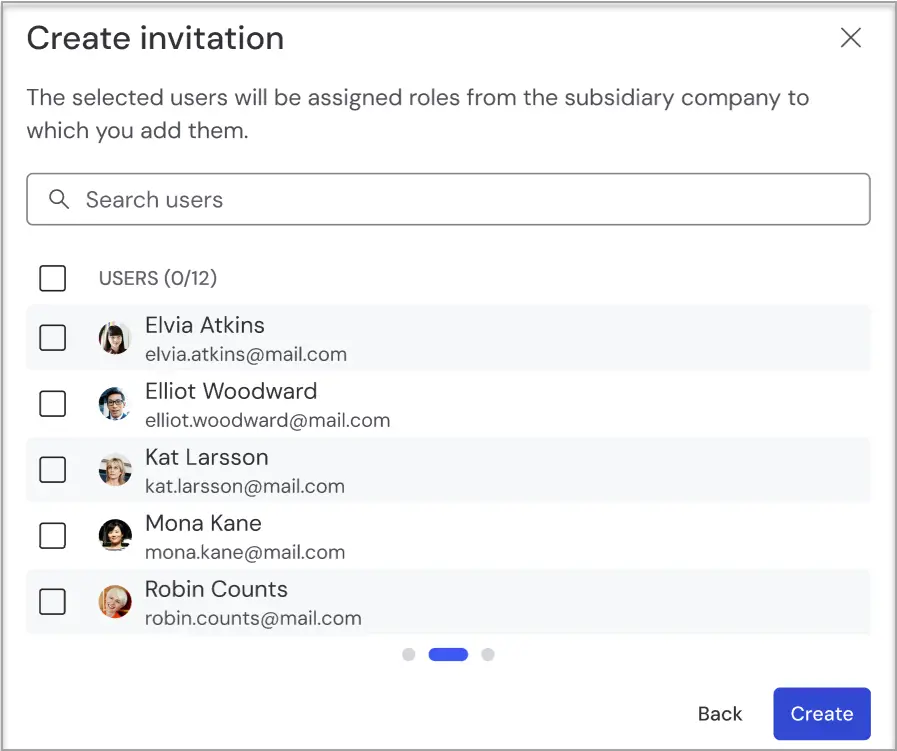
5. Comparte el código de invitación y la dirección de correo electrónico de cualquiera de los administradores de tu empresa con la empresa filial a través del medio que prefieras.
Paso 2: Unirse a la organización (emprersa filial) mediante la creación de una solicitud de relación
1. Ve a la pestaña Solicitudes de relación (Relation requests) (a través de Configuración de administrador, como se muestra a continuación).
2. Haz click en Unirse (Join).
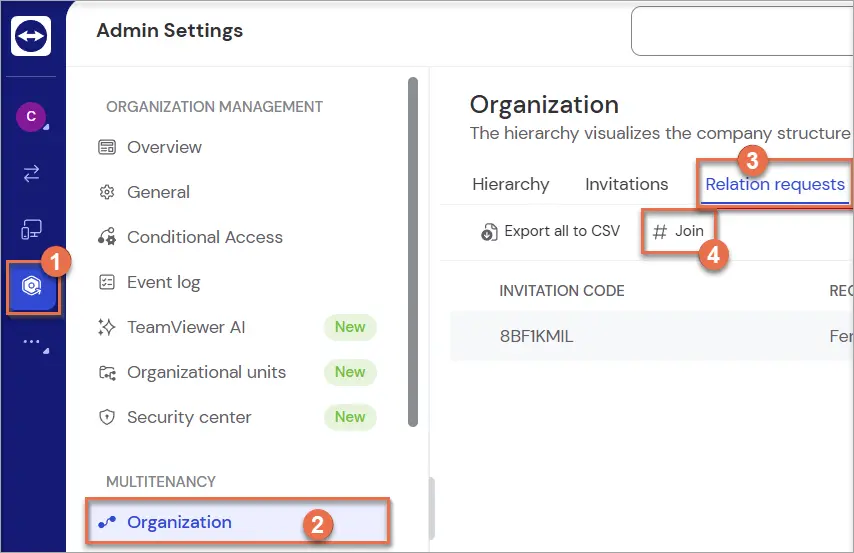
3. Introduce el código de invitación y el correo electrónico del administrador de la empresa.
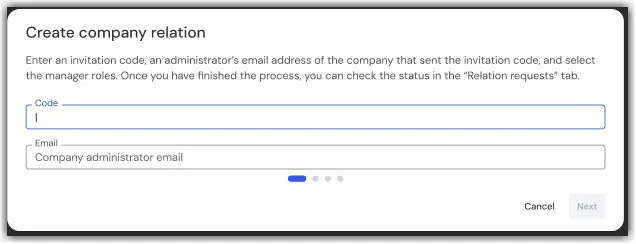
4. Marca la casilla de confirmación.

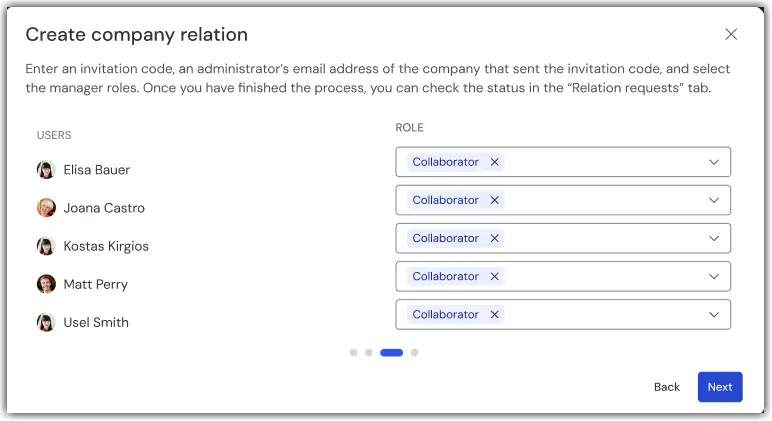
5. (Si se asignan administradores de inquilinos) Define sus roles.
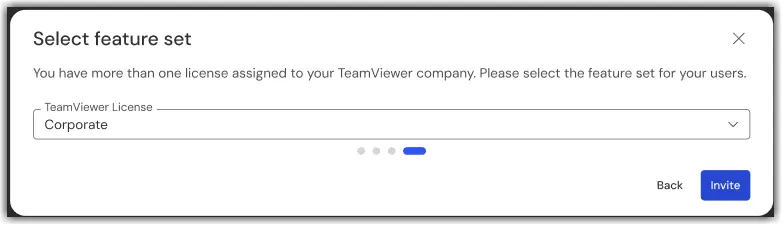
6. Opcional: Si tienes más de una función de licencia, debes elegir cuál deseas asignar a estos usuarios:
Paso 3: Revisa y aprueba la solicitud (empresa matriz)
- Vete a la pestaña Invitaciones (Invitations).
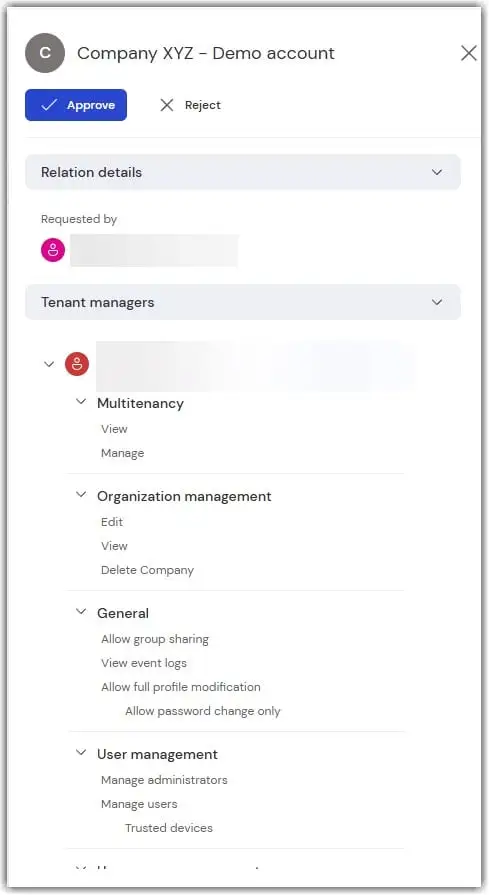
- Selecciona la solicitud y haz clic en Revisar solicitud (Review request).
- Revisa los permisos asignados.
- Haz clic en Aprobar (Approve) o Rechazar (Reject).
Cómo administrar tu organización multitenencia
Revocar una invitación pendiente (empresa matriz)
Esto solo es posible si el código de invitación sigue activo. Una vez revocado, el código de invitación deja de ser válido y no puede volver a usarse.
Revocar una solicitud de relación pendiente (empresa filial)
Si la empresa filial decide no seguir adelante, puede revocar la solicitud. Una solicitud pendiente puede revocarse, lo que cancela la solicitud de incorporación a la organización matriz. Una vez establecida la relación, la empresa puede darla de baja desde la pestaña Jerarquía (Hierarchy).
Finalizar una relación (empresa matriz o filial)
Tanto la empresa matriz como la filial pueden dar por terminada, en cualquier momento, una relación de multitenencia existente. Una vez que se da por terminada la relación, las empresas ya no están conectadas y se retira de la filial todo el acceso a la gestión de inquilinos que se había otorgado a través de dicha relación. Si las empresas desean volver a conectarse en el futuro, deben crear una nueva invitación y completar nuevamente el proceso de configuración de la multitenencia.
Para dar por terminada una relación de multitenencia, sigue los pasos a continuación
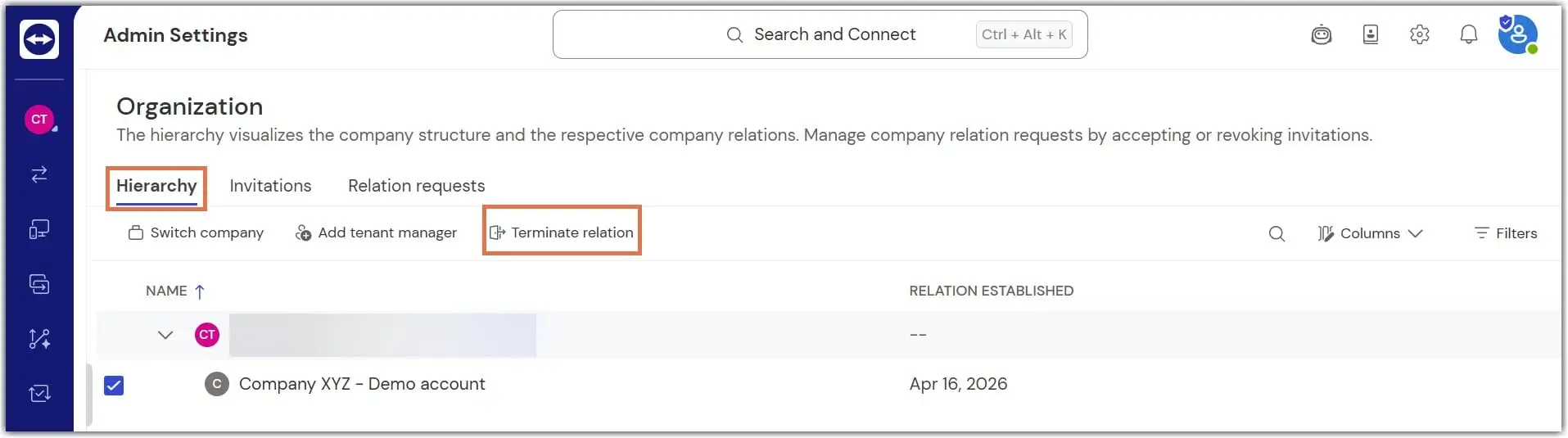
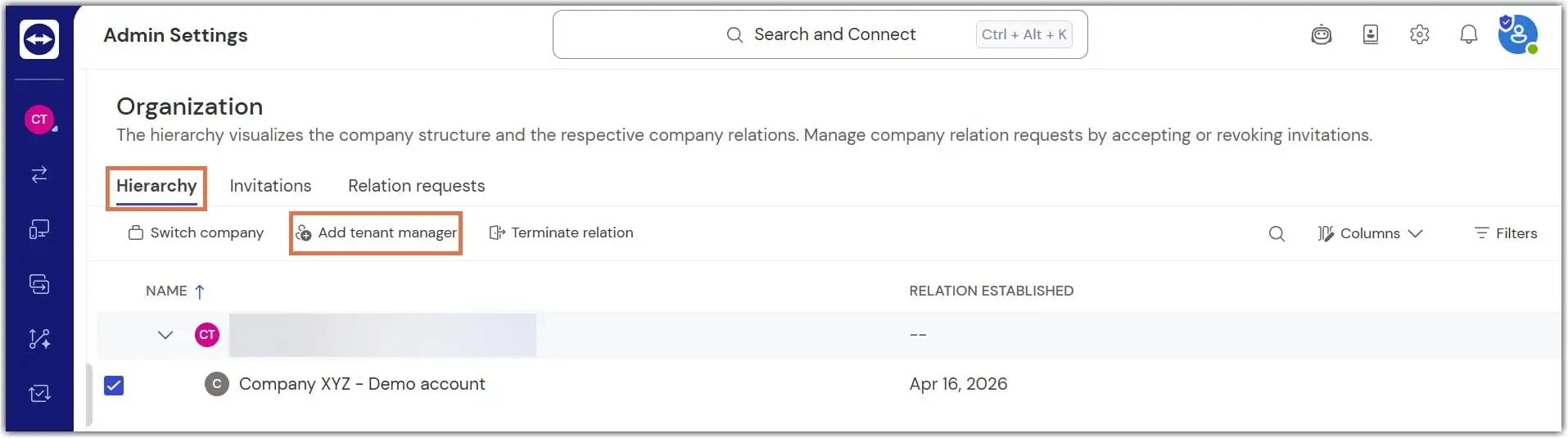
- Ve a la pestaña Jerarquía (Hierarchy).
- Selecciona la empresa.
- Haz clic en Terminar relación (Terminate relation).
- Confirma haciendo clic en Terminar (Terminate).
Nota: Para restablecer una relación interrumpida, repite el proceso de configuración completo.
Solicitar agregar gestores de inquilinos (matriz)
- Vete a la pestaña Jerarquía (Hierarchy).
- Selecciona la empresa filial.
- Haz clic en Añadir gestor de inquilinos (Add tenant managers).
- Selecciona a los usuarios (solo aquellos que aún no se hayan agregado o que estén pendientes) y haz clic en Añadir gestor de inquilinos (Add tenant managers).
- La empresa filial revisará la solicitud en Solicitudes pendientes (Pending requests).
Aprobar o rechazar las solicitudes del administrador de tenant (filial)
- Ve a Solicitudes pendientes (Pending requests) en Administración de usuarios (User management).
- Haz clic en Aceptar (Accept) o Rechazar (Decline) para cada solicitud.
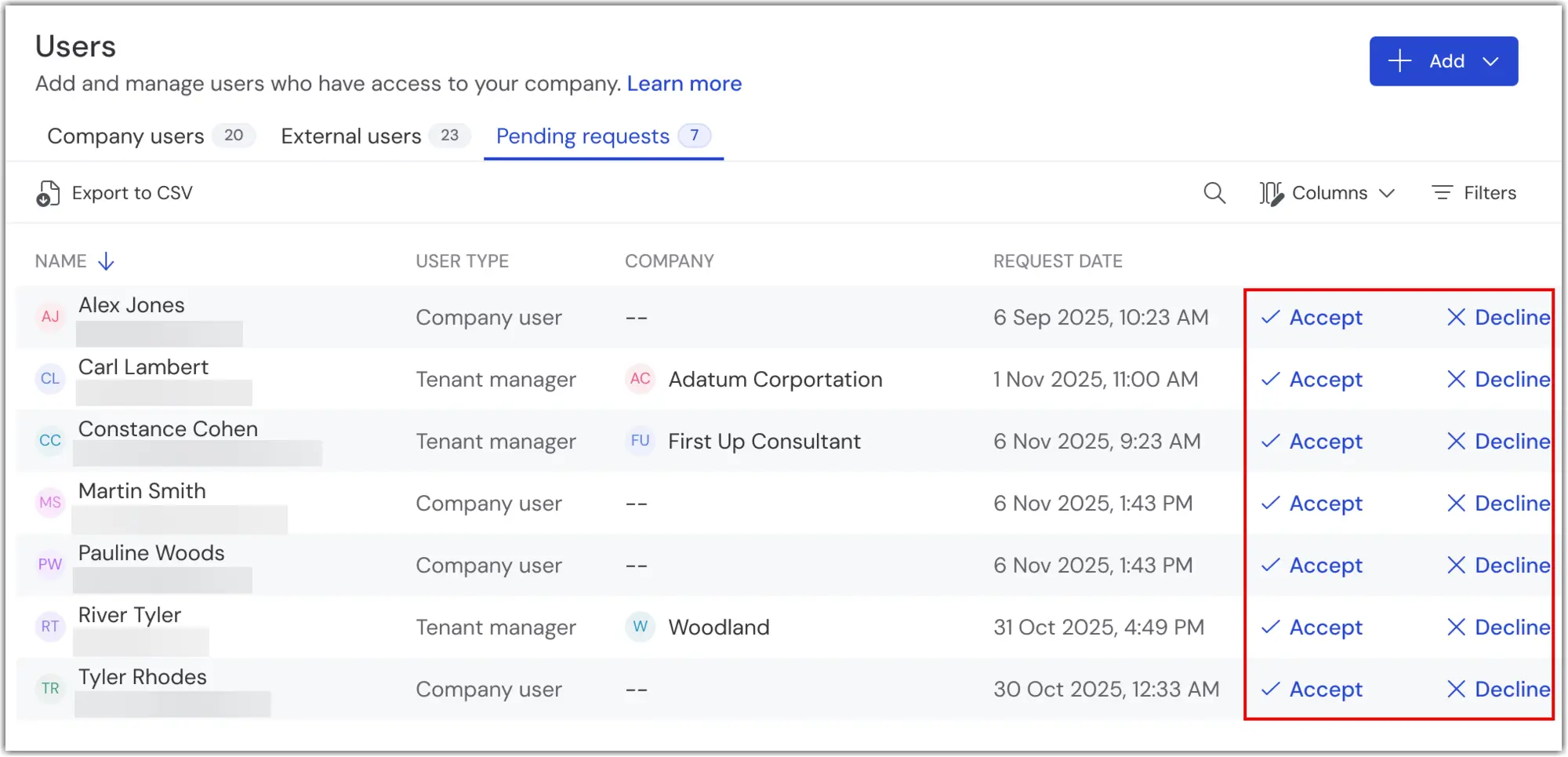
Notas: No se admiten acciones masivas.
Revocar el acceso del Gestor de inquilinos (tenants)
Para la Empresa Matriz
- Ve a Usuarios (Company users).
- Ver detalles del usuarios.
- Elimina el acceso en Multitenencia.
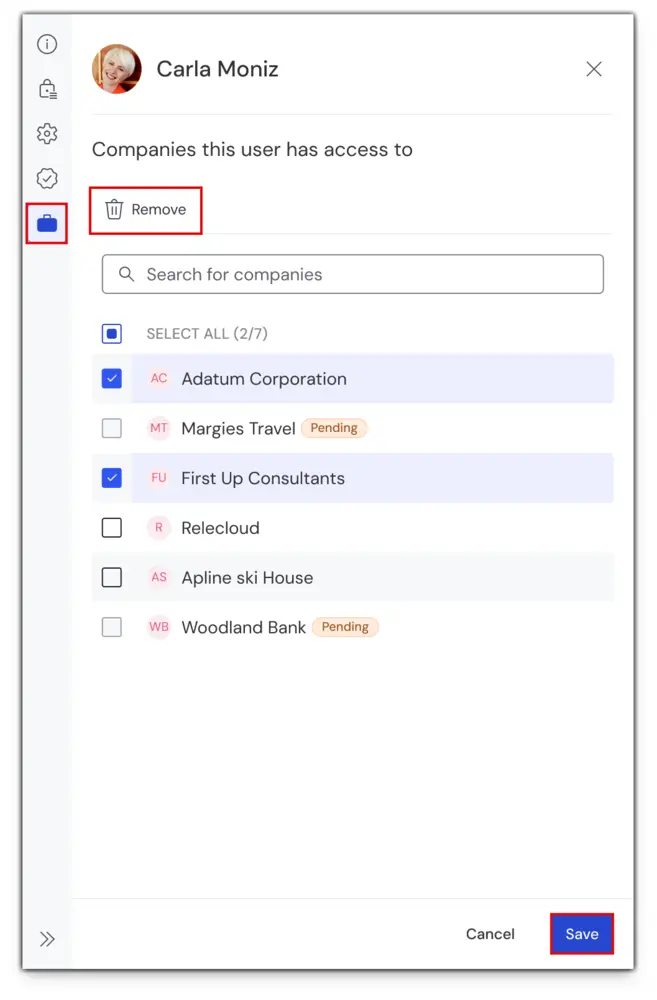
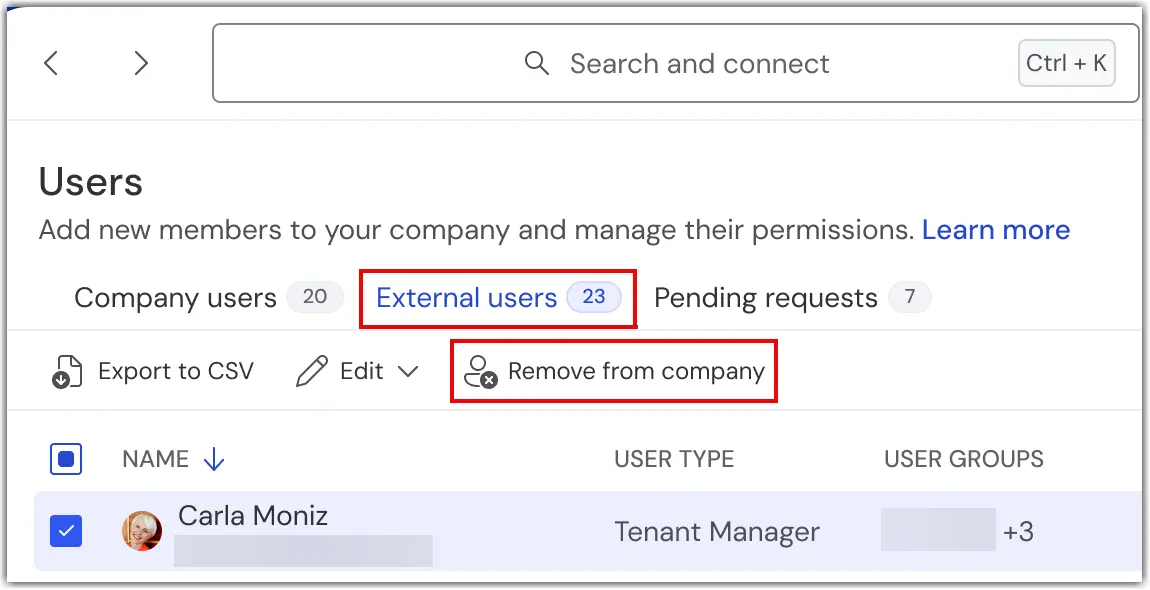
Para la Empresa Filial:
- Ve a Usuarios externos (External users).
- Selecciona uno o mas Gestores de inquilinos .
- Haz click en Eliminar de la organización (Remove from company).
- Confirma seleccionando en la casilla y hacienco clic en Eliminar (Remove).
Note: Puedes quitar el acceso a varios administradores del tenant al mismo tiempo.
Utilizar el conmutador de inquilino (tenant)
Los administradores de tenant pueden cambiar de una empresa a otra a las que tienen acceso mediante el conmutador de tenant. Esto incluye su propia empresa y cualquier otra empresa conectada.

Auditabilidad y registros de eventos para la multitenencia
Las acciones de gestión de la multitenencia se registran con fines de auditoría y de cumplimiento normativo.
Los registros de eventos están disponibles tanto para los inquilinos principales como para los secundarios y ayudan a los administradores a realizar un seguimiento de los cambios en la configuración y la gestión.
- Todas las acciones relacionadas con la multitenencia se registran en el Registro de eventos.
- Los eventos de multitenencia utilizan el tipo de evento = Multitenencia.
Para revisar estos eventos, abre el Registro de eventos y aplica los filtros correspondientes.
Demostración interactiva de multitenencia
Explora la multitenencia en acción con una demostración interactiva paso a paso.
La Demostración de Multitenencia muestra cómo se estructura y gestiona la multitenencia, lo que te ayudará a comprender las relaciones entre los inquilinos principales y secundarios.