Base de Conocimientos
Auditoría / Registro de eventos
Última modificación: 20 mar 2026
Audita las acciones de los usuarios para detectar riesgos, cumplir los requisitos de seguridad de los datos y mejorar los servicios de asistencia. Registra toda la actividad de los usuarios, graba las sesiones remotas y establece directivas de usuario para tener una audibilidad y visibilidad completas de quién hace qué, cuándo y durante cuánto tiempo.
Con una licencia Tensor de TeamViewer, puedes garantizar que tu empresa cumple los protocolos de seguridad y los requisitos internos, al tiempo que detecta los riesgos de seguridad antes de que afecten a tu negocio. El registro de informes integrado captura todas las actividades de las sesiones remotas y las acciones en la Management Console: quién hizo qué, cuándo y durante cuánto tiempo para cada conexión entrante y saliente.
Por motivos de seguridad, estos registros de auditoría sólo pueden ser consultados por administradores de TI designados con los permisos de usuario adecuados.
- Opt-in/opt-out decide si se necesita o no un registro de actividad para las sesiones remotas y Ajustes de Administrador.
- Asigna permisos de usuario específicos que autoricen el acceso a la visualización de informes.
- Mantén la responsabilidad y proporciona una facturación precisa de los servicios.
- Realiza un seguimiento de la satisfacción de los clientes con los comentarios de las sesiones y los formularios de opinión de los clientes para mejorar los servicios.
- Reduce costes eliminando la necesidad de herramientas de registro de terceros.
- Graba automáticamente en vídeo toda la actividad de la sesión; graba cada conexión de escritorio remoto sin permitir que los usuarios finales pausen o detengan las grabaciones.
- Guarda todas las grabaciones de las sesiones en las redes o unidades locales especificadas.
Este artículo se aplica a tod@s l@s clientes de TeamViewer con una licencia Tensor, con versión 14.1 o superior y ejecuten Windows, Mac y Linux.
Cómo activar los registros de eventos
Por defecto, el registro de eventos no está activado para tu empresa, ya que debe obtener el consentimiento general dentro de tu empresa sobre la recopilación y el uso de los datos.
La activación del registro de eventos sólo puede realizarse como administrador de la empresa.
Para activar el registro de eventos, sigue las instrucciones a continuación:
- Inicia sesión con tu cuenta en https://web.teamviewer.com/.
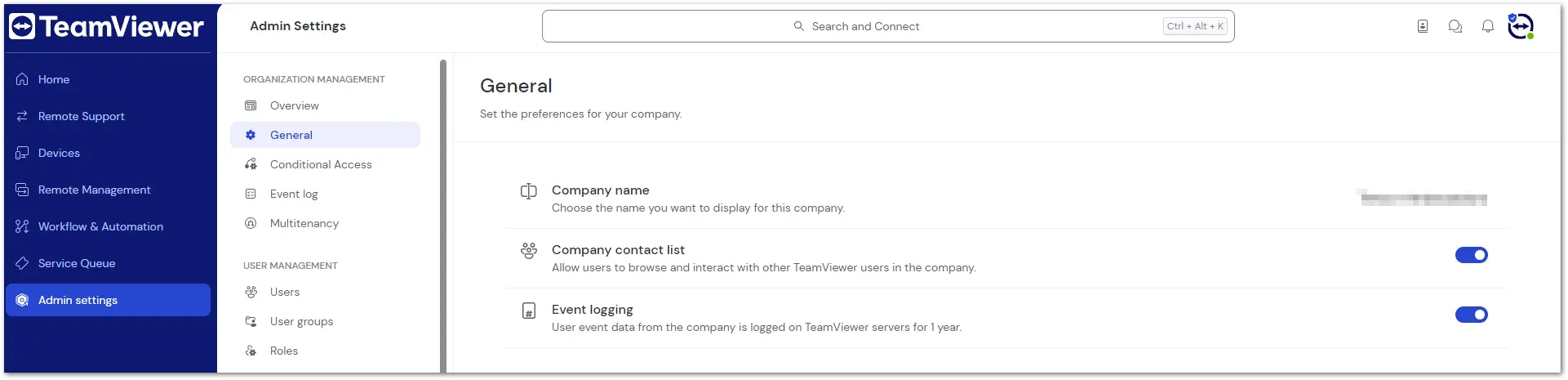
- Vete a Ajustes del administrador (Company administration) ➜ Avanzados (Advanced).
- Activa el Registro de eventos (Event Logging) y haz clic en Guardar (Save)
Ahora, se registrarán determinadas actividades de todos los usuarios que pertenezcan a tu empresa.
Cómo conceder acceso a los registros de eventos
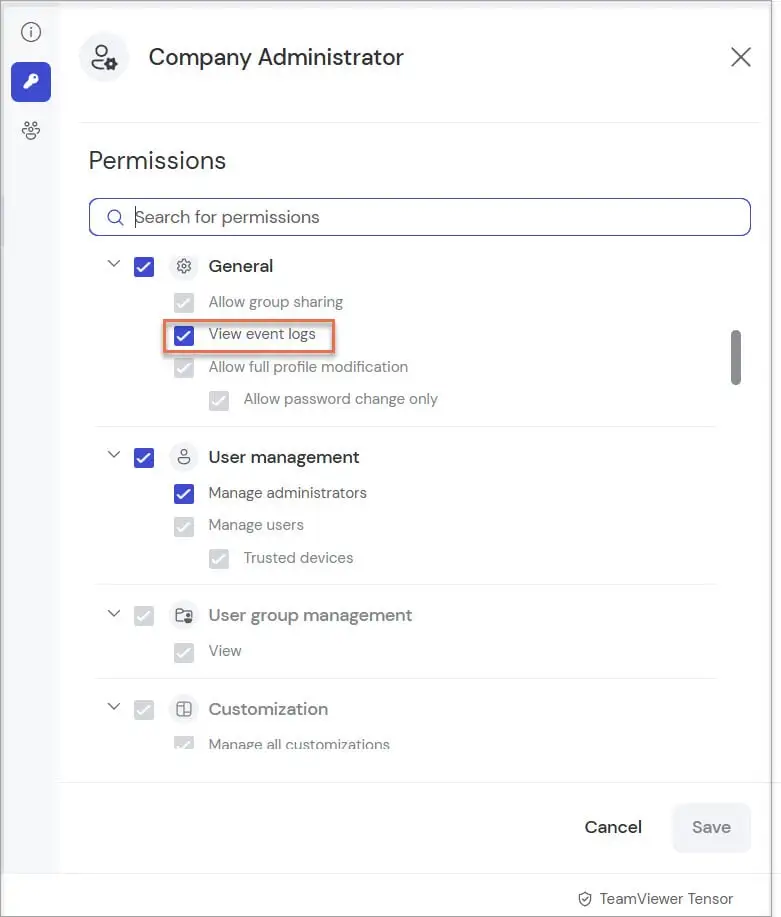
En la Management Console, el administrador de tu empresa puede concederte acceso a la página de diálogo Registro de eventos (Event logs) creando un rol (role) con el permiso Registros de eventos activado (Event log checked on).
- Ve a Ajustes de administrador (Admin settings).
- Navega a Roles.
- Haz clic en el usuario al que deseas conceder acceso.
- En la ventana emergente que se abre, haz clic en el Icono de la llave para ver los permisos.
- En la sección General, marca la casilla Ver registros de eventos (View event logs).
Sugerencia: Para obtener más detalles sobre cómo crear y administrar roles de usuario, consulta nuestro artículo acerca de Roles.
Cómo ver y filtrar los registros de eventos
Cuando tengas acceso a los registros de eventos de tu empresa, ve a Registros de eventos (Event logs) en el panel de navegación izquierdo de los Ajustes de administrador (Admin settings).
Si el registro de eventos está activado para tu empresa, verás la siguiente pantalla:
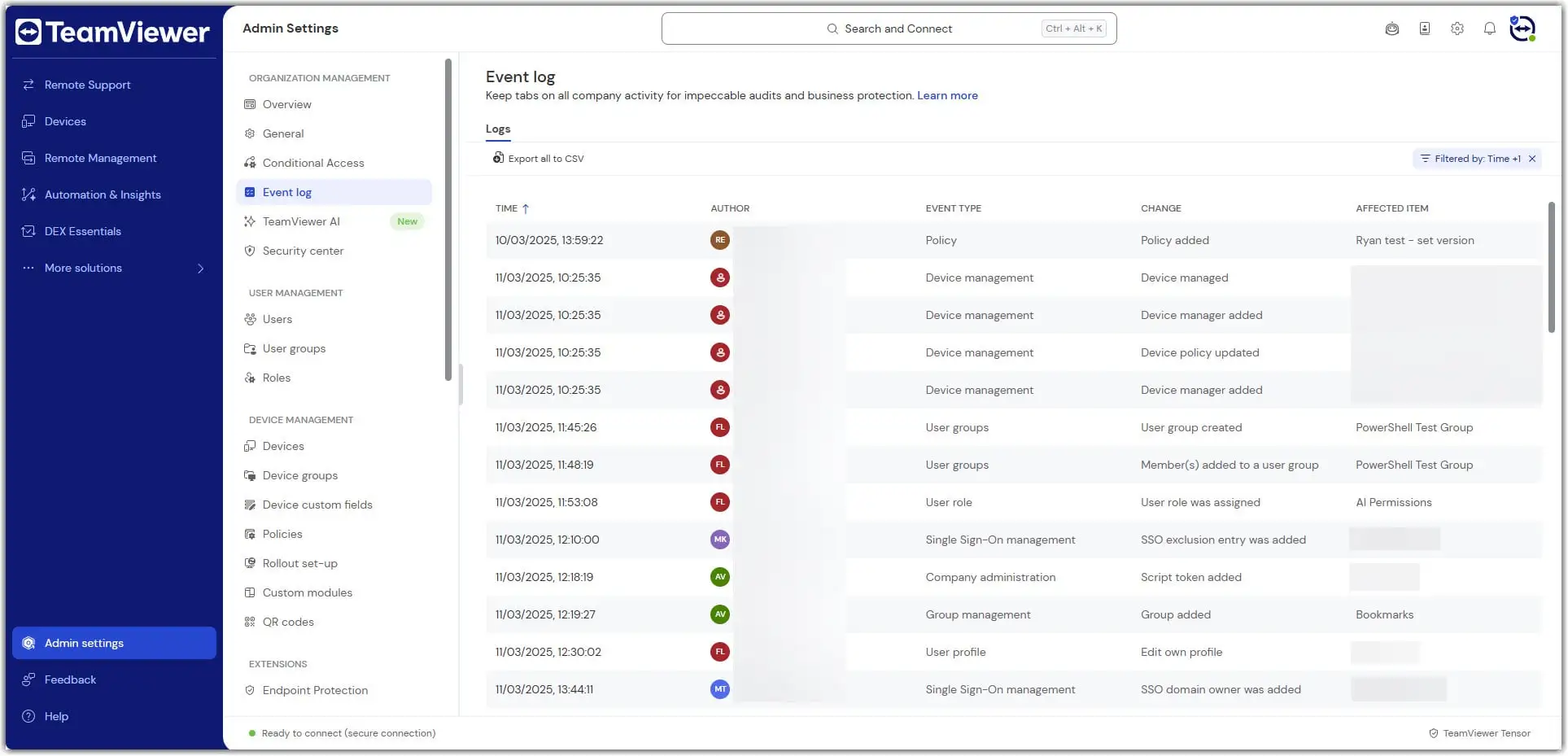
Ahora puedes empezar a buscar eventos específicos utilizando las posibilidades de filtro dadas:
- Rango de fechas: utiliza este filtro para buscar eventos dentro de un rango de fechas específico.
- Ten en cuenta que el intervalo de fechas máximo es de un mes. Si deseas buscar eventos a lo largo de varios meses, deberás realizar varias búsquedas.
- Usuario: utiliza este filtro si necesita buscar eventos ejecutados por una persona específica.
- Cambio: utiliza este filtro si necesitas buscar un cambio específico realizado por cualquier usuario.
- Tipo de evento: utiliza este filtro para buscar múltiples eventos agrupados en una categoría determinada. Te ayudará, por ejemplo, a buscar todos los cambios realizados por cualquier usuario en la Gestión de usuarios.
Ahora puedes hacer clic en eventos concretos para ver más detalles sobre cada uno.
Cómo ver los registros de eventos de las conexiones entrantes
Con el registro de conexiones entrantes, puedes auditar lo ocurrido durante las conexiones a los dispositivos de los usuarios finales.
Requisitos
- Tus dispositivos deben ubicarse dentro del área asignada a tu empresa.
- El Host de TeamViewer debe instalarse en los dispositivos de los usuarios finales. Esta función no es compatible con el full client.
Las conexiones entrantes registradas a través de Auditoría (Auditability) pueden encontrarse en el Registro de Eventos buscando entradas con un ID de TeamViewer como Autor.
Conexión entrante
- Cualquier entrada que muestre un ID de TeamViewer corresponde a una sola conexión entrante.
- Esto se debe a que el dispositivo es quien proporciona la información para el registro de eventos; es decir, el dispositivo es el autor de dicha información.
El dispositivo al que se ha accedido
- El ID del presentador muestra el ID de TeamViewer, que tenía la conexión entrante.
- El nombre del presentador está vacío en este caso; la asignación a una cuenta no es posible en TeamViewer Host .
Dispositivo del que procede la conexión
- El ID del participante indica qué dispositivo está conectado a Host.
- Si se utilizó una cuenta en ese dispositivo, el nombre de la cuenta se muestra en el campo Nombre del participante.
Permisos activos
- Los permisos muestran qué derechos tenía la persona que se conectó a Host durante la conexión.
Nota: las transferencias de archivos también se registran para las conexiones entrantes:
Cómo descargar los registros de eventos
Cuando tengas acceso a los registros de eventos de tu empresa, navega hasta Registros de eventos en el panel de navegación izquierdo de https://web.teamviewer.com/ o a través del full client.
Para descargar eventos, aplica tus filtros y luego haz clic en "Descargar eventos". Recibirá un archivo CSV con los eventos filtrados.
Recomendamos importar el archivo CSV a Excel para obtener una visión general de todos los eventos descargados.
Columnas CSV
El archivo CSV contiene varias columnas que proporcionan detalles sobre el evento registrado. Existen las siguientes columnas:
- Fecha (Date): fecha en que se registró el evento. La fecha registrada en esta columna corresponde a la del servidor.
- Hora (Time): la hora a la que se registró el evento.
- DateTime (ISO8601): la fecha, hora y zona horaria del evento registrado en formato ISO8601.
- Autor (Author): es la persona que ha realizado el evento. El nombre de usuario muestra el nombre del autor o, si no está disponible, el ID de TeamViewer.
- Cambio (Change): Es el acontecimiento que ha realizado el autor, en un formato breve y legible.
- Tipo de evento (Event type): es la categoría a la que pertenece cada evento. Le ayudará a agrupar determinados tipos de eventos, por ejemplo, cuando sólo esté interesado en los cambios realizados en las propiedades de los usuarios de toda la empresa.
- Elemento afectado (Affected item): el objeto sobre el que se ha realizado el cambio.
- Propiedad (Property): la propiedad detallada que se ha modificado en el elemento afectado, por ejemplo, el nombre de usuario de un objeto de usuario.
- Valor antiguo (Old value): esta columna solo se completa cuando se modifica o elimina un objeto, pero no cuando se crea. Si se modifica un objeto, se muestra el valor antiguo para que pueda ver cómo se modificó el valor. Si se borra un objeto, el valor antiguo muestra el valor que tenía antes de ser borrado.
- Nuevo valor (New value): esta columna muestra el (nuevo) valor de la propiedad modificada.
- Correo electrónico (Email): El correo electrónico de la persona que ejecuta el evento
¿De quién son los datos que se recogen durante las sesiones de control remoto?
Los datos de eventos durante las sesiones de control remoto sólo se recopilan de los usuarios autenticados como miembro de la empresa que ha habilitado el registro de eventos.
Ejemplos de una sesión de control remoto con dos usuarios:
| Usuario 1 (iniciador de la sesión RC) | Usuario 2 | ¿De quién se recogen los datos? |
|---|---|---|
Miembro de la empresa (autenticado) | Miembro de la empresa (autenticado) | Usuario 1 and usuario 2 |
Miembro de la empresa (autenticado) | Miembro de la empresa (no autenticado) | Usuario 1 |
Miembro de la empresa (autenticado) | Usuario externo (autenticado) | Usuario 1 |
Miembro de la empresa (autenticado) | Usuario externo (no autenticado) | Usuario 1 |
Miembro de la empresa (autenticado) | Usuario de Quick support | Usuario 1 |
Usuario externo (autenticado) | Miembro de empresa (no autenticado) | Ningún dato recolectado |
Conservación de datos
Todos los datos de los eventos se registran en los servidores de TeamViewer (en Fráncfort) durante un año. Este periodo de conservación no puede modificarse. Transcurrido un año, todos los datos se eliminarán automática y completamente.
API REST de registro de eventos
El registro de eventos también puede recuperarse a través de la API REST. Encontrará más información aquí: Utiliza la API TeamViewer
Lista de eventos
Esta es la lista de eventos que TeamViewer captura y almacena:
| Action del usuario | Nombre corto del evento | Origen del evento | Tipo de evento |
|---|---|---|---|
La empresa matriz revisó la solicitud enviada (aprobándola o rechazándola). | Solicitud de relación creada | TV Remote | Multitenancy |
La empresa filial, que solicitó unirse a la organización, revocó la solicitud pendiente, cancelándola. | Solicitud de realción creada | TV Remote | Multitenancy |
La relación puede ser terminada por cualquiera de las partes. | Relación eliminada | TV Remote | Multitenancy |
Se invitó a un usuario de la empresa matriz a acceder a una empresa filial como administrador de tenant. | Solicitud del administrador del tenant creada | TV Remote | Multitenancy |
La empresa filial revisa (acepta/rechaza) una solicitud para acceder a su entorno. | Solicitud del administrador del tenant actualizada | TV Remote | Multitenancy |
La empresa matriz o la empresa filial destituye al administrador de tenant de la empresa del filial. | Solicitud del administrador del tenant eliminada | TV Remote | Multitenancy |
Autenticación usada para inicar una sesión remota | - | Sesión remota | Sesión |
Sesión remota iniciada | Sesión iniciada (nombre del evento para el iniciador) Sesión entrante (nombre del evento para el receptor) | Sesión remota | Sesión |
Sesion remota terminada | Sesión finalizada | Sesión remota | Sesión |
El usuario se une/abandona una sesión remota en curso | Se unió a la sesión Abandonó la sesión | Sesión remota | Sesión |
Usuario adicional se une/abadona la sesión remota | Participante se une a la sesión Participante abandona la sesión | Sesión remota | Sesión |
Activar el cambio de lado durante una sesión remota | Lados cambiados | Sesión remota | Sesión |
Activar/desactivar la entrada remota durante una sesión remota | Entrada remota desactivada cambiada (nombre del evento para el iniciador) Entrada local desactivada recibido (nombre del evento para el receptor) | Sesión remota | Sesión |
Activación/deactivación de la pantalla negra durante la sesión remota. | Cambiado Mostrar Pantalla Negra (nombre del evento para el iniciador) Recibido Mostrar pantalla negra (nombre del evento para el receptor) | Sesión remota | Sesión |
Iniciar grabación de pantalla | Grabación iniciada (nombre del evento para el iniciador) | Sesión remota | Sesión |
Detener grabación de pantalla | Grabación de pantalla detenida (nombre del evento para el iniciador) | Sesión remota | Sesión |
Pausar la grabación de pantalla | Grabación de pantalla pausada (nombre del evento para el iniciador) | Sesión remota | Sesión |
Continuar grabación de pantalla | Reanudar grabación (nombre del evento para el iniciador) | Sesión remota | Sesión |
Iniciar transferencia de archivos | Archivo enviado (nombre del evento para el iniciador) Archivo recibido (nombre del evento para el receptor) | Sesión remota | Sesión |
Editar de las propiedades del propio usuario | Editar el propio perfil de usuario | Management Console | Perfil del usuario |
Activar/desactivar el 2FA de la propia cuanta | Desactivar/activar 2FA | Management Console | Perfil del usuario |
Creación de un usuario en la Management Console | Usuario creado | Management Console | Perfil del usuario |
Editar propiedades del usuario | Editar propiedades del usuario | Management Console | Perfil del usuario |
Editar permisos del usuario | Editar permisos usuario | Management Console | Perfil del usuario |
Borrar usuario | Borrar usuario | Management Console | Perfil del usuario |
Unirse a una empresa | Unierse empresa | Management Console | Administración de empresa |
Creación de un nuevo módulo Host personalizado | Create custom host module | Management Console | Módulos personalizados |
Editar módulo Host personalizado | Modulo Host personalizado editado | Management Console | Módulos personalizados |
Borrar módulo Host personalizado | Borrado Módulo host personalizado | Management Console | Módulos personalizados |
Creación de un nuevo grupo | Añadir grupo | Management Console | Gestión de grupo |
Compartir grupo | Compartir grupo | Management Console | Gestión de grupo |
Editar un grupo | Editar grupo | Management Console | Gestión de grupo |
Borrar un grupo | Borrar grupo | Management Console | Gestión de grupo |
Creación de nuevo token de script | Crear token script | Management Console | Administración de empresa |
Editar propiedades del token de script | Editar token script | Management Console | Administración de empresa |
Editar permisos de token de script existente | Editar permisos token de script | Management Console | Administración de empresa |
Eliminar un token de script | Eliminar token script | Management Console | Administración de empresa |
Añadir politica | Añadir política | Management Console | Política |
Editar una política | Política actualizada | Management Console | Política |
Eliminar una política | Política eliminada | Management Console | Política |
Añadir usuario a grupo de usuarios | Grupo usuarios añadido | Management Console | Grupo de usuarios |
Eliminar usuario de grupo de usuarios | Grupo usuarios eliminado | Management Console | Grupo de usuarios |
Renombrar usuario en grupo de usuarios | Grupo usuarios actualizado | Management Console | Grupo de usuarios |
Añadir cuenta a grupo de usuarios | Miembros añadidos a grupo de usuarios | Management Console | Grupo de usuarios |
Remover cuenta de grupo de usuarios | Miembros removido de grupo de usuarios | Management Console | Grupo de usuarios |
Interruptor de Bloqueo de Reuniones activado por el usuario | Cambio del estado de la reunión en bloque | Management Console | Conditional Access |
Usuario ha creado un nuevo grupo de directorio a través de Web API | Grupo de directorio añadido | Management Console | Acceso condicional |
Usuario eliminado un grupo de directorio a través de Web API | Grupo de directorio eliminado | Management Console | Acceso condicional |
Miembros añadidos por el usuario a un grupo del directorio a través de Web API | Miembros añadidos al grupo del directorio | Management Console | Acceso condicional |
User removed members from a directory group via Web API | Members deleted from directory group | Management Console | Acceso condicional |
El usuario ha creado una nueva regla de acceso condicional | Regla creada | Management Console | Acceso condicional |
Usuario ha borrado una regla de acceso condicional | Regla borrada | Management Console | Acceso condicional |
Usuario editó los ajustes de expiración de una regla existente | Regla modificada | Management Console | Acceso condicional |
Usuario activa el acceso condicional | Regla verificada cambiada | Management Console | Acceso condicional |
Sesión de acceso condicional pasó por el proceso de aprobación | Aprobación sesión | Todas las plataformas | Acceso condicional |
Una política está asignada/actualizada/no asignada al dispositivo | Política dispositivo actualizada | MCO/TVRemote | Gestión de dispositivos |
Añadir gestores a dispositivos | Gestor dispositivo añadido | MCO/TVRemote | Gestión de dispositivos |
Actualizar permisos de administrador al dispositivo | Gestor dispositivo actualizado | MCO/TVRemote | Gestión de dispositivos |
Remover gestores de dispositivo | Gestor dispositivo removido | MCO/TVRemote | Gestión de dispositivos |
Añadir dispositivo a grupo de dispositivos | Dispositivo añadido a grupo | MCO/TVRemote | Gestión de dispositivos |
Remover dispositivo de grupo | Dispositivo removido a grupo | MCO/TVRemote | Gestión de dispositivos |
Crear grupo de dispositivos | Grupo dispositivos creado | MCO/TVRemote | Gestión de grupo de dispositivos |
Eliminar grupo de dispositivos | Grupo dispositivos eliminado | MCO/TVRemote | Gestión de grupo de dispositivos |
Actualizar el nombre de un grupo de dispositivos | Grupo dispositivos nombre actualizado | MCO/TVRemote | Gestión de grupo de dispositivos |
Añadir gestores al grupo de dispositivos | Gestor grupo dispositivos añadido | MCO/TVRemote | Gestión de grupo de dispositivos |
Actualizar los permisos de los administradores al grupo de dispositivos | Gestor grupo dispositivos actualizado | MCO/TVRemote | Gestión de grupo de dispositivos |
Eliminar administradores de un grupo de dispositivos | Device group manager eliminado | MCO/TVRemote | Gestión de grupo de dispositivos |
La política se asigna/actualiza/desasigna al grupo. | Se ha actualizado la política del grupo de dispositivos. | MCO/TVRemote | Gestión de grupos de dispositivos |
Alias actualizado en el dispositivo | Se ha actualizado el alias del dispositivo. | MCO/TVRemote | Gestión de dispositivos |
Descripción actualizada en el dispositivo | Descripción del dispositivo actualizada | MCO/TVRemote | Gestión de dispositivos |
Gestionar este dispositivo | Dispositivo gestionado | MCO/TVRemote | Gestión de dispositivos |
Desactivar la gestión del dispositivo | Dispositivo no gestionado | MCO/TVRemote | Gestión de dispositivos |
Creación de un código de invitación para que otras empresas se unan a la organización multiusuario de la empresa matriz. | Invitación creada | TV Remote | Multitenancy |
El código de invitación ha sido revocado por la empresa matriz y ya no puede ser utilizado por ninguna otra empresa. | Invitación creada | TV Remote | Multitenancy |
Código de invitación de otra empresa para unirse a la organización del creador. | Solicitud de relación creada | TV Remote | Multitenancy |