Base de Conocimientos
Redirección de claves de seguridad
Última modificación: 29 dic 2025
La redirección de claves de seguridad permite usarlas a través de una sesión de TeamViewer.
Una clave de seguridad conectada al ordenador local puede ser reconocida por el ordenador remoto y utilizada como si estuviera conectada directamente a ese ordenador, por ejemplo, para la autenticación web, el inicio de sesión en Windows o la ejecución de una tarea con privilegios elevados.
Para que la redirección de la clave de seguridad funcione bien, ten en cuenta:
- El modo LAN debe estar desactivado en el lado remoto.
- Que no haya una sesión RDP activa en el lado remoto. Si ha habido una sesión RDP activa en algún momento durante una conexión remota, hay que reiniciarla.
- Dado que ha sido eliminado el soporte para Windows 8.1 y el sistema de 32 bits, el proceso de actualización, tanto para el despliegue masivo a través de MSI como para la instalación a través de nuestro sitio web, eliminará automáticamente el controlador existente sin la intervención del usuario si no se cumplen los requisitos mínimos.
Este artículo se aplica a l@s clientes con una licencia Tensor de TeamViewer que utilicen Windows 10 64 bits o superior.
Beneficios
Aunque la forma más conocida de autenticación de dos factores es una contraseña de un solo uso enviada por SMS al teléfono, la versión más segura es una llave de seguridad física destinada a este fin.
Cuando una cuenta está protegida con una clave de seguridad, nadie puede acceder a ella sin tener tanto la contraseña como el acceso físico a la clave de seguridad.
Con la redirección de la llave de seguridad, puedes utilizar las mismas funciones de seguridad en las sesiones de TeamViewer para autenticarte de forma remota y segura.
Requisitos previos
Para utilizar la redirección de claves de seguridad:
- Se requiere una licencia de TeamViewer Tensor.
- TeamViewer Host o la versión completa debe estar instalada en el lado remoto;
- TeamViewer Virtual Security Key Reader driver debe estar instalado en el ordenador remoto.
- Una clave de seguridad basada en FIDO o una tarjeta inteligente (smartcard).
Nota: Algunas llaves de seguridad podrían requerir la instalación de un minicontrolador en el equipo remoto. En muchos casos, es mejor conectar la llave de seguridad directamente al equipo remoto una sola vez y configurar todos los controladores. Consulta la documentación de la llave que vayas a utilizar.
Instalar el controlador de la llave de seguridad virtual de TeamViewer
Hay dos maneras de instalar el driver de la llave de seguridad virtual de TeamViewer:
- Mediante el instalador MSI.
- Mediante la configuración de la aplicación.
Mediante el instalador MSI.
Al desplegar TeamViewer y su instalador MSI, la instalación del driver del lector de la llave de seguridad virtual de TeamViewer se puede activar mediante su parámetro de instalación durante el despliegue:
INSTALLSECURITYKEYREDIRECTION=1
Mediante la configuración de la aplicación TeamViewer.
- En la aplicación TeamViewer, abre las opciones haciendo clic en el icono del engranaje (⚙) a la derecha.
- Haz clic en la pestaña Seguridad (Security) en la sección del dispositivo a la izquierda.
- Encontrarás la sección Redirección de la llave de seguridad (Security key redirection) en la parte inferior.
- Haz clic en Instalar (Install)... para instalar el driver.
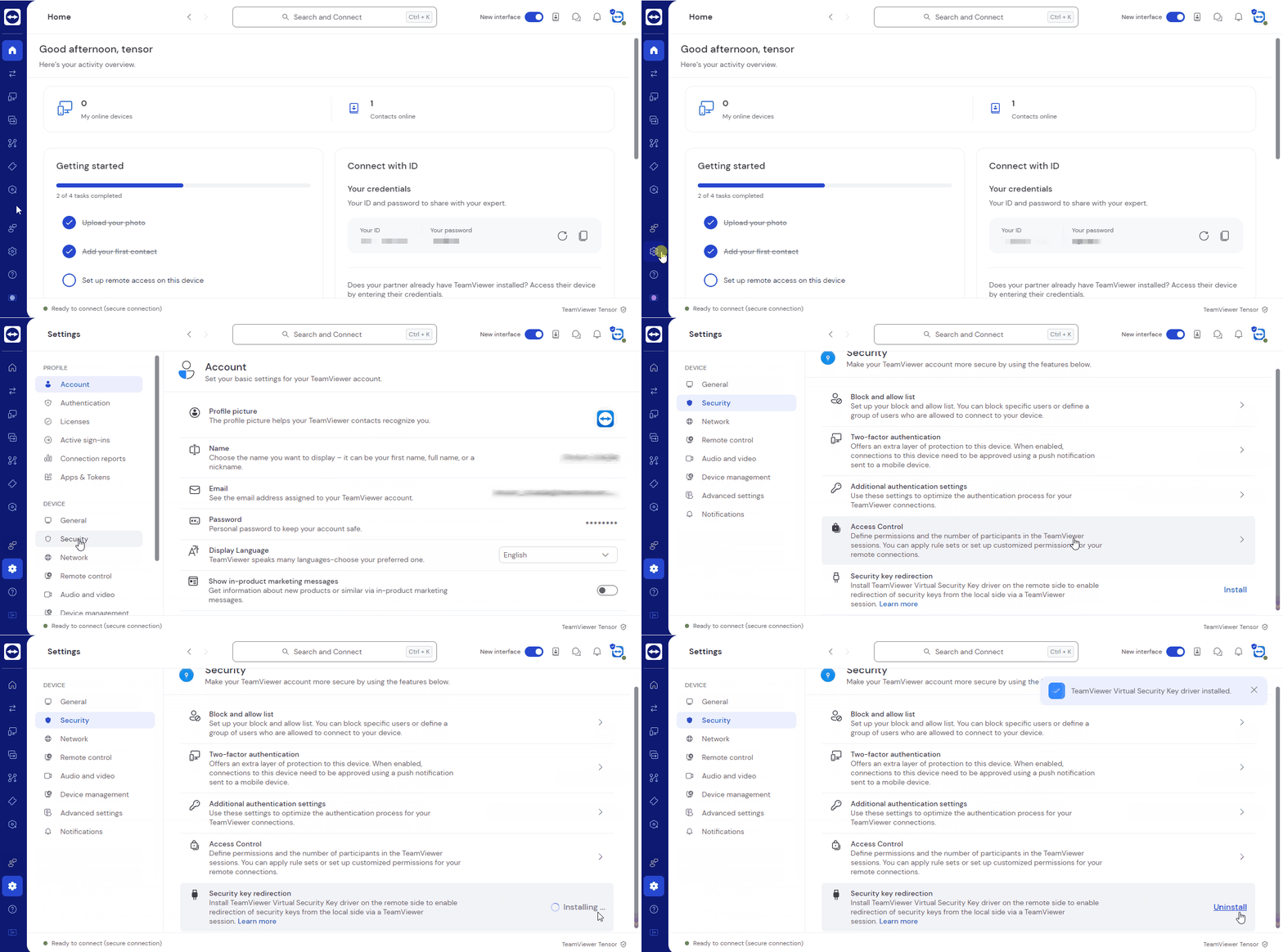
Si el driver está instalado correctamente, aparecerá en el Administrador de dispositivos (Device Manager) en la categoría Dispositivos del sistema:
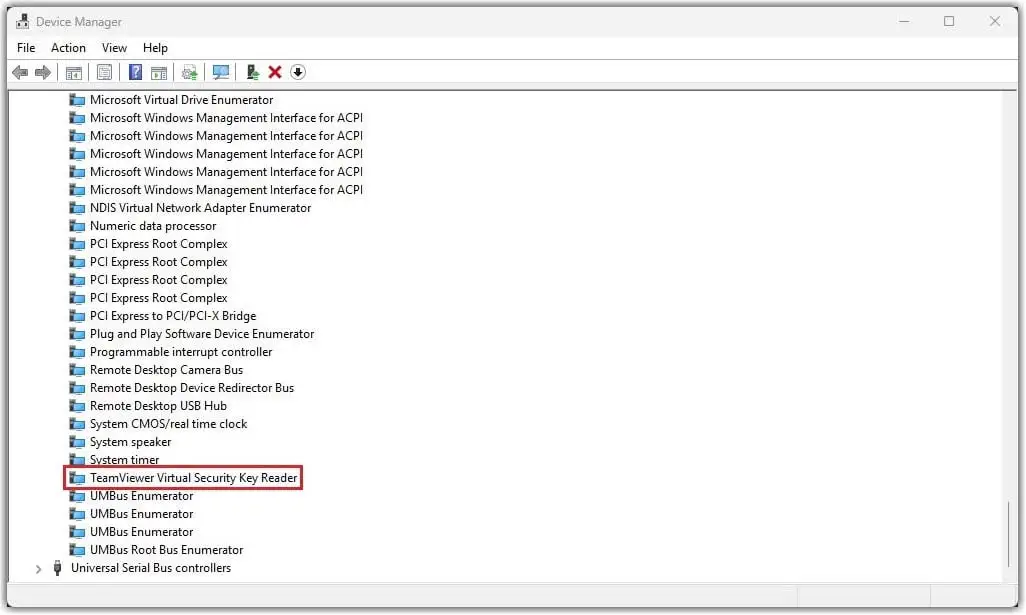
Utiliza la redirección de claves de seguridad
Dado que las llaves de seguridad se detectan dinámicamente, se pueden conectar o desconectar en cualquier momento antes o durante una sesión de TeamViewer. Las llaves de seguridad conectadas después de iniciarse la redirección también se redirigirán una vez que TeamViewer las detecte.
En cualquier momento durante una sesión, vete a Archivos y Extras (Files & Extras) y haz clic en Redirigir clave de seguridad (Redirect security key). A continuación aparecerá una lista de todas las claves de seguridad compatibles.
Al hacer clic en Iniciar redirección (Start redirection), se redirigirán todas las claves de seguridad a la computadora remota.

Detener la redirección de una clave de seguridad
Para detener la redirección, vete a Archivos y Extras (Files & Extras) y haz clic en Deshabilitar clave de seguridad (Stop security key redirection). Esto detendrá la dirección y hará que las claves de seguridad estén disponibles exclusivamente en el equipo local.

Configuración
De forma predeterminada, TeamViewer redirigirá todas las claves FIDO y tarjetas inteligentes conectadas al ordenador local. El reenvío también puede limitarse exclusivamente a claves FIDO o tarjetas inteligentes.
Esto se puede lograr añadiendo una clave de registro a la ruta de registro de TeamViewer en el ordenador local.
- Haz clic con el botón derecho y, a continuación, selecciona Nuevo (New) > DWORD (32 bits) Value y asígnale el nombre SecurityKeyForwardingMode.
- Haz doble clic en la nueva entrada y selecciona uno de los siguientes valores para definir qué tipos de dispositivos se reenviarán:
| Valor | Tipos de dispositivos reenviados |
|---|---|
0 | Claves FIDO y tarjetas inteligentes |
1 | Solo tarjetas inteligentes |
2 | Solo claves FIDO |
- Eliminar la clave del registro equivale al valor 0 y reenviará tanto las claves FIDO como las tarjetas inteligentes, restaurando el comportamiento predeterminado de la redirección.
- Reinicia el servicio de TeamViewer o el equipo para aplicar el cambio
La redirección de claves de seguridad permite usarlas a través de una sesión de TeamViewer.
Una clave de seguridad conectada al ordenador local puede ser reconocida por el ordenador remoto y utilizada como si estuviera conectada directamente a ese ordenador, por ejemplo, para la autenticación web, el inicio de sesión en Windows o la ejecución de una tarea con privilegios elevados.
Para que la redirección de la clave de seguridad funcione bien, ten en cuenta:
- El modo LAN debe estar desactivado en el lado remoto.
- Que no haya una sesión RDP activa en el lado remoto. Si ha habido una sesión RDP activa en algún momento durante una conexión remota, hay que reiniciarla.
- Dado que ha sido eliminado el soporte para Windows 8.1 y el sistema de 32 bits, el proceso de actualización, tanto para el despliegue masivo a través de MSI como para la instalación a través de nuestro sitio web, eliminará automáticamente el controlador existente sin la intervención del usuario si no se cumplen los requisitos mínimos.
Este artículo se aplica a l@s clientes con una licencia Tensor de TeamViewer que utilicen Windows 10 64 bits o superior.
Beneficios
Aunque la forma más conocida de autenticación de dos factores es una contraseña de un solo uso enviada por SMS al teléfono, la versión más segura es una llave de seguridad física destinada a este fin.
Cuando una cuenta está protegida con una clave de seguridad, nadie puede acceder a ella sin tener tanto la contraseña como el acceso físico a la clave de seguridad.
Con la redirección de la llave de seguridad, puedes utilizar las mismas funciones de seguridad en las sesiones de TeamViewer para autenticarte de forma remota y segura.
Requisitos previos
Para utilizar la redirección de claves de seguridad:
- Se requiere una licencia de TeamViewer Tensor.
- TeamViewer Host o la versión completa debe estar instalada en el lado remoto;
- TeamViewer Virtual Security Key Reader driver debe estar instalado en el ordenador remoto.
- Una clave de seguridad basada en FIDO o una tarjeta inteligente (smartcard).
Nota: Algunas llaves de seguridad podrían requerir la instalación de un minicontrolador en el equipo remoto. En muchos casos, es mejor conectar la llave de seguridad directamente al equipo remoto una sola vez y configurar todos los controladores. Consulta la documentación de la llave que vayas a utilizar.
Instalar el controlador de la llave de seguridad virtual de TeamViewer
Hay dos maneras de instalar el driver de la llave de seguridad virtual de TeamViewer:
- Mediante el instalador MSI.
- Mediante la configuración de la aplicación.
Mediante el instalador MSI.
Al desplegar TeamViewer y su instalador MSI, la instalación del driver del lector de la llave de seguridad virtual de TeamViewer se puede activar mediante su parámetro de instalación durante el despliegue:
INSTALLSECURITYKEYREDIRECTION=1
Mediante la configuración de la aplicación TeamViewer.
- En la aplicación TeamViewer, abre las opciones haciendo clic en el icono del engranaje (⚙) a la derecha.
- Haz clic en la pestaña Seguridad (Security) en la sección del dispositivo a la izquierda.
- Encontrarás la sección Redirección de la llave de seguridad (Security key redirection) en la parte inferior.
- Haz clic en Instalar (Install)… para instalar el driver.
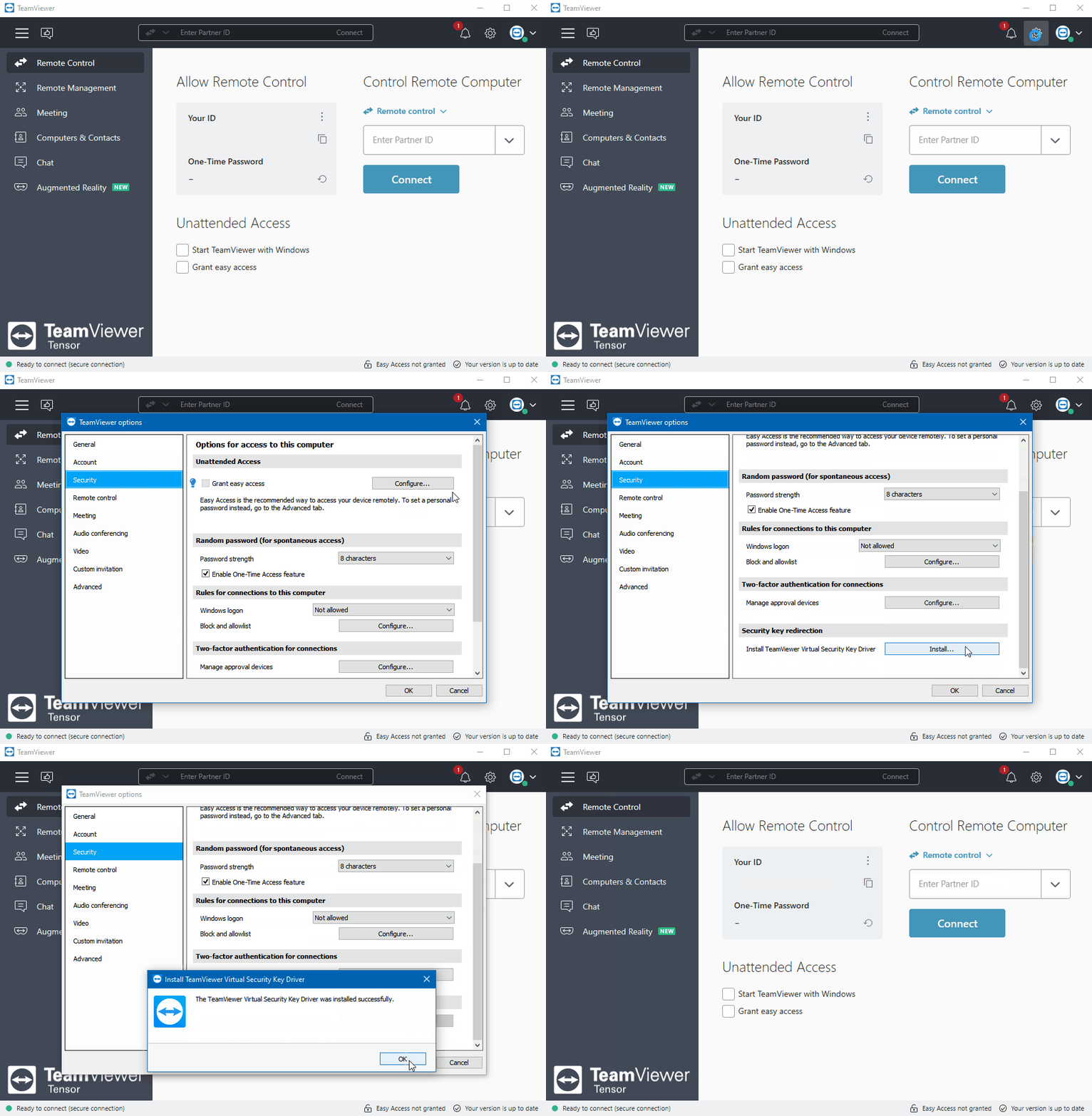
Si el driver está instalado correctamente, aparecerá en el Administrador de dispositivos (Device Manager) en la categoría Dispositivos del sistema:
Utiliza la redirección de claves de seguridad
Dado que las llaves de seguridad se detectan dinámicamente, se pueden conectar o desconectar en cualquier momento antes o durante una sesión de TeamViewer. Las llaves de seguridad conectadas después de iniciarse la redirección también se redirigirán una vez que TeamViewer las detecte.
En cualquier momento durante una sesión, vete a Archivos y Extras (Files & Extras) y haz clic en Redirigir clave de seguridad (Redirect security key). A continuación aparecerá una lista de todas las claves de seguridad compatibles.
Al hacer clic en Iniciar redirección (Start redirection), se redirigirán todas las claves de seguridad a la computadora remota.

Detener la redirección de una clave de seguridad
Para detener la redirección, vete a Archivos y Extras (Files & Extras) y haz clic en Deshabilitar clave de seguridad (Stop security key redirection). Esto detendrá la dirección y hará que las claves de seguridad estén disponibles exclusivamente en el equipo local.

Configuración
De forma predeterminada, TeamViewer redirigirá todas las claves FIDO y tarjetas inteligentes conectadas al ordenador local. El reenvío también puede limitarse exclusivamente a claves FIDO o tarjetas inteligentes.
Esto se puede lograr añadiendo una clave de registro a la ruta de registro de TeamViewer en el ordenador local.
- Haz clic con el botón derecho y, a continuación, selecciona Nuevo (New) > DWORD (32 bits) Value y asígnale el nombre SecurityKeyForwardingMode.
- Haz doble clic en la nueva entrada y selecciona uno de los siguientes valores para definir qué tipos de dispositivos se reenviarán:
| Valor | Tipos de dispositivos reenviados |
|---|---|
0 | Claves FIDO y tarjetas inteligentes |
1 | Solo tarjetas inteligentes |
2 | Solo claves FIDO |
- Eliminar la clave del registro equivale al valor 0 y reenviará tanto las claves FIDO como las tarjetas inteligentes, restaurando el comportamiento predeterminado de la redirección.
- Reinicia el servicio de TeamViewer o el equipo para aplicar el cambio