
ナレッジベース
会社にユーザーを追加する
最終変更: 2026/07/08
会社の管理者は、会社内および既存ユーザーのアカウントを作成することができます。
注意: 既存のユーザーを会社に追加しても、そのユーザーに割り当てられたデバイスは自動的にその会社に割り当てられません。デバイスを割り当てるには、この手順に従ってください。
この記事は、会社管理者に適用されます。
新規ユーザーを追加する方法
会社に新しいユーザーを追加する場合は、以下の手順で行ってください:
- 管理者アカウントで web.teamviewer.comまたは TeamViewer クライアントにサインインします。
- TeamViewer Remoteのインターフェイス画面の左側にある管理者設定をクリックします。
- ユーザーをクリックします。
- ユーザーを追加をクリックし、表示されるドロップダウンメニューから再度ユーザーを追加を選択します。
- 以下内容を入力します。
- ユーザー名
- メールアドレス
- パスワード
- ユーザーに割り当てるユーザーグループを選択します。
- 保存をクリックします。
既存のユーザーを追加する方法
既存のユーザーを会社に追加する場合は、以下の手順で行ってください:
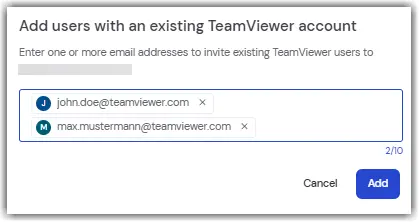
ステップ1:管理者がユーザーのメールアドレスを追加する
- 管理者アカウントでweb.teamviewer.comまたは TeamViewer クライアントにサインインします。
- 管理者設定をクリックし、ユーザー管理 セクション内の ユーザー をクリックします。
- ユーザーを追加をクリックし、ドロップダウンメニューから 既存のユーザーを追加を選択します。
- 一度に最大10ユーザーまで追加できます。
注意: 追加する既存アカウントは、すでに別の会社に所属していない必要があります。
ステップ 2: ユーザーが会社への参加招待を承認する
- ユーザーに、会社への参加を促す招待メールが送信されます。
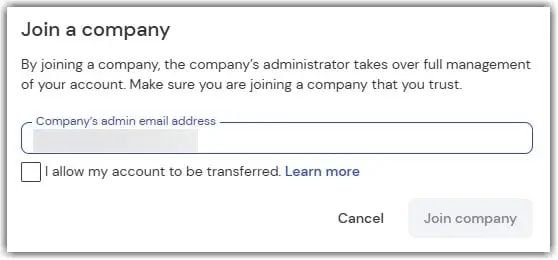
- メール内の参加をクリックすると、TeamViewer アカウントの認証情報を使用してサインインするように求められます。
- 次に、事前入力されている管理者のメールアドレスが正しいことを確認し、アカウントの移行を許可するにチェックを入れて、会社に参加 をクリックします。
- リクエストが管理者に正常に送信されたことを示すメッセージが表示されます。
ステップ3:管理者が申請を承認する
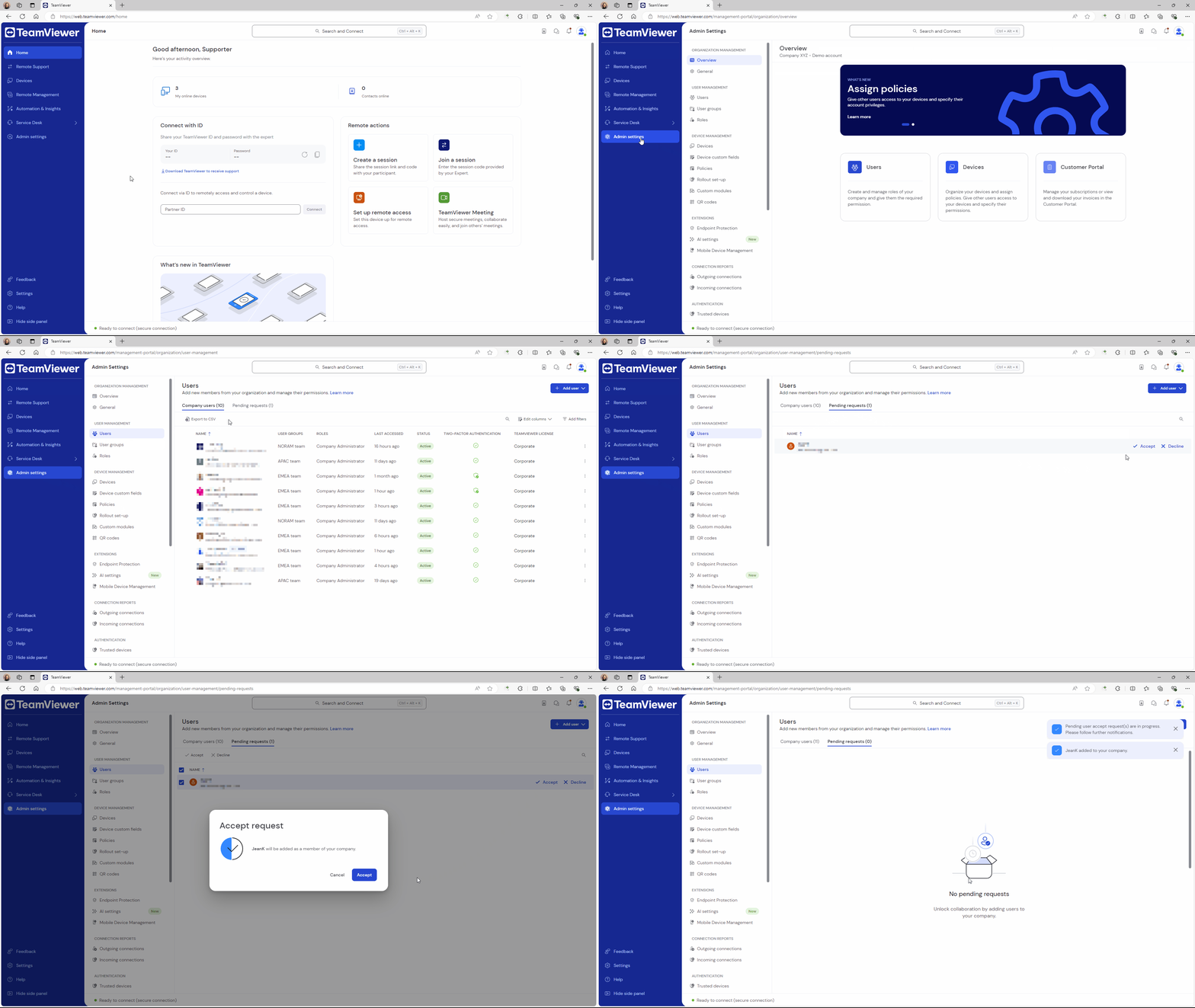
- 管理者アカウントで、web.teamviewer.comまたはクライアントにサインインします。
- 管理者設定 をクリックし、ユーザー管理セクションでユーザーをクリックします。
- 保留中のリクエストタブに移動します。リストにユーザーリクエストが表示されます。承認をクリックし、もう一度承認をクリックして確認します。
ユーザーはユーザー リストに正常に追加されました。
注意: ユーザーリクエストの承認は、TeamViewer 15.55またはWebアプリでのみ可能です。