Base de Conocimientos
Informe de sesión
Última modificación: 1 ago 2025
Disponible exclusivamente para l@s titulares de licencias AssistAR Pro.
L@s usuarios de AssistAR Pro tienen acceso a funciones de registro de sesiones en la nube que ayudan a registrar y revisar los detalles de cada sesión de asistencia. Esto incluye:
- Registros de chat durante la sesión.
- Transcripciones de voz (si se habilitan durante la sesión).
- Capturas de pantalla.
- Resúmenes de sesión de IA (si se habilitan).
Estos registros ofrecen información valiosa para:
- Auditoría y cumplimiento: mantener el seguimiento de las actividades de asistencia.
- Análisis del comportamiento de los usuarios: identificar problemas comunes y mejorar las estrategias de asistencia al usuario.
- Formación interna: utilizar sesiones reales como material de aprendizaje para los nuevos agentes.
- Transparencia y responsabilidad: obtener visibilidad de las interacciones remotas.
Cómo habilitar el registro de eventos
Para activar esta función en tu organización:
- Vete a los Ajustes de adminnistrador > General > Registro de eventos.
- Haz clic en el boton de alternacia habilitando asi el registro de eventos para todos los usuarios.
Nota: Aunque el administrador lo haya habilitado, los usuarios pueden elegir si desean cargar las capturas de pantalla localmente o en línea durante cada sesión. Las cargas en línea permiten que otros usuarios con permisos de visualización puedan acceder a ellas más tarde.
Acceder a los detalles de la sesión
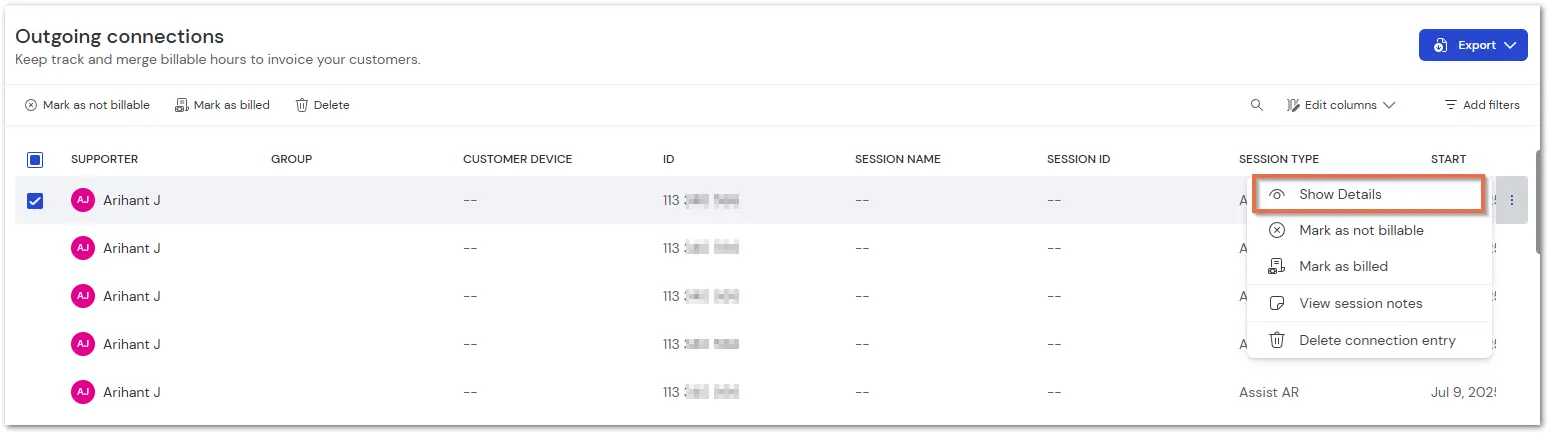
Los usuarios pueden ver el historial y los registros de la sesión a través de la sección Conexiones salientes:
- Ve a los Ajustes de administrador > Conexiones salientes.
- Busca la sesión de tu interés.
- Haz clic en el menú de tres puntos (⋮) situado a la derecha.
- Selecciona Mostrar detalles.
Detalles de la sesión: Descripción general de las pestañas
Al abrir los detalles de la sesión, encontrarás tres pestañas principales:
1. Información
Muestra información general de la sesión, como por ejemplo:
- Resumen de IA (si está habilitado): proporciona un resumen conciso de la sesión generado por IA. Para obtener más información sobre el resumen de la sesión de IA, haga clic aquí.
- Detalles de la sesión
- Participantes
- Notas
2. Capturas de pantalla
Aquí se listan todas las capturas de pantalla de la sesión guardadas en línea. Puedes verlas o descargarlas para registros, auditorías o formación.
3. Transcripciones de voz (próximamente)
Esta pestaña mostrará las transcripciones generadas automáticamente de todas las conversaciones de voz durante la sesión.
Protocolo de conexión
El protocolo de conexión almacena el historial detallado de una conexión con TeamViewer Assist AR entre un experto y un técnico con fines de revisión.
El archivo se generado automáticamente por TeamViewer al final de una conexión de Assist AR si la configuración de "Informes de conexión" está activada. Algunos ejemplos de datos almacenados en el archivo JSON incluyen el tipo y el nombre del dispositivo, el ID de Assist AR, el ID del experto y la fecha, la hora y la duración de la conexión.
¿Dónde puedo encontrar mis protocolos de conexión?
Después de la primera conexión, se pide al experto que elija dónde se guardarán los archivos. La carpeta en la que se guardan los protocolos de conexión por defecto es C:\NDocumentos. También se puede especificar otra ruta.
¿Cómo se abre un protocolo de conexión?
Puedes abrir los archivos TPSR con la versión de escritorio de TeamViewer (versión 15.11 y posterior) instalada en tu ordenador. Sólo tienes que hacer doble clic en el archivo TPSR y, a continuación, TeamViewer le pedirá a tu navegador web predeterminado que muestre el contenido del archivo. A continuación, puedes guardar el protocolo como archivo .PDF o imprimirlo.
Más información sobre los archivos .tpsr: https://fileinfo.com/extension/tpsr