
Base de Conocimientos
Informes y conformidad - Dashboards
Última modificación: 20 mar 2024
TeamViewer Engage te ofrece varias estadísticas que se repiten en diferentes vistas del panel de control. Puedes encontrar las gráficas en la parte izquierda del menu principal.
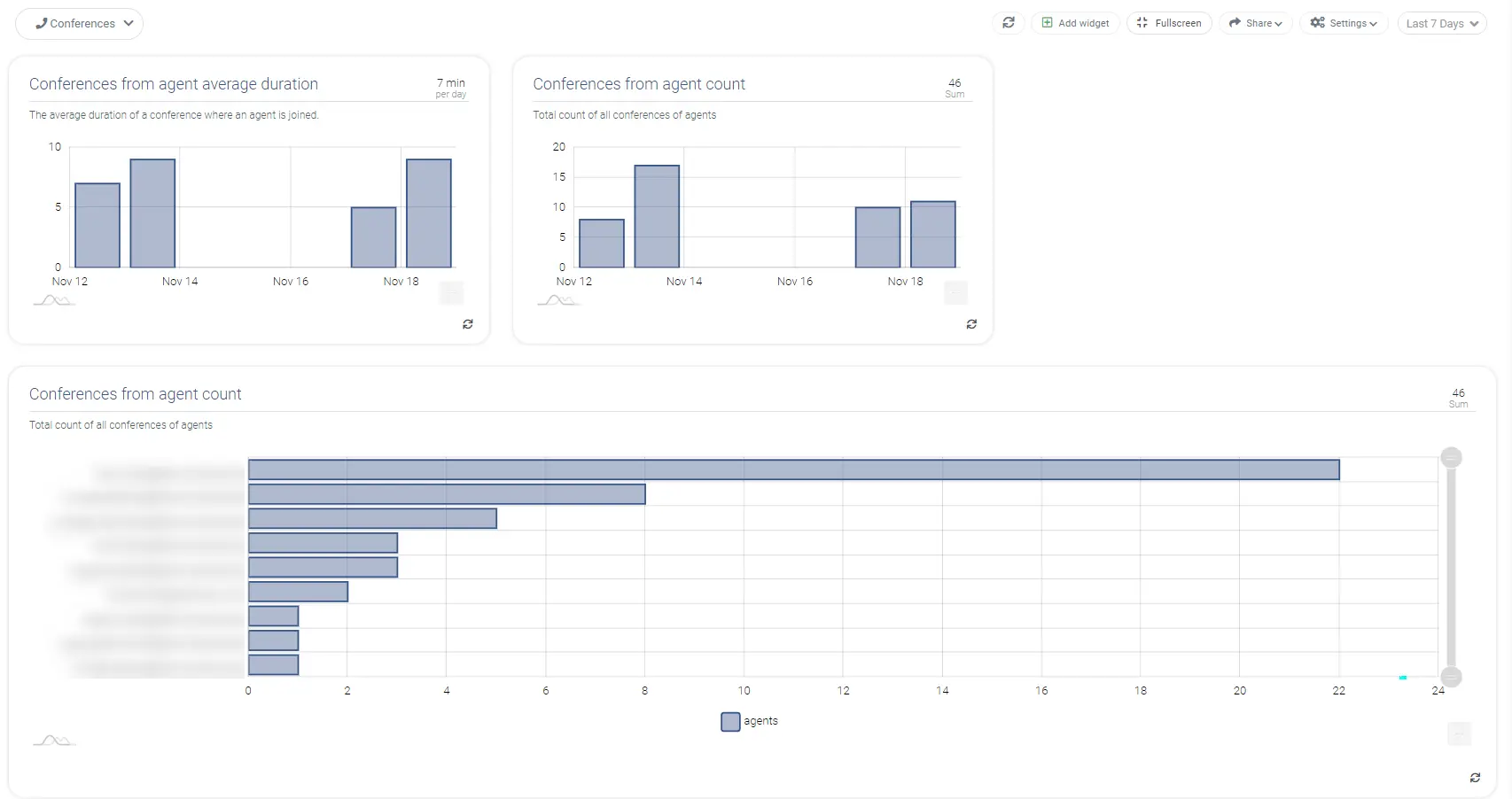
Personaliza tu dashboard
Crea tu nuevo dashboard
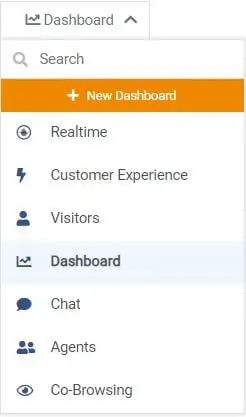
Puedes personalizar paneles existentes como quieras. Si lo necesitas, puedes añadir incluso un nuevo panel de control que se ajuste a tus necesidades haciendo clic en + New Dashboard.
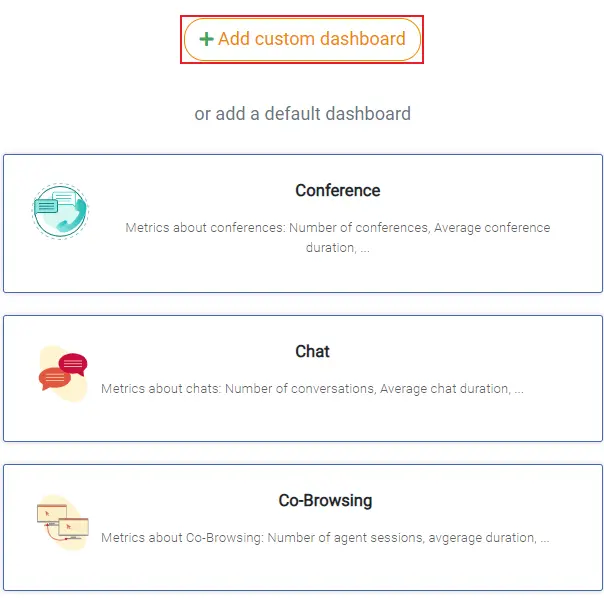
Después puedes elegir entre crear un dashboard personalizado o añadir uno por defecto. Para añadir un cuadro de mando personalizado simplemente haz clic en + Add custom dashboard
Antes de crear el dashboard, es necesario darle un nombre. También se puede añadir un icono para identificar más rápidamente después.
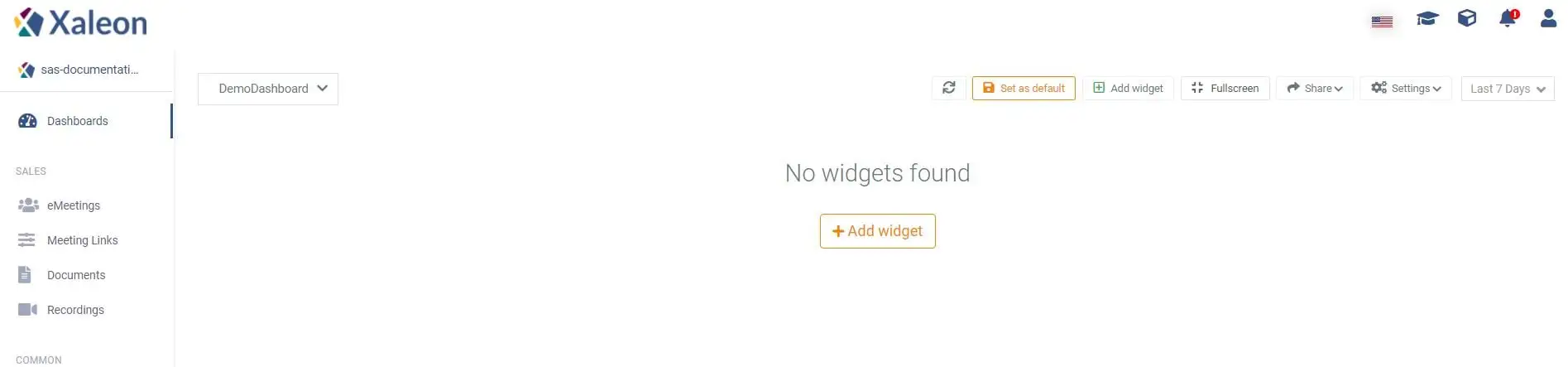
Una vez creado el dashboard se puede seleccionar para que se muestre por defecto, pulsando el botón Set as default Además, puedes añadir widgets para ver las estadísticas de tu TeamViewer Engage-Console. Para añadir widgets pulsa el botón Add widget.
Añadir widgets nuevos
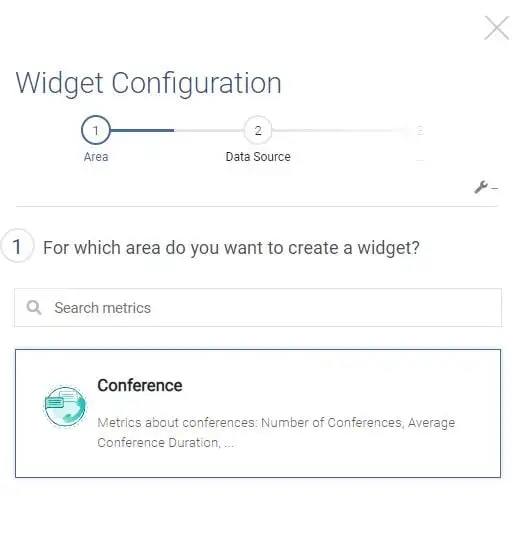
Haciendo clic en el botón Add widget aparece la ventana Configuration en la que puedes configurar tu widget nuevo. Puedes decidir entre diferentes categorías para seleccionar tus datos estadísticos. Dependiendo de tu selección, puedes elegir entre varias Fuentes de Datos.
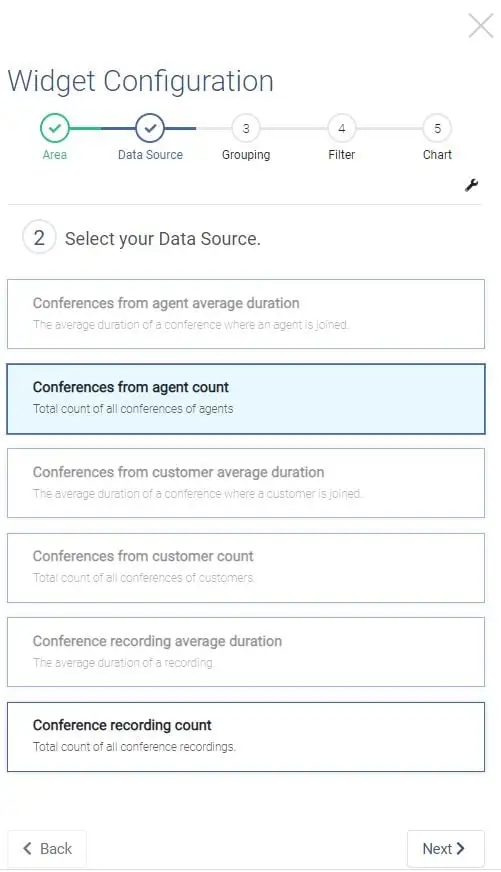
A continuación, tendrás que seleccionar el tipo de representación.
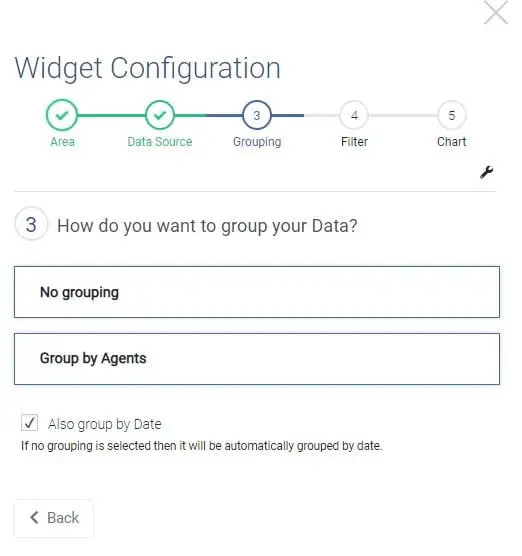
Opcionalmente puedes seleccionar un filtro
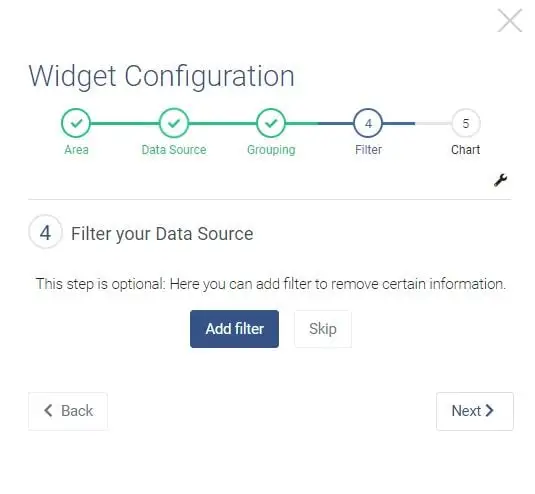
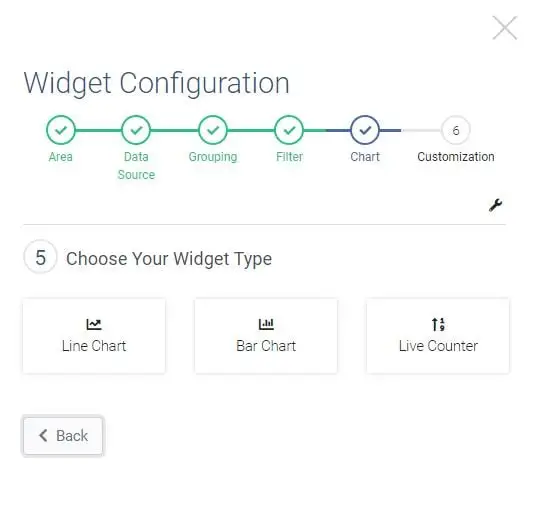
Luego habrá que seleccionar un tipo de gráfico.
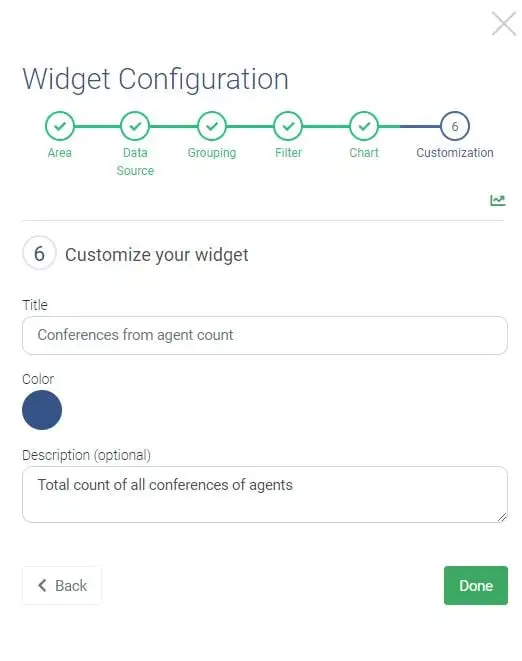
Por último, podrás configurar el título, el color y la descripción (opcional).
Modo de edición
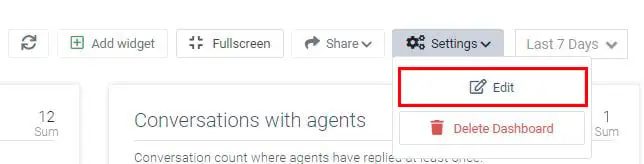
El cuadro de mando seleccionado actualmente puede editarse haciendo clic en Configuración y luego en Editar. También se puede eliminar el dashboard haciendo clic en Delete Dashboard.
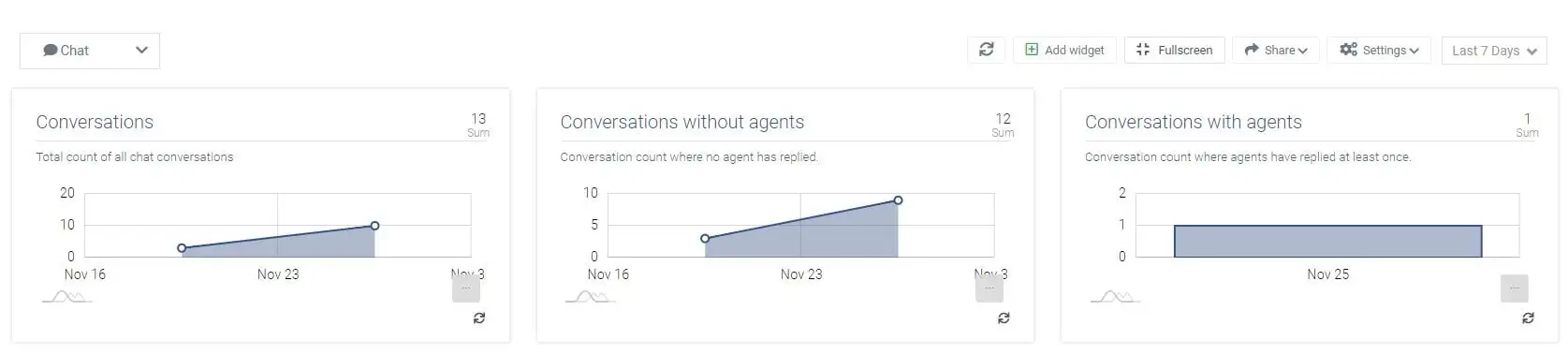
Mientras el modo de edición está activo, puedes arrastrar y soltar los widgets como quieras. Además, puedes filtrar, editar en grupo y eliminar los widgets actuales. El modo de edición puede cerrarse pulsando el botón Close edit mode en la esquina superior derecha