Base de Conocimientos
Ajustes - Administrador de usuario
Última modificación: 15 oct 2024
Pestaña: Usuarios
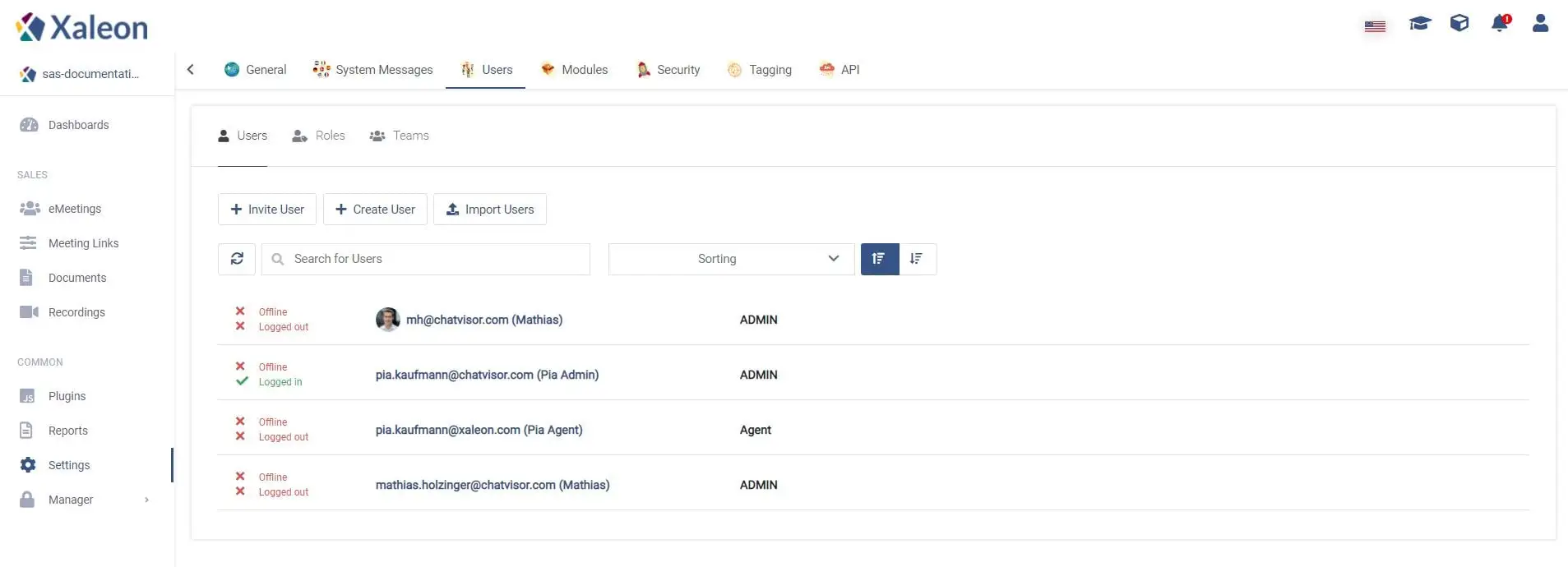
En la parte izquierda del correo electrónico puedes ver si un usuario está conectado/desconectado y Online/Offline* (haciendo clic en el botón verde de la barra de navegación).
Puedes crear usuarios de tres maneras diferentes:
- Haciendo clic en
+ Invite User- estos usuarios recibirán un correo electrónico - Haciendo clic en
+ Create User- este usuario se creará directamente introduciendo un correo electrónico y una contraseña - Haciendo clic en
Import Users- importar usuarios mediante un archivo CSV
💡Consejo: Aquí encontrarás una guía para ayudar a los usuarios a inscribirse: Manual de usuario: Crear cuenta de usuario
Configuración del usuario
General
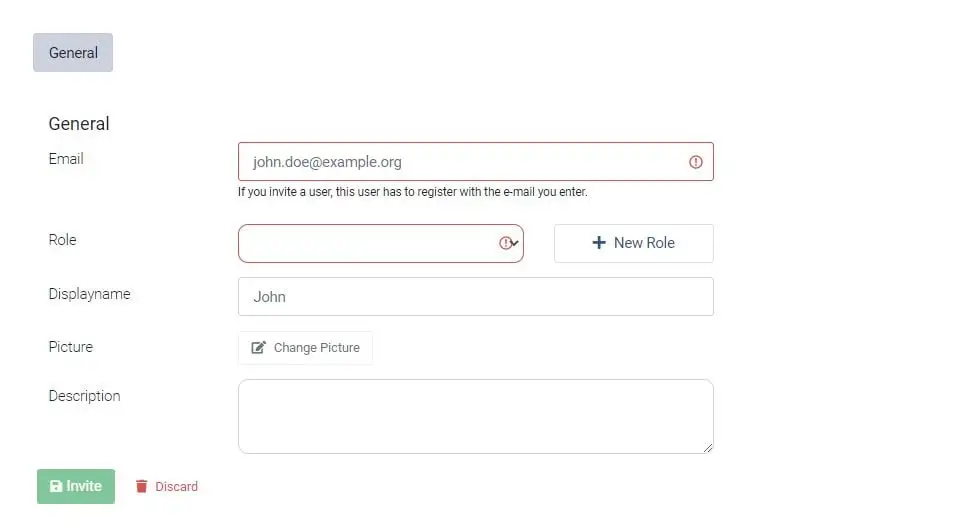
(work) email address user shall get invited to | |
Role | assign the right permission to the user using Roles |
License | give every user the right license |
Display name | name that will be visible to customers when chatting through Live Chat |
Picture | Upload a picture for the user, which will be visible during a Live Chat conversation |
Description | Add a description to the user |
Pestaña: Roles
Con los roles se define quién podrá utilizar qué función y acceder a qué parte de la plataforma.
📌Nota: Por defecto, sólo existe el rol de administrador. Los administradores tienen acceso a todas las partes de la aplicación y pueden gestionar la configuración.
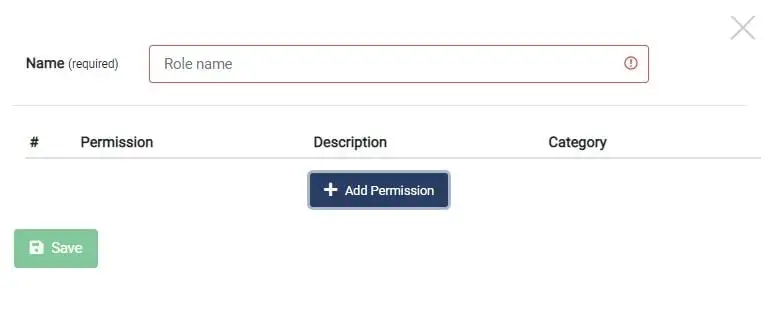
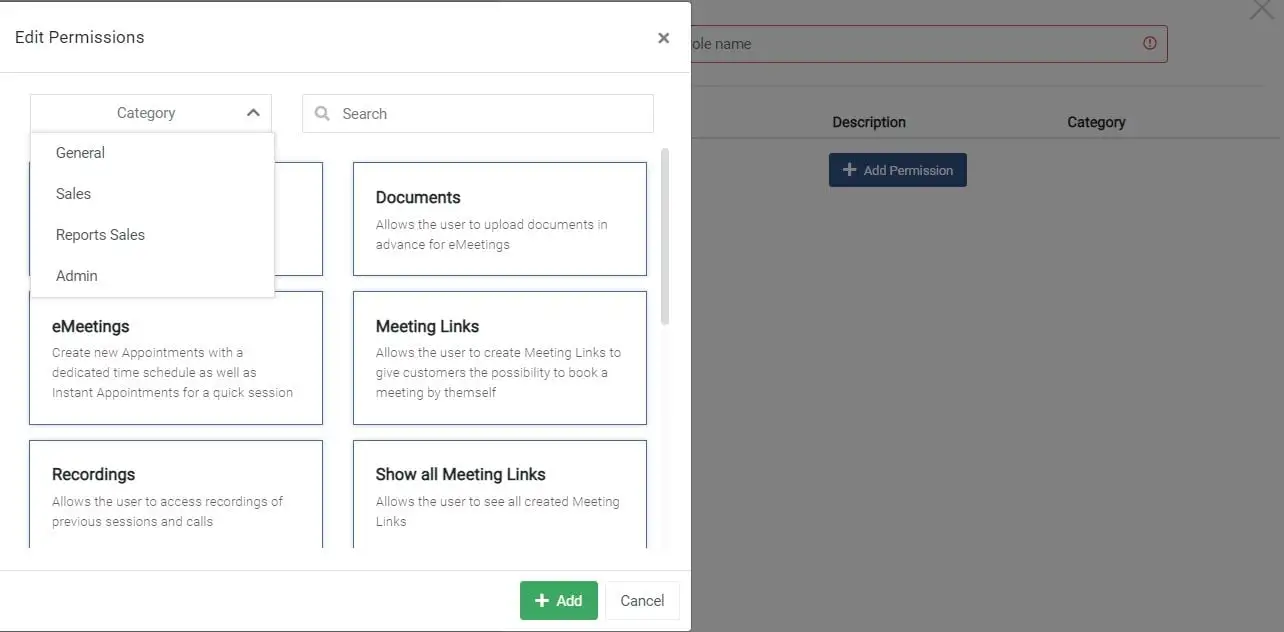
Editar los permisos
Los permisos de cada función pueden editarse simplemente haciendo clic en la tarjeta correspondiente.
Pestaña: Teams
Organiza a los usuarios según sus responsabilidades y competencias.