
Base de Conocimientos
Reenvío de audio y vídeo
Última modificación: 30 jul 2026
La función de reenvío de audio y vídeo de TeamViewer Tensor te permite usar tu micrófono y cámara locales durante una sesión remota. Al reenviar los dispositivos de audio y vídeo seleccionados al ordenador remoto, puedes unirte a reuniones y usar aplicaciones de comunicación como si estuvieras sentado en ese dispositivo.
Este artículo se aplica a los usuarios de TeamViewer ONE y de TeamViewer Tensor con las siguientes licencias: Tensor, Tensor Light Agent, Tensor Support y Tensor Support Concurrent.
Requisitos
Antes de utilizar el reenvío de audio y vídeo, asegúrate de cumplir las siguientes condiciones:
- El dispositivo está asociado a tu licencia TeamViewer Tensor.
- El dispositivo remoto está ejecutando la versión completa de TeamViewer o de TeamViewer Host.
- La conexión al dispositivo remoto se realiza mediante Acceso Fácil.
- Un micrófono y/o una cámara están disponibles y funcionan en tu dispositivo local.
Cómo funciona el reenvío de audio y vídeo
Cuando está activado, TeamViewer Tensor comprueba el dispositivo remoto para verificar que estén instalados los controladores virtuales adecuados. Si no se encuentran, TeamViewer Tensor instala automáticamente los dispositivos virtuales necesarios. Esto permite que los dispositivos de audio y vídeo seleccionados sean utilizados por la máquina remota en reuniones u otras aplicaciones de comunicación. Por defecto, los dispositivos de audio y vídeo preseleccionados en la configuración de TeamViewer Tensors (LOCATION) se comparten. Si en su lugar se deben usar dispositivos de audio o vídeo diferentes, puedes cambiar la configuración en los menús Configurar audio/Configurar vídeo que se proporcionan.
Cómo habilitar el reenvío de audio y vídeo
- Inicia una conexión remota a un dispositivo compatible mediante Acceso Fácil.
- En la barra de herramientas de la sesión, activa el reenvío de audio, de vídeo o de ambos.
- Si TeamViewer no detecta los controladores virtuales requeridos en el dispositivo remoto, permite completar la instalación.
- Para cambiar el micrófono reenviado por TeamViewer, selecciona la opción Configurar micrófono (Configure Microphone) y elige el dispositivo de entrada deseado.
- Para cambiar la cámara reenviada por TeamViewer, selecciona la opción Configurar cámara (Configure Camera) y elige el dispositivo de vídeo deseado.
- Abre la aplicación de reuniones o de comunicación deseada en el dispositivo remoto.
- Selecciona el micrófono virtual de TeamViewer y/o la cámara virtual de TeamViewer en la configuración de audio y vídeo de la aplicación.
- Comprueba que la aplicación remota reciba audio y vídeo de tus dispositivos locales.
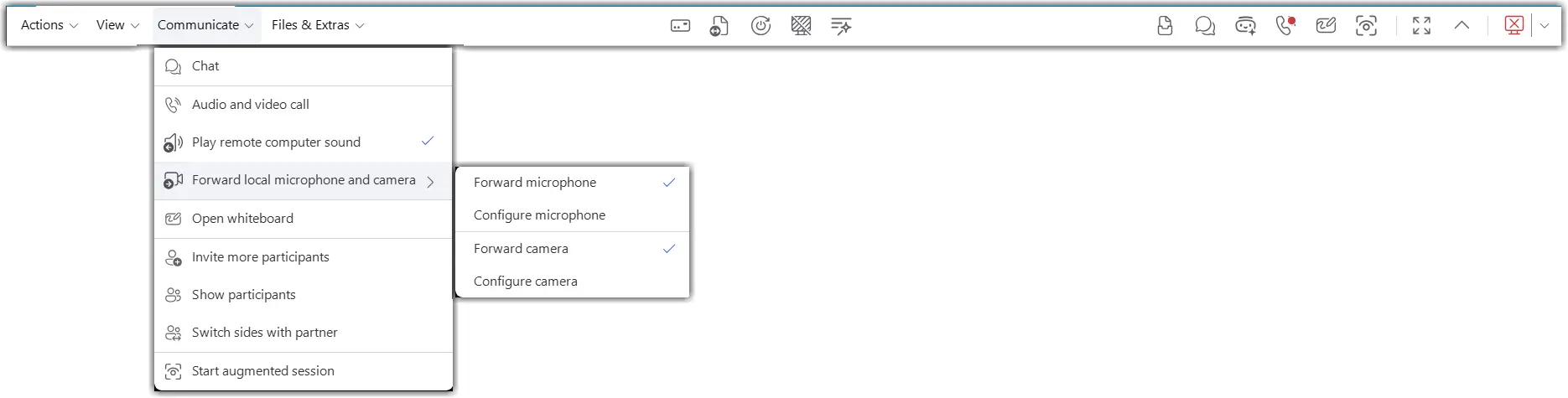
Cómo cambiar los dispositivos de audio/cámara reenviados
- Durante la sesión remota, abre la configuración de reenvío de audio o vídeo desde la barra de herramientas de la sesión.
- Selecciona otro micrófono o cámara local.
- Confirma la selección.
- Prueba el dispositivo en la aplicación remota.
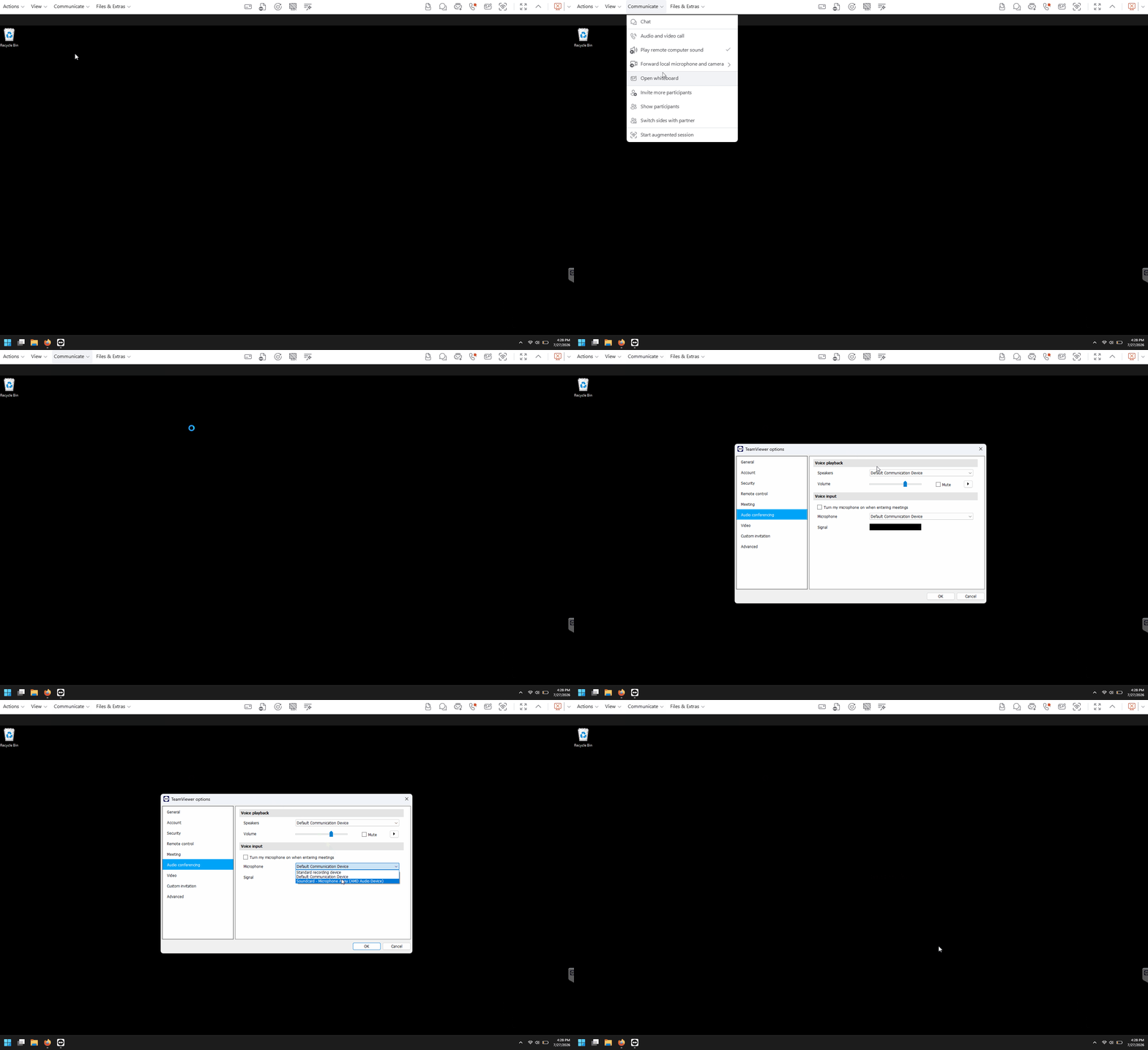
Cómo instalar o desinstalar manualmente los controladores de reenvío
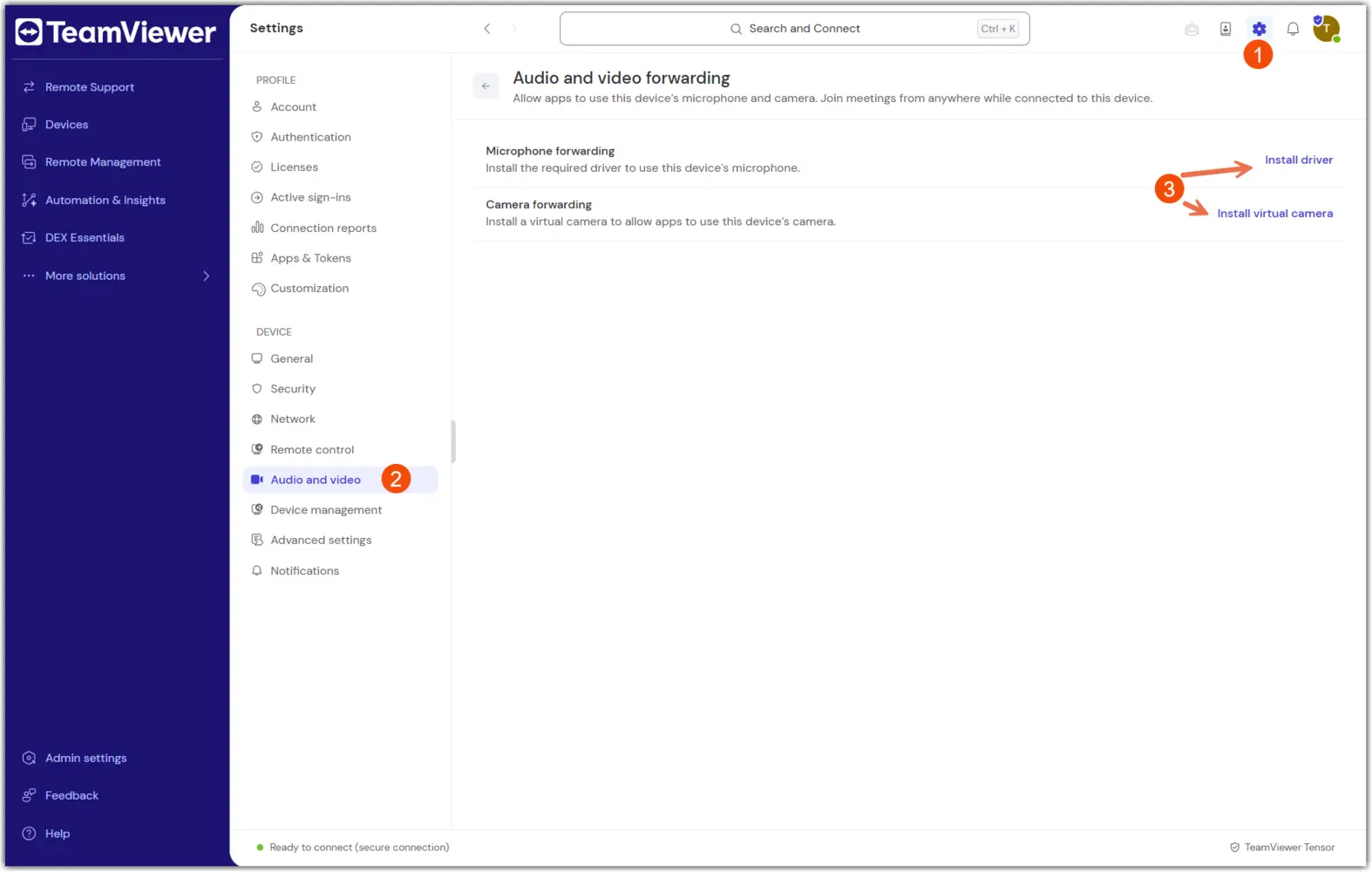
En TeamViewer Remote:
- Abre la configuración de TeamViewer en el dispositivo remoto.
- Ve a la sección de controladores de reenvío de audio y vídeo.
- Instala o desinstala los controladores de audio y cámara virtuales según sea necesario.
- Confirma el cambio.
- Reinicia la sesión remota si es necesario.
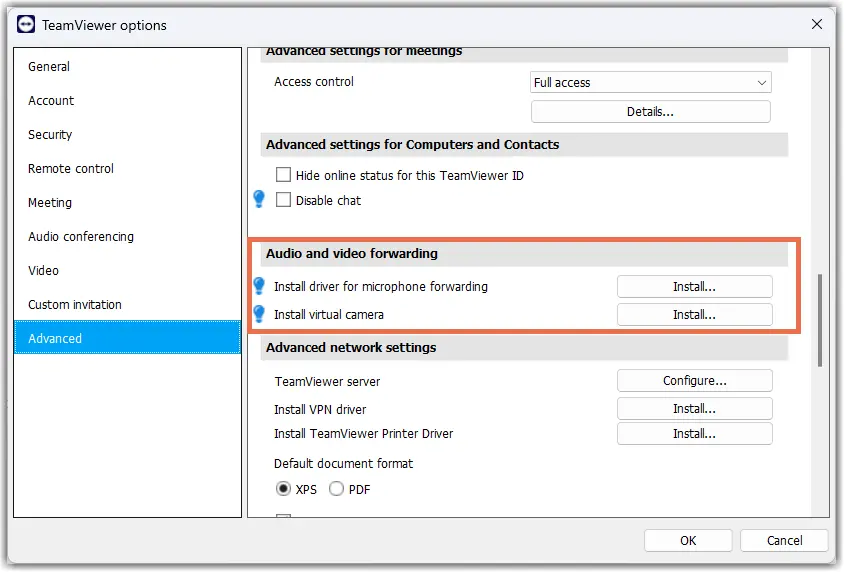
En TeamViewer (Classic):
- Abrir TeamViewer Configuración avanzada: Extras → Opciones → Avanzada → Mostrar avanzada.
- Accede a la sección de reenvío de audio y vídeo (Audio and video forwarding).
- Instala o desinstala los controladores (driver) de audio y cámara virtuales según sea necesario.
- Confirma el cambio.
- Reinicia la sesión remota si es necesario.
Cómo instalar el controlador (driver) de audio de reenvío mediante MSI
Los controladores de reenvío también pueden instalarse mediante MSI, usando los siguientes comandos:
msiexec /i TeamViewer_Full.msi INSTALLVIRTUALAUDIO=1
msiexec /i TeamViewer_Host.msi INSTALLVIRTUALAUDIO=1