Agregar un nuevo dominio
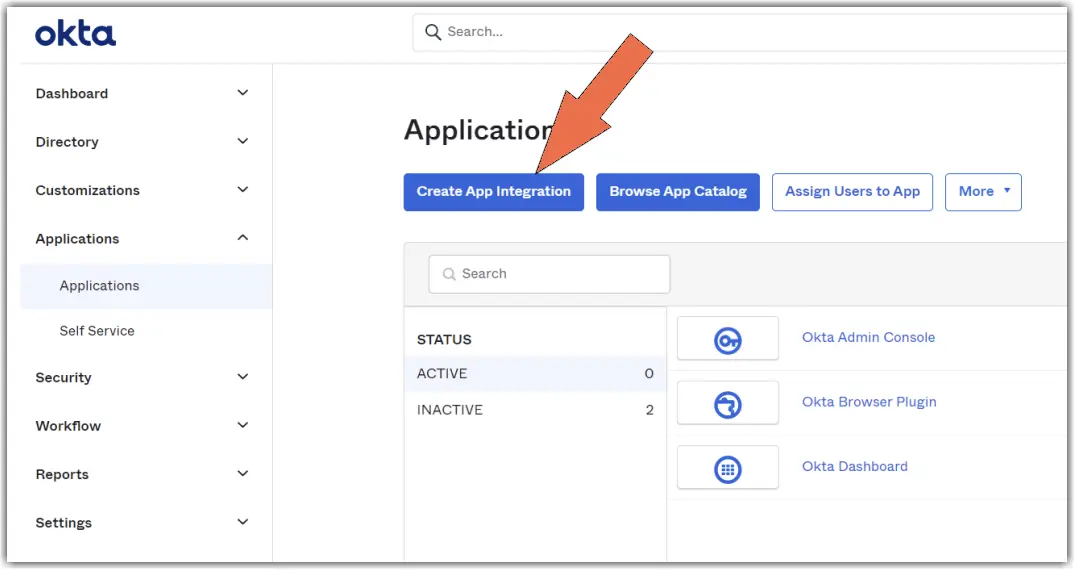
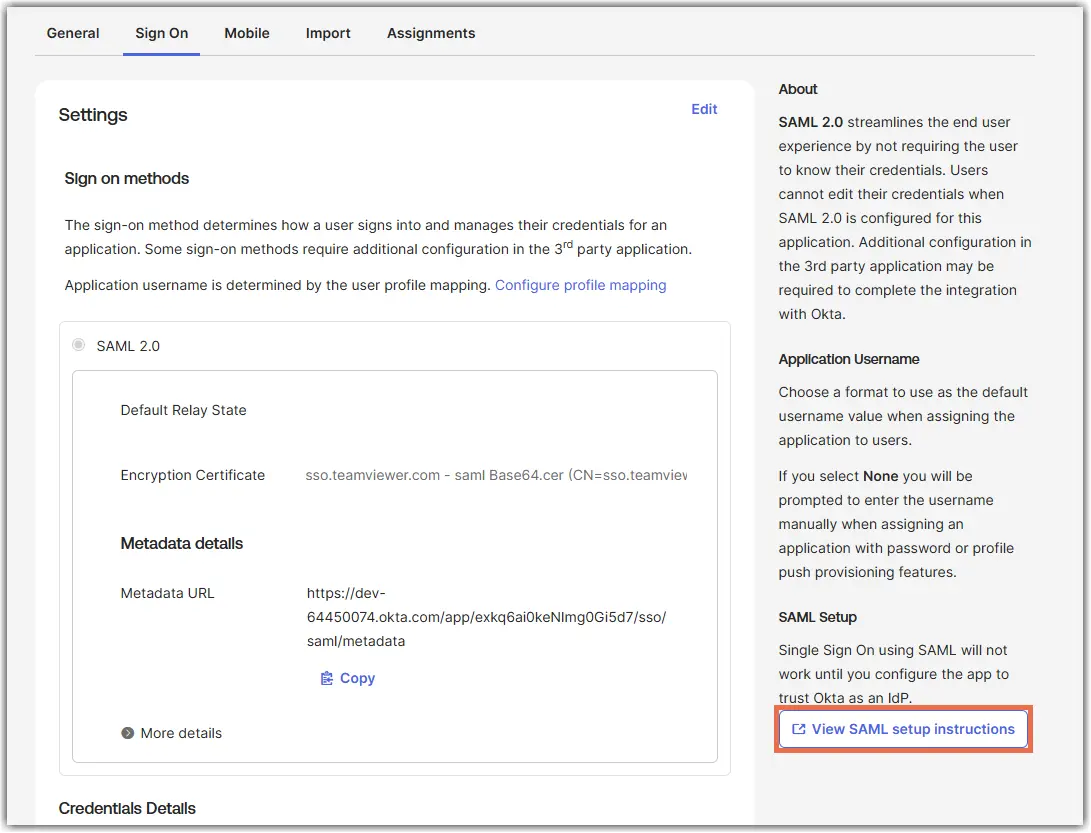
1. Abre la aplicación Okta.
2. Vete a Aplicaciones (Applications) y selecciona Aplicaciones (Applications).
3. Haz clic en el botón Crear integración de aplicaciones (Create App Integration).

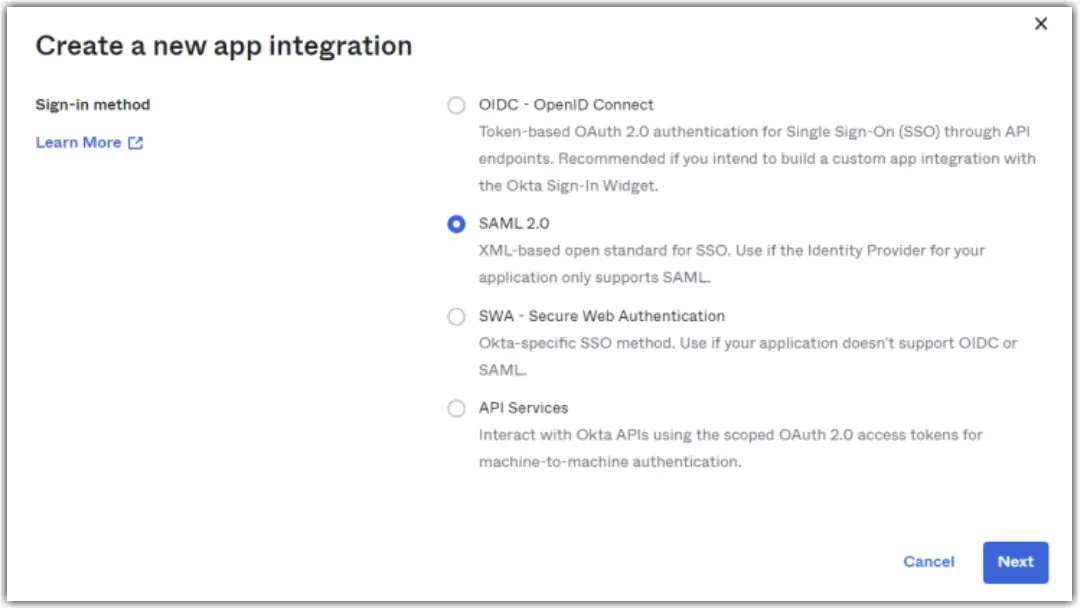
4. Selecciona SMAL 2.0 y asigna un nombre a tu aplicación, luego haz clic en Siguiente (Next).

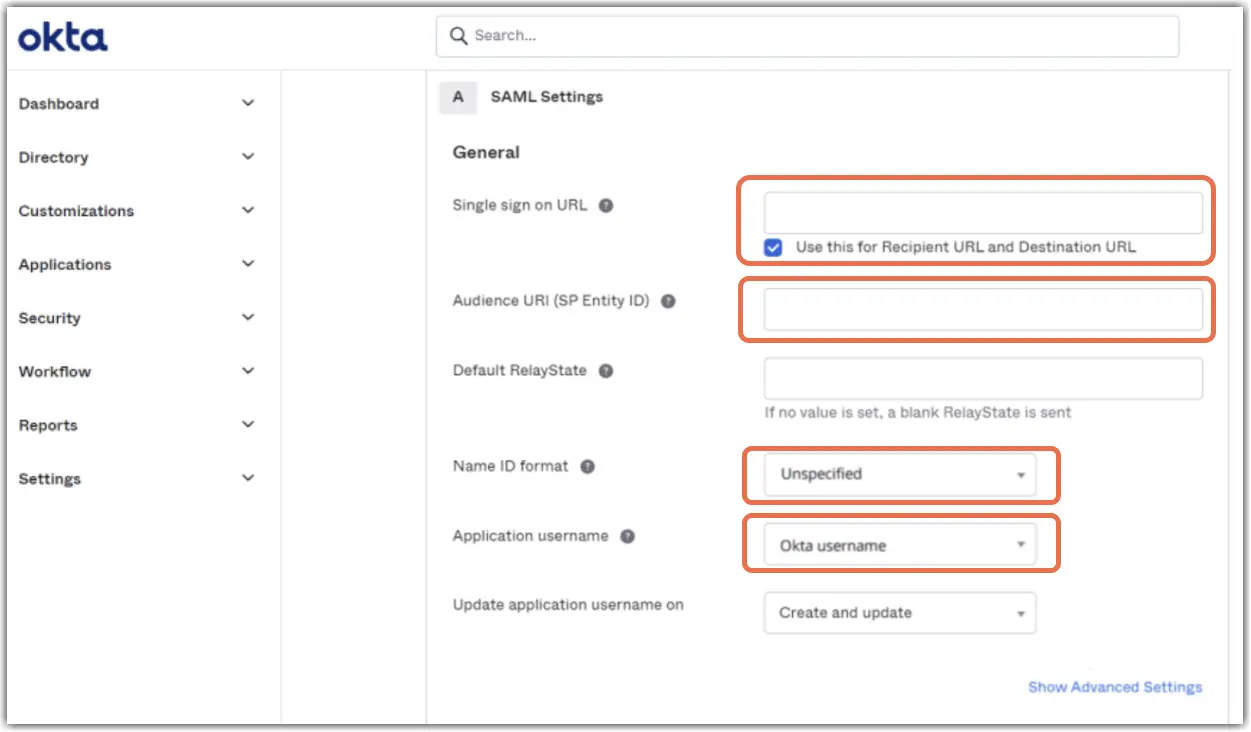
5. En la configuración de SAML, rellena los campos con la siguiente información:
| Campos | Información que debe introducirse |
|---|---|
URL de inicio de sesión único | https://sso.teamviewer.com/saml/acs
(Nota: Deje marcada la casilla Usar esto para la URL del destinatario y la URL de destino ). |
URI de audiencia (identificador de entidad de SP) | https://sso.teamviewer.com/saml/metadata |
Formato de identificación de nombre: | Dirección de correo electrónico |
Nombre de usuario en la aplicación | Correo electrónico |

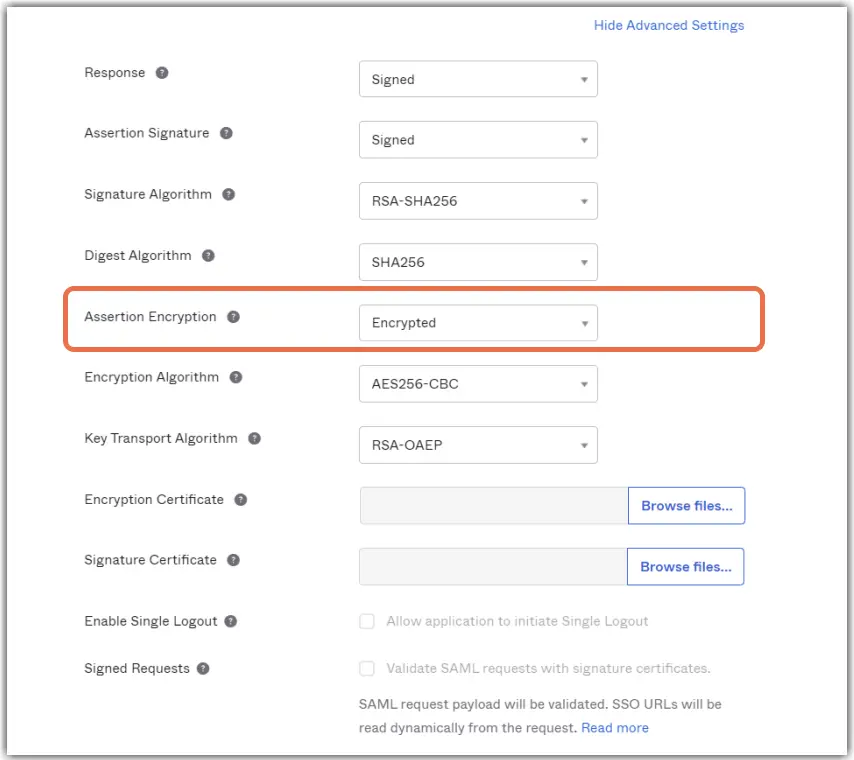
6. Ahora haz clic en Mostrar configuración avanzada (Show Advanced Settings).

7. Cambia el cifrado de aserción a Cifrado (Encrypted).

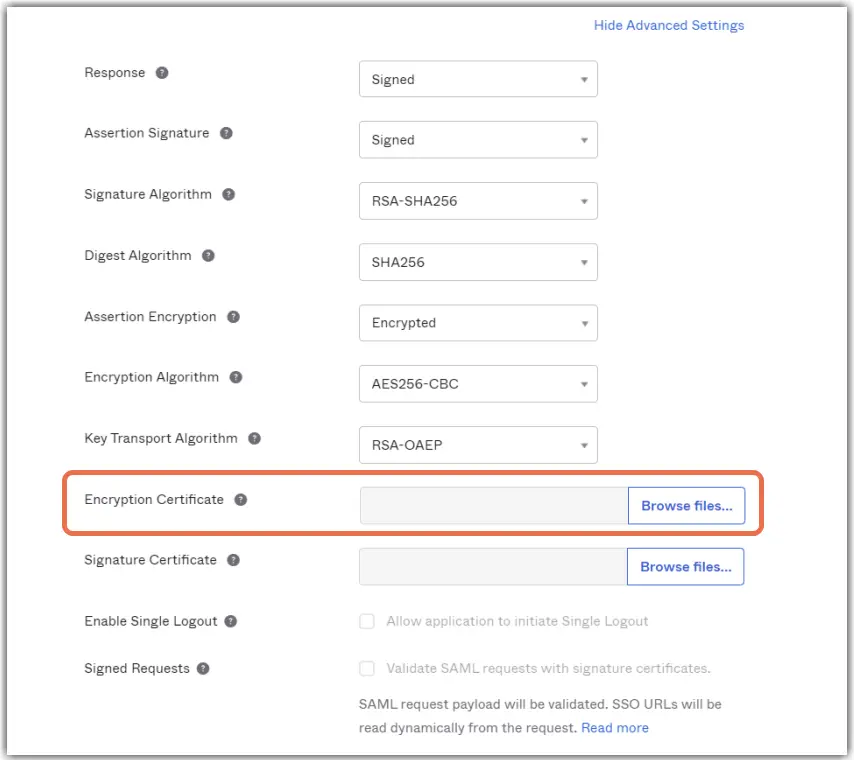
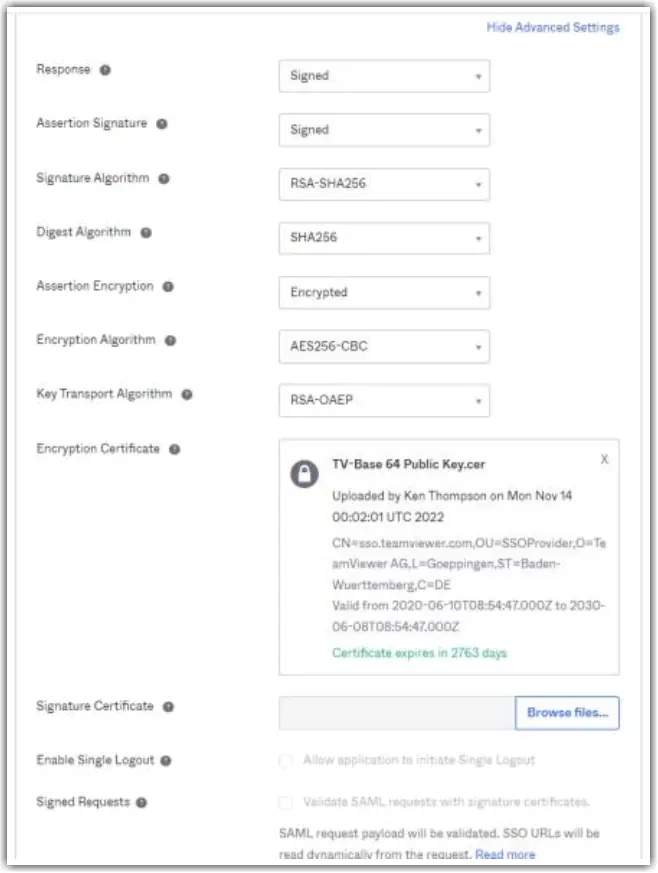
8. A continuación, debes recuperar la clave pública de TeamViewer para cargarla en el campo Certificado de cifrado (Encryption Certificate) .
Nota: Este archivo debe estar en formato Base64 .

Obtén la clave pública de TeamViewer:
La clave pública del certificado que se usa para firmar solicitudes SAML y para el cifrado de respuestas SAML se puede obtener ejecutando el siguiente comando de PowerShell:
"-----BEGIN PUBLIC KEY-----'n"+ ' ((Select-Xml ' -Content ((Invoke-WebRequest ' https://sso.teamviewer.com/saml/metadata.xml). Content) ' -xpath "//*[nombre-local()='X509Certificate']"). Nodo[0].' #text') + ' "'n-----END PUBLIC CLAVE-----" ' | Out-File -FilePath "sso.teamviewer.com -saml.cer" -Codificación ascii
El comando descarga los metadatos, extrae la clave pública y la escribe el archivo de sso.teamviewer.com - saml.cer en formato ascii.
Una vez finalizado, debes convertir este archivo a un tipo de archivo Base64 .cer .
Convertir el archivo sso.teamviewer.com - saml.cer
Para convertir el archivo sso.teamviewer.com - saml.cer a Base64, sigue los pasos a continuación:
1. Haz clic con el botón derecho y selecciona Abrir (Open).
2. Haz clic en la pestaña Detalles 3 (Details Tab 3) y selecciona Copiar en archivo (Copy to file).

3. Haz clic en Siguiente (Next).

4. Selecciona X.509 codificado en Base-64 (Base-64 encoded X.509).

5. Haz clic en Siguiente (Next).
6. Escribe el nombre del archivo.

7. Haz clic en Siguiente (Next).
8. Haz clic en Finalizar (Finish).

El resultado debería verse así: