
Base de Conocimientos
Activa tu licencia Tensor
Última modificación: 9 oct 2024
La licencia TeamViewerTensor es ideal para equipos que ofrecen acceso remoto y soporte a gran escala. En este artículo explicamos cómo activar la licencia TeamViewer Tensor .
Este artículo se aplica a tod@s l@s clientes que hayan adquirido una licencia de TeamViewer Tensor .
Cómo activar tu licencia TeamViewer Tensor
Para activar tu licencia de TeamViewer Tensor, sigue las instrucciones del vídeo (en inglés) a continuación:
También puedes seguir nuestra guía paso a paso aquí:
Primer paso
Abre el correo electrónico de activación de licencia que se envió a la cuenta de correo electrónico utilizada para comprar la licencia. Haz clic en Activar.
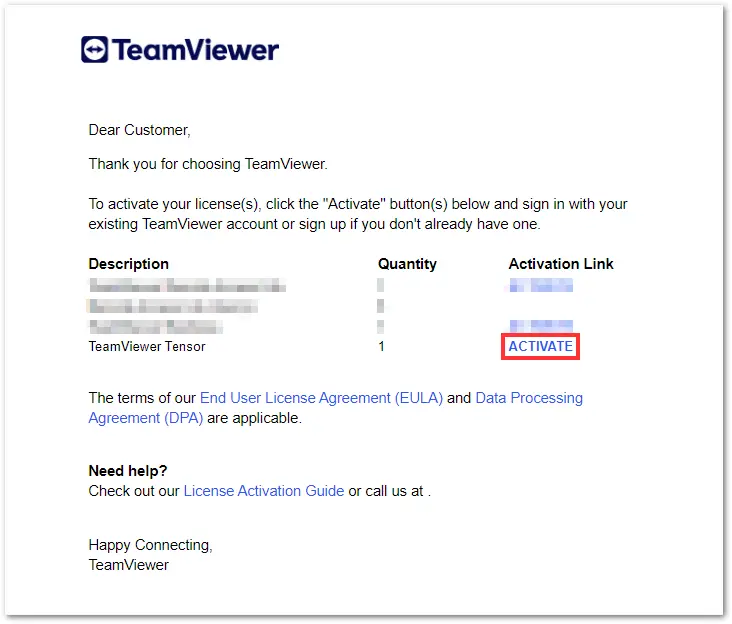
Nota: Si has adquirido más de un producto, cada licencia debe activarse individualmente.
Paso 2 - Seguir A o B
A: Si ya tienes una cuenta en TeamViewer
Inicia sesión con tu cuenta de TeamViewer, haz clic en Activar y vete al paso 3.
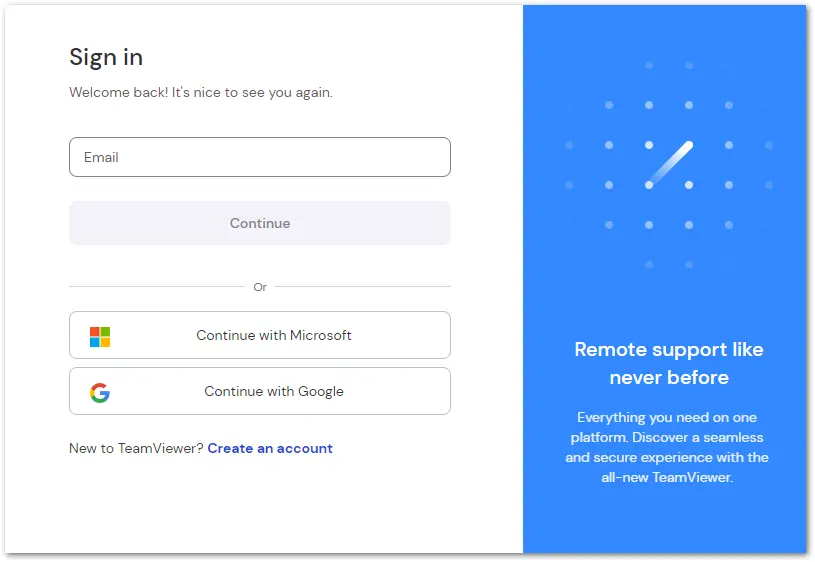
B: Si no tienes una cuenta en TeamViewer
1. Haz clic en Crear una cuenta.
2. Introduce tu nombre y dirección de correo electrónico y haz clic en Continuar.
3. Crea una contraseña, lee y acepta el CLUF, marca la casilla captcha y haz clic en Crear mi cuenta.
4. Se te informará que se ha enviado un correo electrónico a tu bandeja de entrada para verificar tu cuenta. Haz clic en el botón Verificar cuenta del correo electrónico para verificar tu cuenta y completar la activación de la licencia.
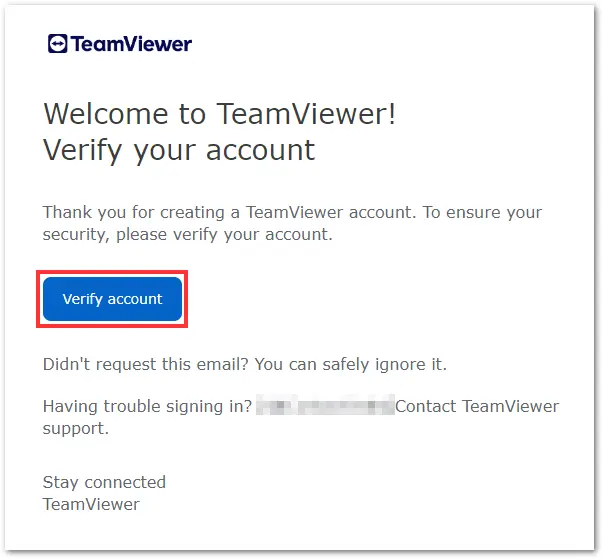
5. Una vez hecho esto, vuelve a la página del proceso de activación, marca He verificado mi cuenta y haz clic en Iniciar sesión. Introduce la contraseña que acabas de crear y haz clic en Iniciar sesión.
Paso 3
Aparecerá una página de activación en la que se te pedirá que confirmes la activación en la cuenta mostrada. Haz clic en Activar.
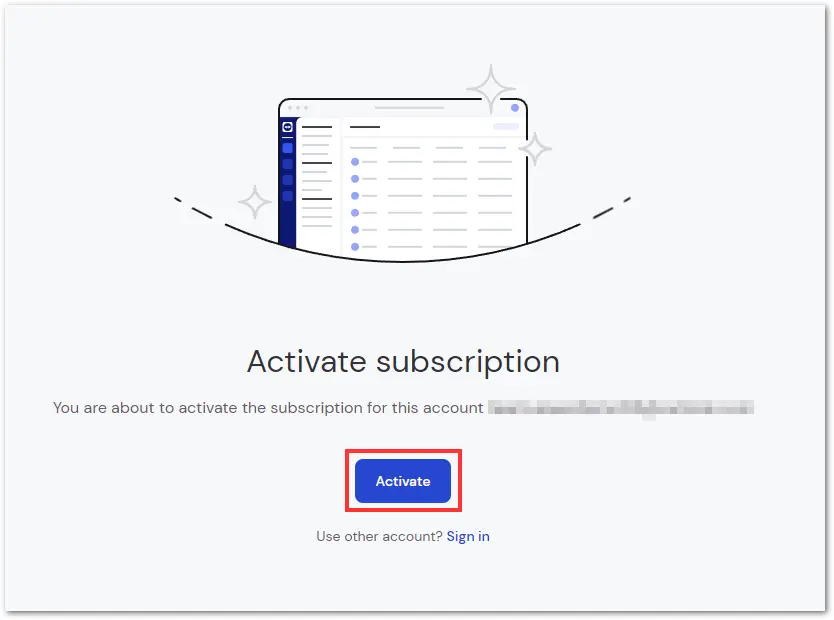
Nota: Si deseas activar la licencia en una cuenta diferente, haz clic en Iniciar sesión en la parte inferior de la página.
Paso 4
Aparecerá una ventana emergente. Haz clic en Continuar.
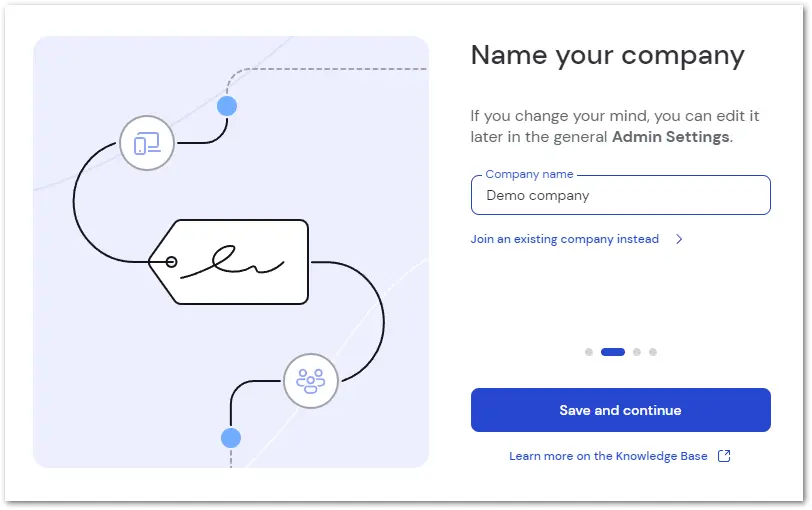
Ahora, introduce un nombre de empresa y haz clic en Guardar y continuar.
Has activado correctamente tu licencia TeamViewer Tensor.