L'application de support à distance TeamViewer Assist AR (anciennement TeamViewer Pilot) vous permet de résoudre des problèmes sur site en assistant à distance le personnel ou les clients sur place pour le dépannage, la résolution de problèmes, l'installation de produits, etc.
Avec TeamViewer Assist AR , il est possible de se connecter à l'image de la caméra d'un appareil mobile et de transmettre son image à un ordinateur en temps réel, tout en pouvant se parler par VoIP et interagir avec des annotations en 3D pour aider l'utilisateur de l'appareil mobile à résoudre des problèmes dans le monde réel en dessinant et en surlignant à l'écran des objets du monde réel.
Astuce : Vous pouvez maintenant démarrer des sessions de support à distance via notre application web sur https://web.teamviewer.com/.
Cet article s'applique à tous les utilisateurs de TeamViewer Assist AR (anciennement TeamViewer Pilot).
Prérequis
- L'agent de support est identifié sur https://web.teamviewer.com/ ou dans le client TeamViewer Remote.
- L'utilisateur final a installé l'application TeamViewer Assist AR sur son smartphone.
Fournir une assistance à distance avec Assist AR via ID
Pour fournir une assistance à distance avec Assist AR via ID, veuillez suivre les instructions ci-dessous :
- L'utilisateur final ouvre l'application Assist AR puis partage l'ID affiché sur l'interface principale avec l'agent de support.
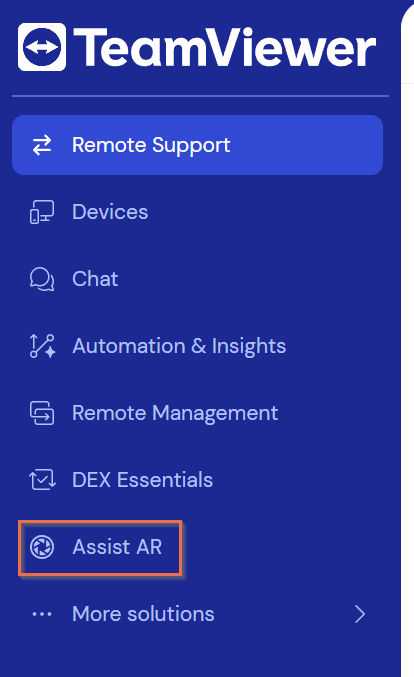
- L'agent clique sur Assist AR dans le menu de gauche.
- L'agent saisit l'ID, l'adresse IP ou le nom d'hôte de l'utilisateur final dans le champs Provide support using ID (Apporter une assistance grâce à l’ID) en haut.
- L'utilisateur final reçoit l'appel et doit accepter la demande d'assistance entrante.
La session à distance a été établie avec succès. L'agent peut maintenant assister l'utilisateur final à distance.
Fournir une assistance à distance Assist AR via une invitation par SMS
Pour fournir une assistance à distance avec Assist AR via une invitation par SMS, veuillez suivre les instructions ci-dessous :
1. L'agent de support clique sur Assist AR dans le menu de gauche.
2. L'agent de support continue en cliquant sur le bouton + New Session (Nouvelle session) situé à droite.
3. Dans le pop-up, l'agent saisit le numéro de téléphone de l'utilisateur final avec le code pays correspondant.
4. L'agent clique ensuite sur Send (Envoyer).
5. La session apparaît désormais dans la liste Your AR sessions (Vos sessions AR) avec les détails de la session sur le poste de travail de l'agent.
6. Ici, en cliquant sur les trois points à droite, l'agent de support clique sur Edit name (Modifier le nom), saisit un nom pour la session, puis clique sur Save (Enregistrer).
7. L'utilisateur final ouvre le SMS envoyé par l'agent puis clique sur le lien de la session. L'application Assist AR s'ouvre alors automatiquement.
- Si un utilisateur final n'a pas installé l'application, il sera invité à rejoindre la session via un navigateur web ou à télécharger l'application.
8. L'état de la session devient Ready (Prêt). L'agent peut cliquer sur Start Session (Démarrer la session).
9. L'utilisateur final est invité à accepter la session à distance. Une fois que le participant accepte la demande, la session à distance démarre.
La session à distance a été établie avec succès. L'agent peut maintenant assister l'utilisateur final à distance.
Note : La fonction d'invitation par SMS n'est disponible que pour les détenteurs d'une licence Assist AR Pro.