TeamViewerのリモートサポートアプリAssist AR (旧TeamViewer Pilot )は、トラブルシューティング、問題解決、製品の設定などを通じて、現場のスタッフやクライアントをリモートで支援し、現場(オンサイト)での問題解決を可能にします。
TeamViewer Assist ARを使用すると、モバイルデバイスのカメラ画像に接続し、その画像をリアルタイムでコンピューターに送信することができます。同時に、VoIPを介して相互に通話したり、3Dアノテーションを使用して対話したりすることができ、画面上の現実世界のオブジェクトに描画やハイライトを行うことで、モバイルデバイスのユーザーが現実世界の問題を解決できるようにサポートします。
ヒント: ウェブアプリもしくはhttps://web.teamviewer.com/ を介してリモートサポートセッションを開始することができます。
この記事は、TeamViewer Assist AR (旧TeamViewer Pilot )を使用するすべてのユーザーに適用されます。
必要条件
- サポート担当者側は、https://web.teamviewer.com/ または TeamViewer Remote クライアントにサインインします。
- エンドユーザーは、スマートフォンにTeamViewer Assist ARアプリをインストールします。
ID を使用して Assist ARでリモートサポートを提供
ID を使用してAssist AR でリモートサポートを行うには、以下の手順に従ってください:
- エンドユーザーはAssist ARアプリを開き、メイン画面に表示されているIDをサポート担当者と共有します。
- サポート担当者は左側のメニューからAssist ARボタンをクリックします。
- サポート担当者は、画面上部のIDを使用してサポートを提供バーに、エンドユーザーのID、IPアドレス、またはホスト名を入力します。
- サポート担当者は接続ボタンをクリックします。
- エンドユーザーは通話を受信し、着信したサポートリクエストを承認する必要があります。
リモートセッションが正常に確立され、サポート担当者はエンドユーザーをリモートでサポートできるようになります。
SMS 招待を用いたAssist AR によるリモートサポートの提供
SMS 招待を使ってAssist AR のリモートサポートを行うには、以下の手順に従ってください:
- サポート担当者は左側のメニューにあるAssist ARボタンをクリックします。
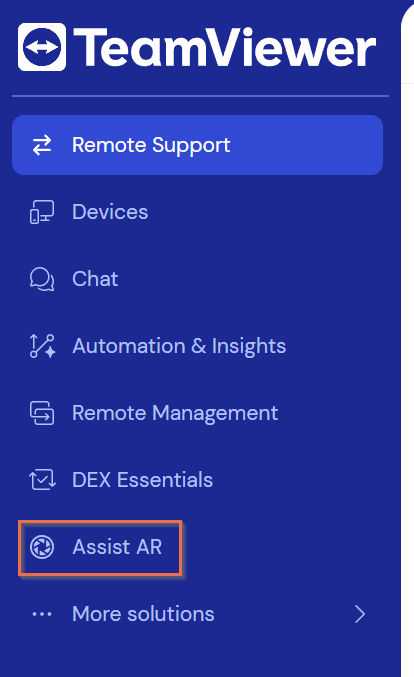
2. サポート担当者は、右側にある+ 新しいセッションボタンをクリックして続行します。
3. ポップアップで、サポート担当者は国番号を含めたエンドユーザーの電話番号を入力します。
4. サポート担当者は送信ボタンをクリックします。
5. セッションは、サポート担当者のデスクトップ上のあなたのARセッションにセッション詳細とともに表示されます。
6. ここで、右側の三点アイコンに移動し、サポート担当者は名前を編集をクリックしてセッション名を入力し、保存をクリックします。
7. エンドユーザーはサポート担当者から送信されたSMSを開き、セッションリンクをクリックします。これによりAssist ARアプリが自動的に起動します。
- エンドユーザーがアプリをインストールしていない場合は、Webブラウザでセッションに参加するか、アプリをダウンロードするよう促されます。
8. セッションステータスが準備完了に変わります。サポート担当者はセッション開始をクリックできます。
9. エンドユーザーにはリモートセッションの承認を求めるメッセージが表示されます。エンドユーザーが承認すると、リモートセッションが開始されます。
リモートセッションが正常に確立され、サポート担当者はエンドユーザーをリモートでサポートできるようになります。
注意:SMS招待機能は、Assist AR Proライセンス保有者のみが利用可能です。