Die Remote Support-App Assist AR (früher TeamViewer Pilot) ermöglicht es Ihnen, Probleme direkt vor Ort zu beheben, indem Sie Mitarbeitende oder Kunden per Remote Access bei der Fehleranalyse, Problemlösung, Produkteinrichtung und vielem mehr unterstützen.
Mit TeamViewer Assist AR können Sie sich mit dem Kamerabild eines mobilen Geräts verbinden und dieses in Echtzeit auf einen Computer übertragen lassen. Gleichzeitig können Sie über VoIP kommunizieren und mithilfe von 3D-Anmerkungen auf realen Objekten zeichnen und markieren, um Nutzer am mobilen Gerät bei der Lösung des Problems zu unterstützen.
Hinweis: Sie können jetzt auch Remote Support-Sessions auch direkt über unseren Web Client unter https://web.teamviewer.com/ starten.
Dieser Artikel richtet sich an alle, die TeamViewer Assist AR (früher TeamViewer Pilot) nutzen.
Anforderungen
- Der Supporter ist unter https://web.teamviewer.com/ oder im TeamViewer Remote Client angemeldet.
- Der Endbenutzer hat die TeamViewer Assist AR-App auf seinem Smartphone installiert.
Wie kann ich Remote Support mit Assist AR über eine ID bereitstellen?
Gehen Sie wie folgt vor, um Assist AR Remote Support über eine ID zu starten:
- Der Endbenutzer öffnet die Assist AR-App und teilt dem Supporter die auf der Oberfläche angezeigte ID mit.
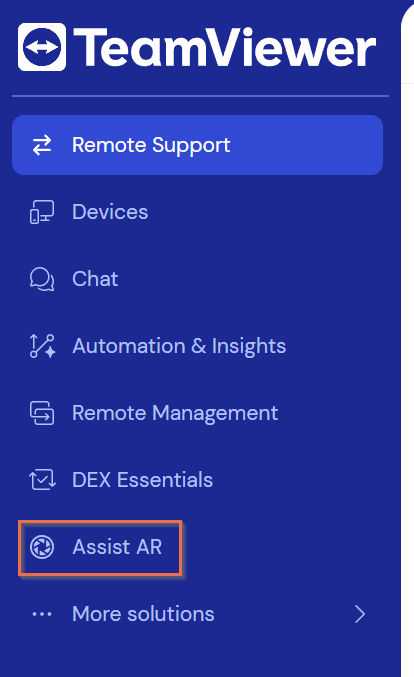
- Der Supporter klickt im Menü auf der linken Seite auf Assist AR.
- Der Supporter gibt die ID, IP-Adresse oder den Hostnamen des Endbenutzers oben im Bereich Support über ID ein.
- Der Supporter klickt auf Verbinden.
- Der Endbenutzer erhält den Anruf und muss die eingehende Support-Anfrage annehmen.
Die Remote-Session wird erfolgreich hergestellt. Der Supporter kann den Endbenutzer nun per Remote-Zugriff unterstützen.
Wie kann ich Remote Support mit Assist AR per SMS‑Einladung bereitstellen?
Gehen Sie wie folgt vor, um eine Remote Support‑Session über eine SMS‑Einladung zu starten:
- Der Supporter klickt im Menü links auf Assist AR.
2. Der Supporter klickt anschließend auf + Neue Session.
3. Im Pop-up gibt der Supporter die Telefonnummer des Endbenutzers inklusive Ländervorwahl ein.
4. Der Supporter klickt auf Senden.
5. Die Session wird dem Supporter nun unter Ihre AR-Sessions mit entsprechenden Session-Details angezeigt.
6. Über die drei Punkte auf der rechten Seite, wählt der Supporter Name bearbeiten, gibt einen Session-Name ein und klickt dann auf Speichern.
7. Der Endbenutzer öffnet die per SMS erhaltene Nachricht und klickt auf den Session-Link. Dies öffnet automatisch die Assist AR‑App.
- Falls der Endbenutzer die App nicht installiert hat, wird dieser aufgefordert, der Session über den Webbrowser beizutreten oder die App herunterzuladen.
8. Der Session-Status ändert sich zu Bereit. Der Supporter kann nun auf Session starten klicken.
9. Der Endbenutzer muss die Remote‑Session akzeptieren. Sobald dies erfolgt, beginnt die Session.
Die Remote-Session wird erfolgreich hergestellt. Der Supporter kann den Endbenutzer nun per Remote-Zugriff unterstützen.
Hinweis: Die SMS-Einladungsfunktion ist nur für diejenigen verfügbar, die eine Assist AR Pro-Lizenz haben.