L'intégration TeamViewer-Intune permet aux administrateurs informatiques de gérer à distance un appareil géré par Intune, afin d'assister les utilisateurs à distance.
Grâce au portail de dépannage, les administrateurs peuvent :
- Résoudre à distance les problèmes liés aux licences, à l'inscription et à la conformité, y compris les échecs d'installation des applications.
- Effectuer des tâches à distance, telles que la gestion des applications mobiles et le transfert de fichiers de journaux système.
- Gagner du temps et réduire les frais de déplacement liés aux interventions et à la maintenance sur site.
Audience
Ce document a pour objectif de s'adresser aux administrateurs informatiques Intune et au personnel du support technique.
Prérequis
Il est supposé que le lecteur est familiarisé avec l'utilisation d'Intune dans Azure.
- Compte TeamViewer valide avec licence éligible. Pour vous connecter, veuillez visiter : https://login.teamviewer.com
- Licence de produit Intune attribuée au compte d'administrateur Intune.
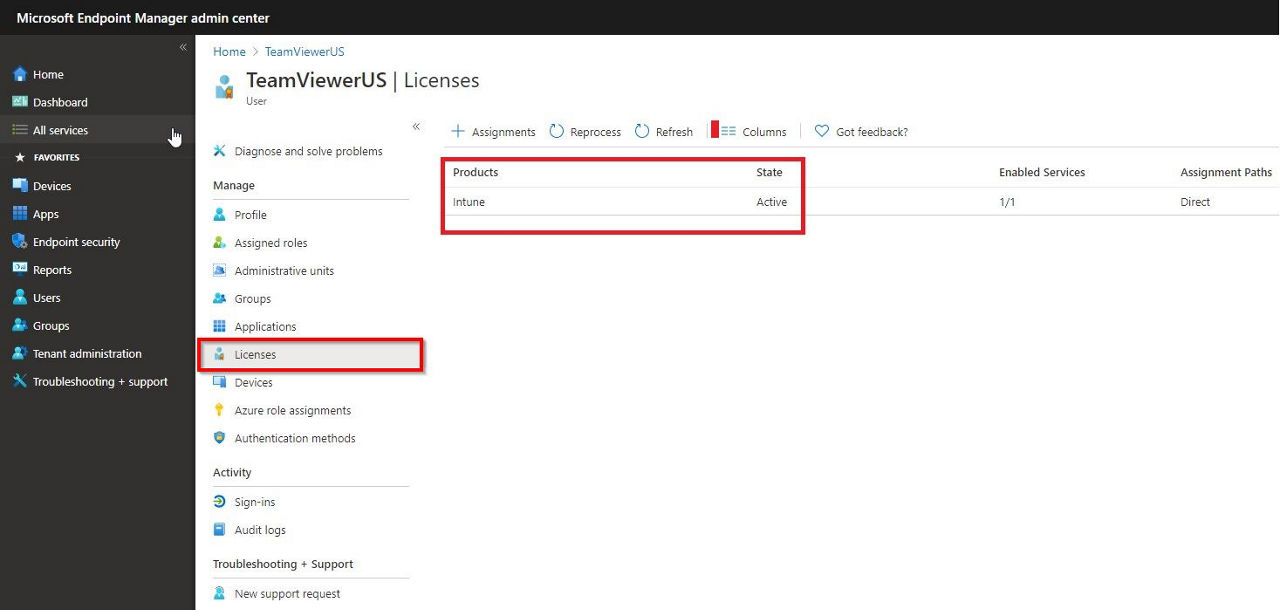
- Autorisations adéquates. L'administrateur Intune dans le centre d'administration Endpoint Manager doit avoir les rôles Intune suivants :
- Mettre à jour l'assistance à distance : Permet aux administrateurs de modifier les paramètres du connecteur TeamViewer.
- Demander une assistance à distance : Permet aux administrateurs de démarrer une nouvelle session d'assistance à distance pour n'importe quel utilisateur. Les utilisateurs avec ce rôle ne sont limités par aucun rôle Intune dans une étendue. En outre, les groupes d'utilisateurs ou d'appareils auxquels un rôle Intune est attribué dans une étendue peuvent également demander une assistance à distance.
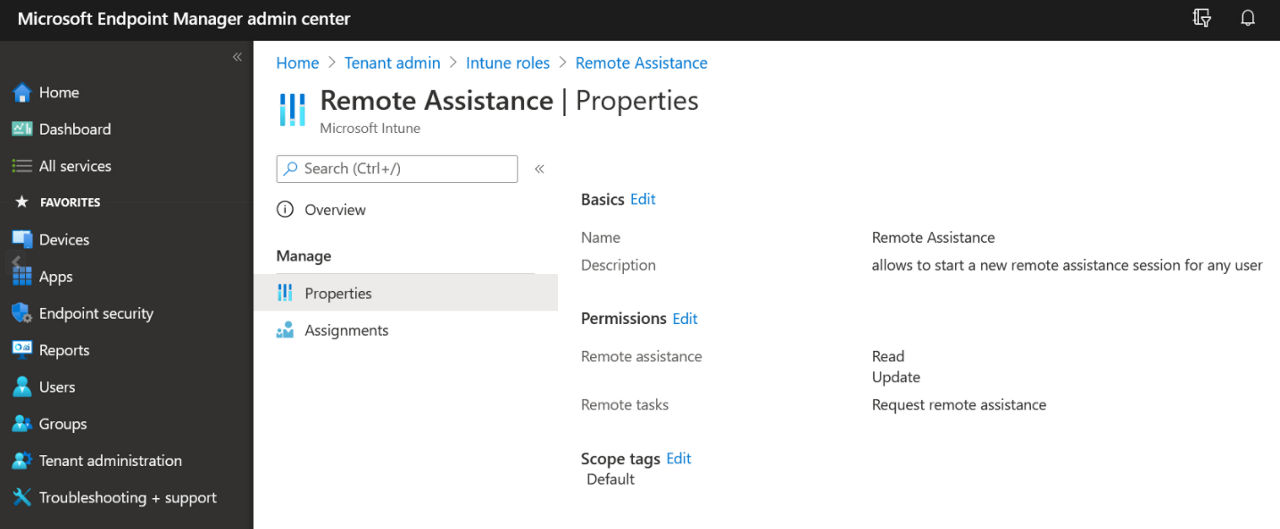
- Microsoft Endpoint ➜ Administration Tenant ➜ Rôles - Tous les rôles ➜ Rôles Intune - Autorisations ➜ Tâches distantes :
- Demander une assistance à distance : Lance une session d'assistance à distance avec l'appareil d'un utilisateur à l'aide de TeamViewer. TeamViewer doit être configuré pour votre tenant. L'assistance à distance via TeamViewer prend en charge les PC gérés par Windows MDM ainsi que les PC Android. Les appareils HoloLens, Surface Hub et Windows 10 S ne sont pas pris en charge.
Prérequis logiciel et appareils pris en charge
- Plates-formes d'administration prises en charge établissant des connexions sortantes via l'application TeamViewer full client : Windows, macOS, Linux, iOS, Android.
- Les plates-formes de points de terminaison du travailleur prises en charge et autorisant les connexions entrantes via l'application QuickSupport sont les suivantes :
- PC gérés par Windows MDM (les appareils Windows inscrits à l'aide de méthodes "sans utilisateur", telles que DEM et WCD, n'affichent pas la notification TeamViewer dans l'application Portail d'entreprise.)
- Administrateur d'appareils Android (DA)
- Appareils Android Enterprise personnels avec un profil professionnel (BYOD) (les appareils Android dédiés et entièrement gérés ne sont pas pris en charge)
- macOS
- iOS
Les appareils HoloLens, Surface Hub et Windows 10 S ne sont pas pris en charge.
L'application Portail d'entreprise est requise pour recevoir ou autoriser une demande à distance. Vous ne pouvez pas utiliser l'intégration pour les appareils gérés via l'application Intune.
Principales caractéristiques
L'intégration de TeamViewer dans Intune offre des fonctionnalités et des flux de travail clés :
- Permettre aux administrateurs informatiques d'initier, de manière transparente, des sessions à distance depuis le tableau de bord Intune.
- Informer les employés concernés des demandes à distance via l'application Portail d'entreprise.
- Prise en charge de plusieurs sessions à onglets simultanées sur les appareils gérés par Intune.
- Déploiement en masse d'un accès sans utilisateur distant aux appareils Windows et Android.
- Sécurisation de toutes les sessions à l'aide de l'échange de clés publiques/privées RSA et du chiffrement AES à 256 bits.
L'intégration profite aux administrateurs; rationaliser l'administration à distance lorsque des cas de support font surface et que le connecteur TeamViewer est pré-intégré à la plateforme Intune. Aucune installation séparée nécessaire !
À propos de ce manuel
Ce manuel décrit comment activer le connecteur TeamViewer et lancer la demande d'assistance à distance vers les appareils gérés par Intune. Il fournit également un aperçu des différentes fonctionnalités fournies par l'intégration.
Installation du client TeamViewer
Les administrateurs doivent installer TeamViewer full client sur leurs ordinateurs portables. Pour installer l'application TeamViewer, suivez les étapes ci-dessous :
- Téléchargez le programme d'installation de TeamViewer pour votre système d'exploitation en appelant l'URL suivante : https://www.teamviewer.com/fr/download/
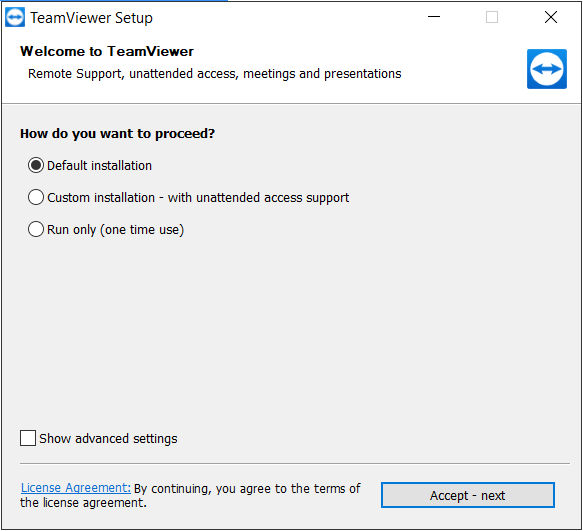
- Exécutez l'application téléchargée. Choisissez l'option "Installation de base" comme indiqué ci-dessous, puis cliquez sur le bouton "Accepter - Terminer"
- Si la boîte de dialogue Contrôle de compte d'utilisateur apparaît, cliquez sur le bouton "Oui". L'installation de TeamViewer se poursuivra et se terminera.
Activation du TeamViewer Connector
L'intégration TeamViewer dans Intune est préconfigurée, ne nécessitant que l'utilisateur final pour activer l'intégration et lier son compte TeamViewer.
Veuillez vous assurer que les prérequis sont remplis.
Pour activer l'intégration TeamViewer :
- Les utilisateurs doivent configurer le TeamViewer Connector, accéder aux appareils et créer des applications clientes.
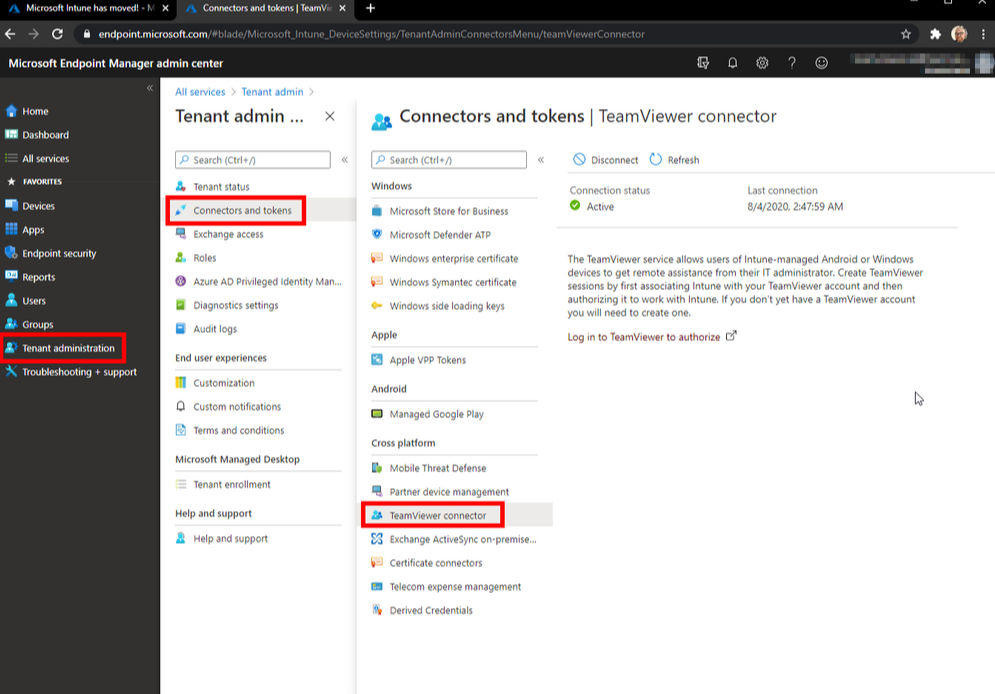
- Le TeamViewer Connector se trouve dans Endpoint Manager Admin ➜ Tenant Administration ➜ Connectors and tokens ➜ Cross Platform ➜ TeamViewer Connector, comme illustré dans la capture d'écran ci-dessous :
- Les administrateurs seront redirigés vers TeamViewer pour entrer les informations d'identification TeamViewer et accepter les autorisations requises:
- Ensuite, autorisez l'accès Intune au compte TeamViewer en choisissant : "Connectez-vous à TeamViewer pour autoriser " :
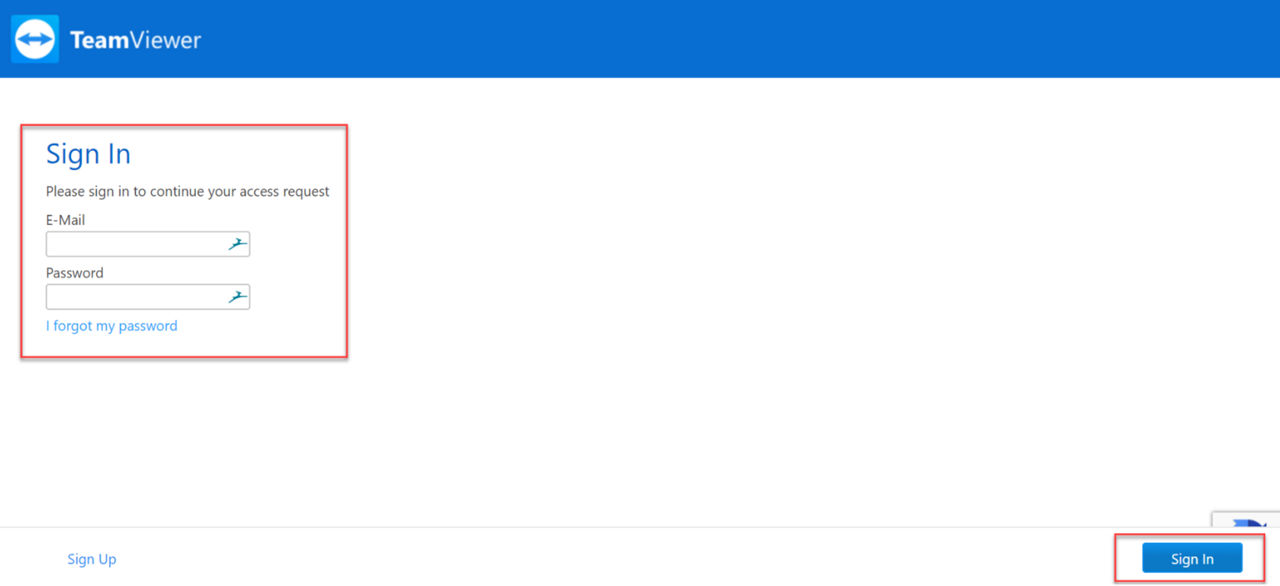
- Les comptes TeamViewer autorisés seront redirigés vers Microsoft Intune, nécessitant une connexion avec des informations d'identification Microsoft :
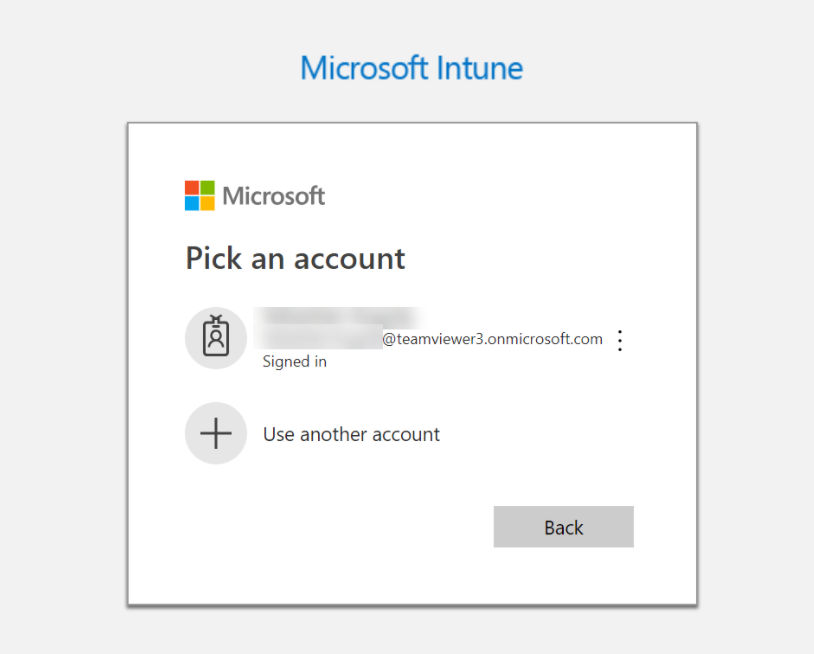
- Une fois l'opération réussie, un message de confirmation s'affichera et l'état de la connexion en vert "Actif".
Si les utilisateurs rencontrent un message d'erreur après cette étape, veuillez vous assurer qu'une licence Intune appropriée est associée au compte. Veuillez consulter la section "Prérequis" pour plus d'informations.
Demander une assistance à distance
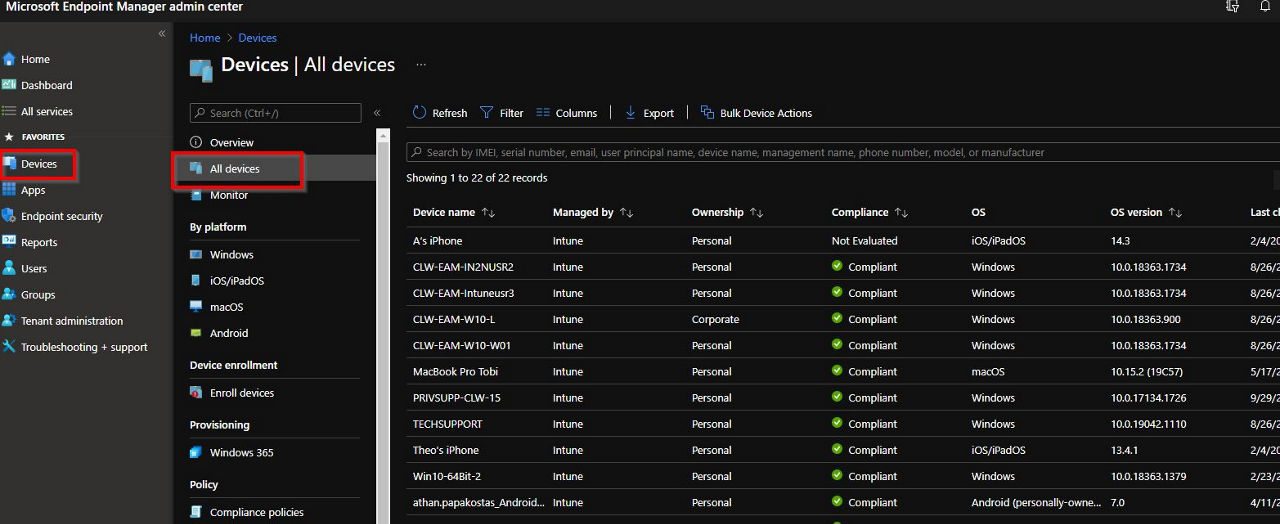
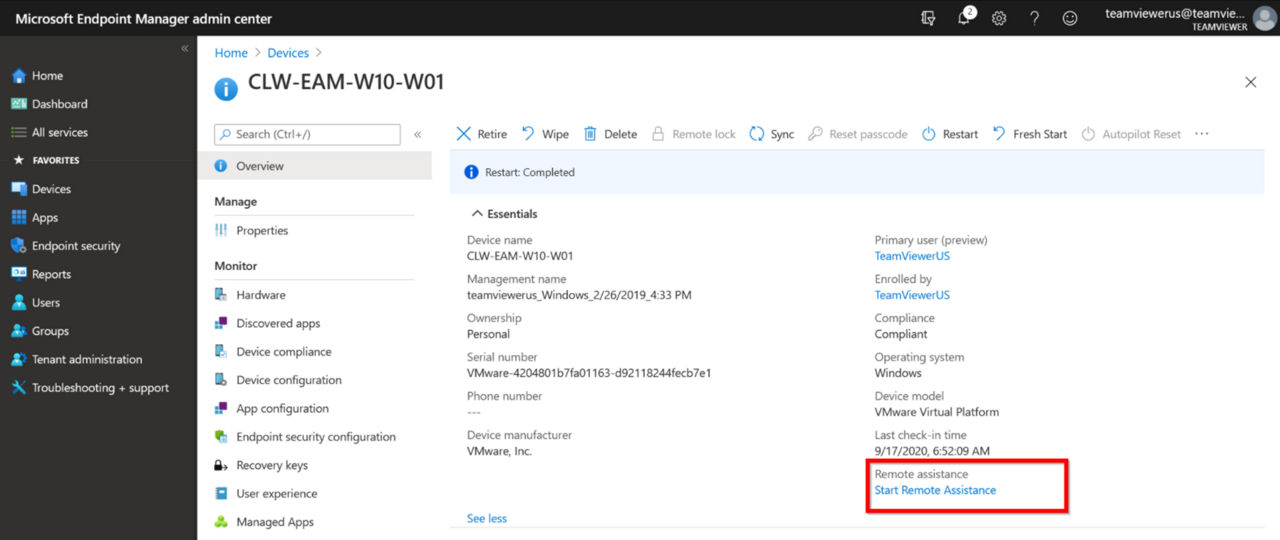
Pour administrer à distance un appareil géré Intune, les administrateurs devront sélectionner un appareil via Microsoft Endpoint Manager "Appareils" ➜ "Tous les appareils". Dans ce cas d’utilisation, nous demanderons une assistance à distance à l’appareil d’un utilisateur via l’option de session d’assistance à distance Microsoft Endpoint Manager.
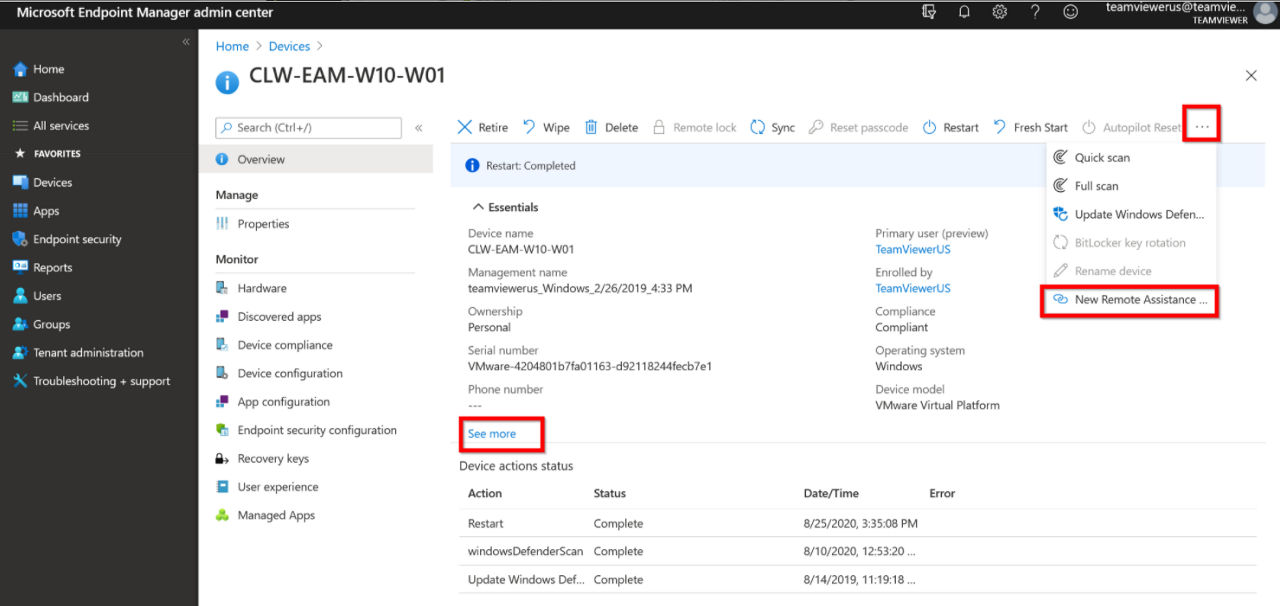
- Une fois que le service informatique a sélectionné l'appareil problématique, il peut afficher le tableau de bord complet répertoriant l'état de l'appareil et lancer une "Nouvelle session d'assistance à distance" sur l'appareil de l'utilisateur en sélectionnant "… Plus" dans le coin supérieur droit.
- Lorsque la session d'assistance à distance a été générée, "Démarrer l'assistance à distance" apparaîtra, amenant l'administrateur dans le portail en attente jusqu'à ce que l'utilisateur final accepte la demande.
- Sur le côté distant, la notification de drapeau de l'application Portail d'entreprise invite l'IW à accepter la demande et à confirmer pour autoriser le contrôle à distance.
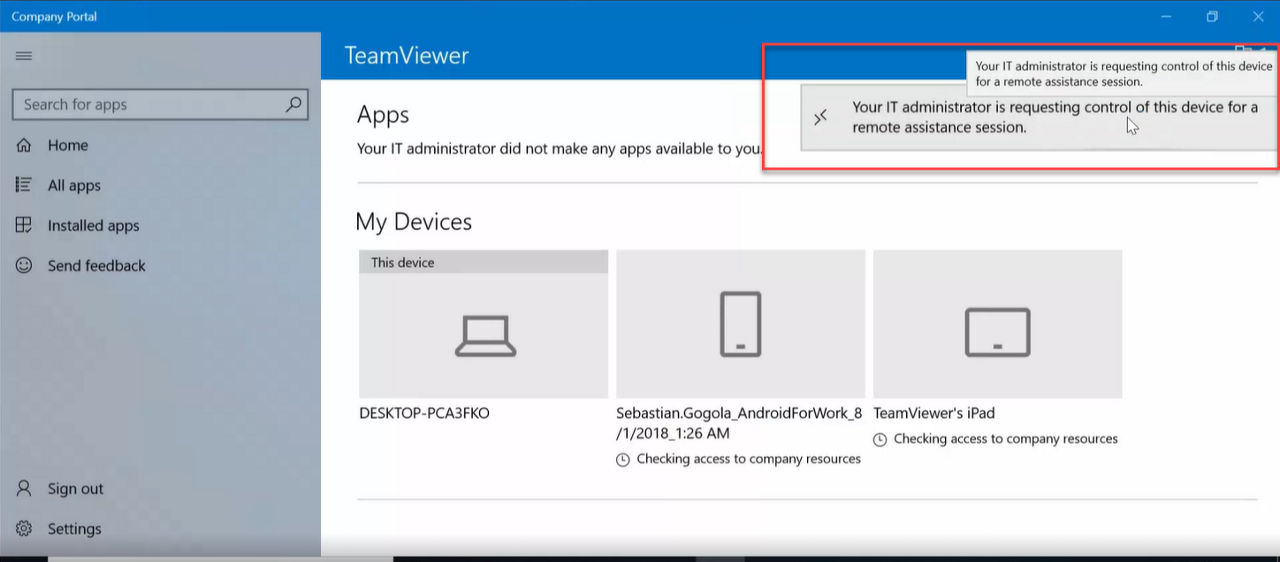
Note : Si TeamViewer est installé, l'appareil sera redirigé vers l'application installée. Si aucun TeamViewer n'est installé, l'appareil vous demandera de télécharger la version Quick Support de TeamViewer pour pouvoir établir la connexion avec l'appareil.
Veuillez noter :
- L'assistance à distance est destinée à un accès assisté nécessitant l'intervention de l'utilisateur final.
- Les sessions à distance ont lieu via l'application TeamViewer QuickSupport, ajoutée dans Intune ➜ Applications client en tant qu'application LOB ou gérée.
- TeamViewer Host sur le système d'exploitation Windows uniquement acceptera également les demandes d'assistance à distance s'il est déjà installé.
- L'application QuickSupport et l'add-on pour appareils mobiles doivent être installés avant qu'une session à distance puisse avoir lieu.
- Si l'application QuickSupport n'est pas installée avant la demande d'assistance à distance, l'utilisateur final sera automatiquement redirigé vers l'App Store pour la télécharger après avoir accepté l'assistance à distance.
Déploiement du package TeamViewer (Classic) MSI
TeamViewer propose un package de déploiement MSI permettant d'installer en mode silencieux les full clients TeamViewer ou les modules Host sur l'ensemble de votre réseau d'appareils Windows 10, sans que le personnel informatique ait à quitter son poste de travail et sans nécessiter d'intervention manuelle de la part des utilisateurs finaux.
Veuillez noter :
- Le déploiement de packages TV MSI nécessite une licence TeamViewer Corporate et TeamViewer full client est nécessaire pour afficher le(s) appareil(s) géré(s).
- Si le Host est installé sur les appareils des utilisateurs, les administrateurs informatiques peuvent toujours demander une assistance à distance avec un accès assisté, permettant à la session d'être transmise via l'application Portail d'entreprise.
Lors du déploiement du MSI en tant qu'application Line-of-Business, les administrateurs informatiques peuvent utiliser des commutateurs de ligne de commande pour :
- Appliquer automatiquement les paramètres d'un Host personnalisé, y compris une stratégie de paramètres spécifique
- Affecter le Host installé à un compte, et
- Activer l'Accès facile pour un accès sans utilisateur distant
Étapes pour déployer le package MSI :
- Au préalable, nous devrons entrer dans TeamViewer avec le compte administrateur principal ou le compte de l'administrateur principal de TeamViewer. Vous n'avez pas de compte administrateur principal ? Découvrez pourquoi et comment vous pouvez en utiliser un pour la configuration de TeamViewer et l'administration centrale.
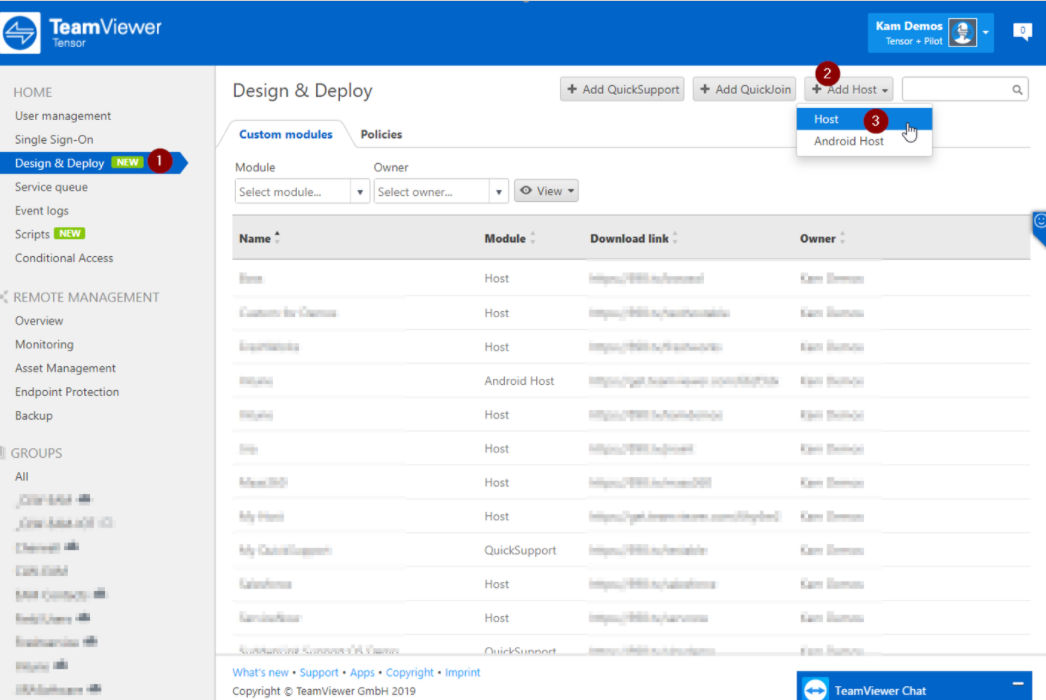
- Sur le côté gauche de l'écran, choisissez la section Configurer et déployer. Ensuite, dans le coin supérieur droit de la page, cliquez sur le bouton Ajouter un Host. Dans le menu déroulant qui s’affiche, choisissez Host.
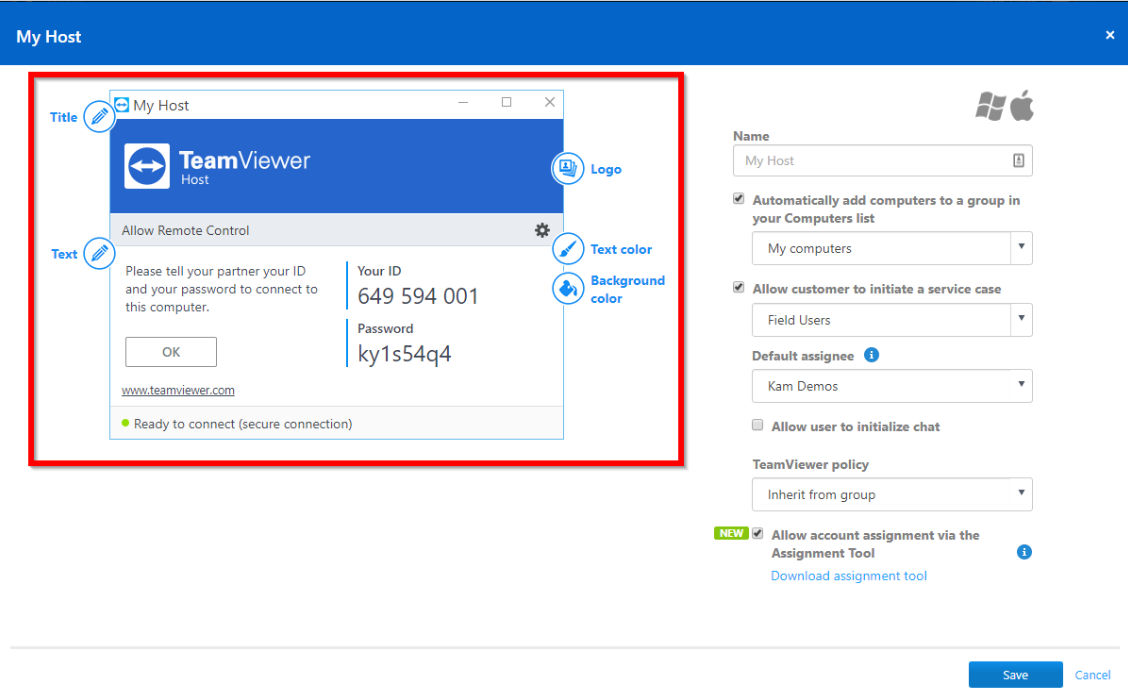
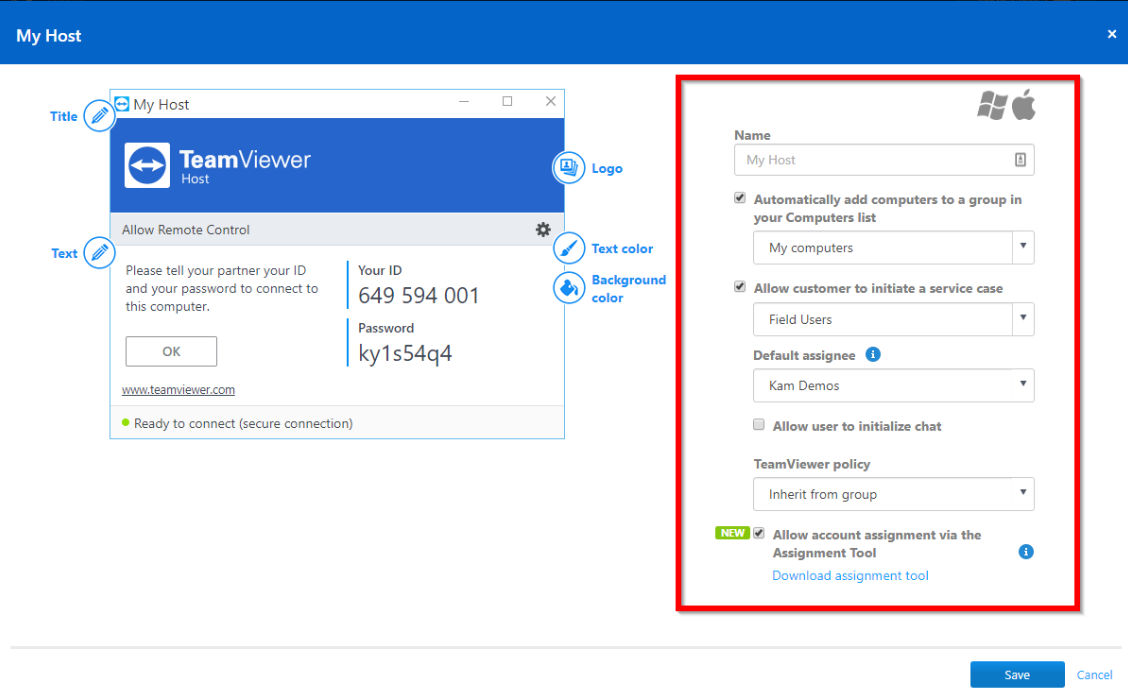
Dans l'écran de configuration, vous pouvez personnaliser le module Host. Les personnalisations visuelles suivantes sont disponibles pour votre Host personnalisé :
- Titre : Modifiez le titre de la fenêtre.
- Texte : Modifiez le texte de bienvenue dans la fenêtre principale.
- Logo : Sélectionnez votre propre logo, qui sera affiché dans la partie supérieure de la fenêtre principale.
- Couleur du texte : Modifiez la couleur de la police. Cliquez dans le champ de gauche pour afficher une case de couleur, puis sélectionnez une couleur.
- Couleur d'arrière-plan : Modifiez la couleur d'arrière-plan. Cliquez dans le champ de gauche pour afficher une case de couleur, puis sélectionnez une couleur.
Paramètres du Host personnalisé
Les paramètres suivants sont disponibles sur le module Host personnalisé :
- Nom : Sert à identifier les modules dans l'aperçu de vos modules personnalisés.
- Ajouter automatiquement des ordinateurs à un groupe dans votre liste d'ordinateurs : Si la case est cochée, chaque appareil sur lequel le module TeamViewer Host est installé sera automatiquement ajouté au groupe sélectionné dans votre liste d'ordinateurs et contacts. Sélectionnez un groupe pour ces appareils dans votre liste Ordinateurs et contacts.
- Autoriser les utilisateurs à créer une demande de service : Si la case est cochée, les utilisateurs du module TeamViewer Host peuvent démarrer une demande de service pour une assistance spontanée. Pour cela, un bouton Aidez-moi sera visible sur le module Host lorsque votre client ouvrira le module. Sélectionnez un nom de groupe pour ces ordinateurs dans votre liste Ordinateurs et contacts.
- Destinataire par défaut : Vous pouvez sélectionner un destinataire par défaut pour toutes les demandes de service créées avec cet Host personnalisé
- Autoriser le client à initialiser le chat : Une boîte de dialogue apparaît dans laquelle vos clients peuvent envoyer un message avant la connexion.
- Stratégie TeamViewer : Assignez une stratégie TeamViewer à l'appareil. Les paramètres définis dans la stratégie sont définis pour le module lors de l'installation.
- Autoriser l'affectation de compte via l'outil d'affectation : L'affectation de compte sans confirmation activera automatiquement l'Accès facile.
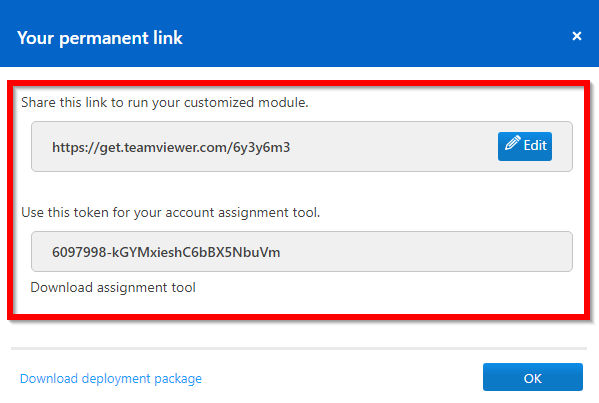
- Une fois que vous avez configuré votre Host personnalisé à votre convenance, cliquez sur le bouton Enregistrer dans le coin inférieur droit. Une boîte de dialogue apparaîtra avec un lien de téléchargement personnalisé pour la version EXE du Host et un jeton API à utiliser pendant le déploiement MSI.
- Copiez ces éléments et documentez-les pour une utilisation ultérieure dans votre déploiement. Une fois documenté, cliquez sur OK dans le coin inférieur droit pour fermer la boîte de dialogue et revenir à la page Conception et déploiement.
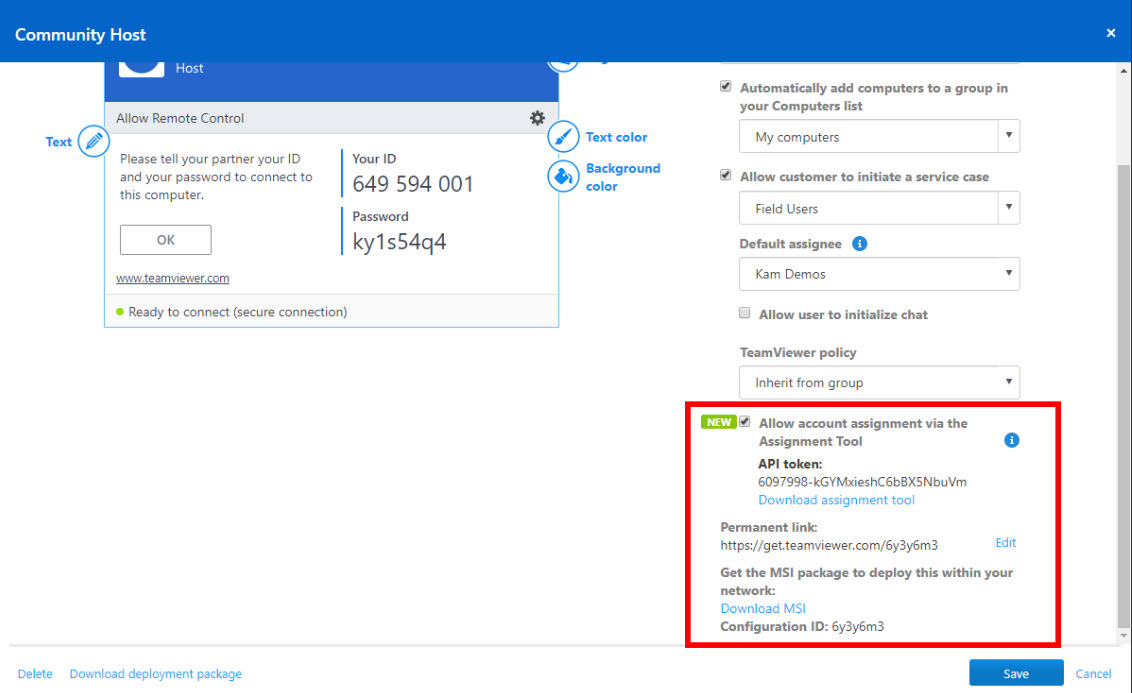
- De retour sur la page Configurer et déployer, vous verrez votre nouveau Host personnalisé dans la liste. Déplacez votre souris sur la ligne du Host, puis vers le bord droit. Cliquez sur le bouton Modifier qui apparaît pour modifier les paramètres du Host personnalisé.

- Dans la boîte de dialogue Modifier, il y aura de nouvelles informations dans le coin inférieur droit qui seront nécessaires pour le déploiement. Vous devrez peut-être faire défiler la boîte de dialogue pour la voir comme illustré ci-dessous. Au bas de cette section se trouve une ligne appelée l'ID de configuration. Cette chaîne sera nécessaire pour la commande de déploiement MSI, donc copiez et documentez cette chaîne pour une utilisation ultérieure
- Vous pouvez ensuite cliquer sur le lien intitulé Télécharger MSI. Cela téléchargera un fichier ZIP contenant des programmes d'installation MSI génériques pour le Host (TeamViewer_Host.msi) et le full client (TeamViewer.msi).
- Maintenant que le fichier MSI et les paramètres de déploiement sont disponibles, nous pouvons passer à la création du package dans Intune.
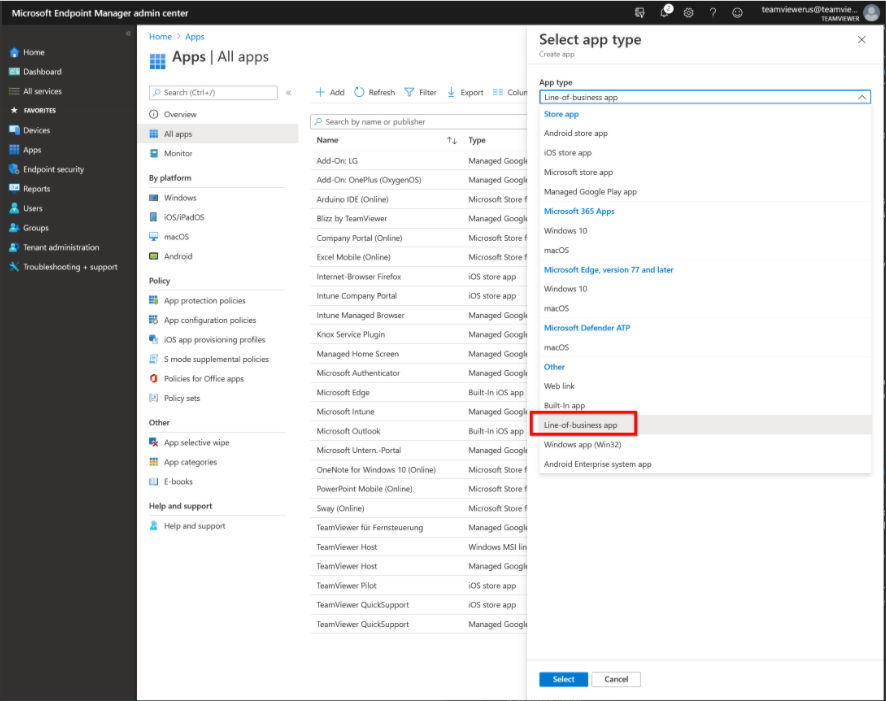
- Dans le tableau de bord Intune, nous naviguons vers la section Applications clientes, choisissez Ajouter et pour le type d'application, sélectionnez Application Line-of-Business.
- Sous Fichier de package d'application, ouvrez l'explorateur de fichiers et sélectionnez le fichier MSI précédemment téléchargé et extrait nommé TeamViewer_Host.msi. Configurez les détails définissant une description pour l'application, saisissez TeamViewer en tant qu'éditeur de confiance et, surtout, collez les paramètres de ligne de commande requis.
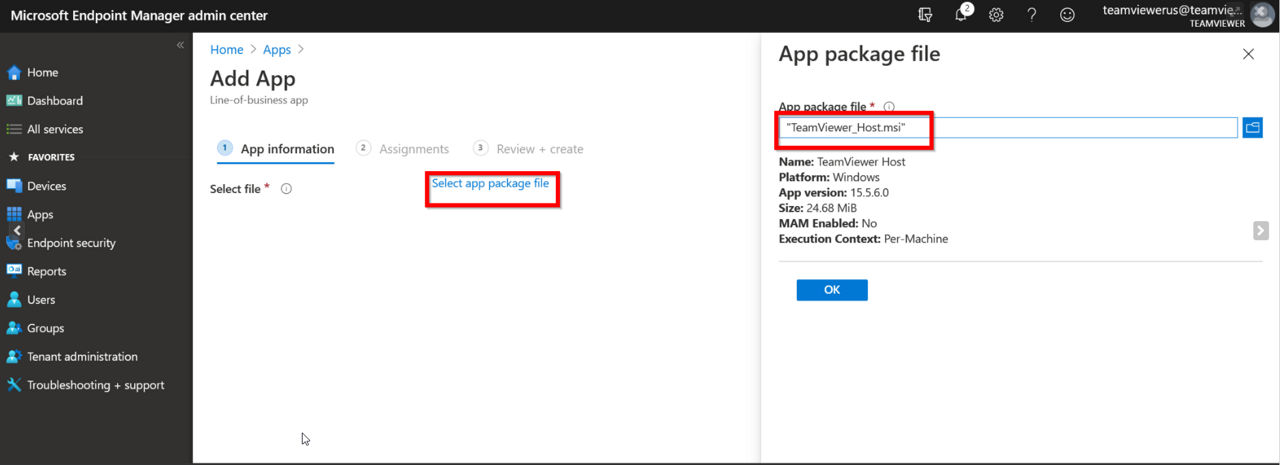
Voici une ligne de commande recommandée pour installer le Host personnalisé créé plus tôt dans cet article. Remplacez %YOURAPITOKEN% et %YOURCUSTOMCONFIGID% par le jeton API et l'ID de configuration que vous avez précédemment enregistrés et documentés: Pour un accès sans utilisateur distant, ajoutez le paramètre comme ci-dessous :
/qn CUSTOMCONFIGID=%YOURCUSTOMCONFIGID% APITOKEN=%YOURAPITOKEN% ASSIGNMENTOPTIONS="--alias %COMPUTERNAME% --grant-easy-access --reassign"
Plus de détails sur le déploiement, les commutateurs d'installation et les options sont disponibles dans notre article complet sur le déploiement MSI à ce lien.
- Après avoir enregistré le paramètre, gérez l'affectation comme "nécessaire" pour forcer silencieusement l'installation, sélectionnez un groupe d'appareils et confirmez que toutes les modifications ont été enregistrées.
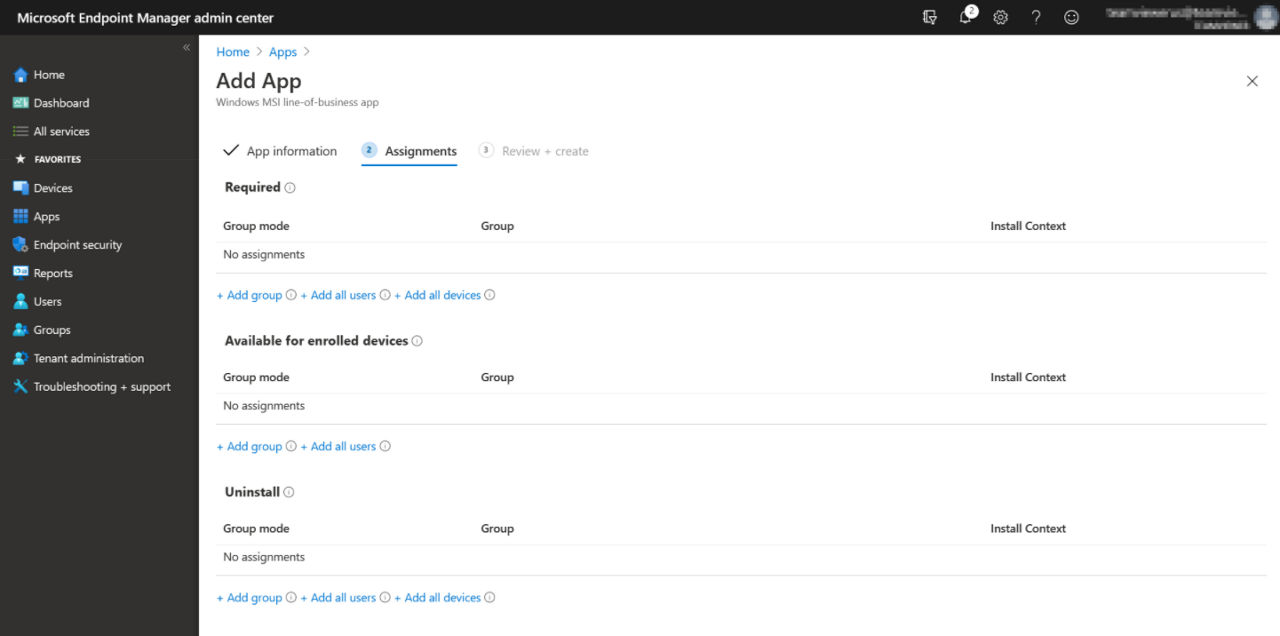
- Ensuite, enregistrez l'application et les appareils commenceront à s'installer.
- Surveiller l'état de l'installation; confirmant que le déploiement a réussi, nous référençons le nom du Host de l'appareil et sécurisons l'accès sans utilisateur distant à partir du TeamViewer full client.
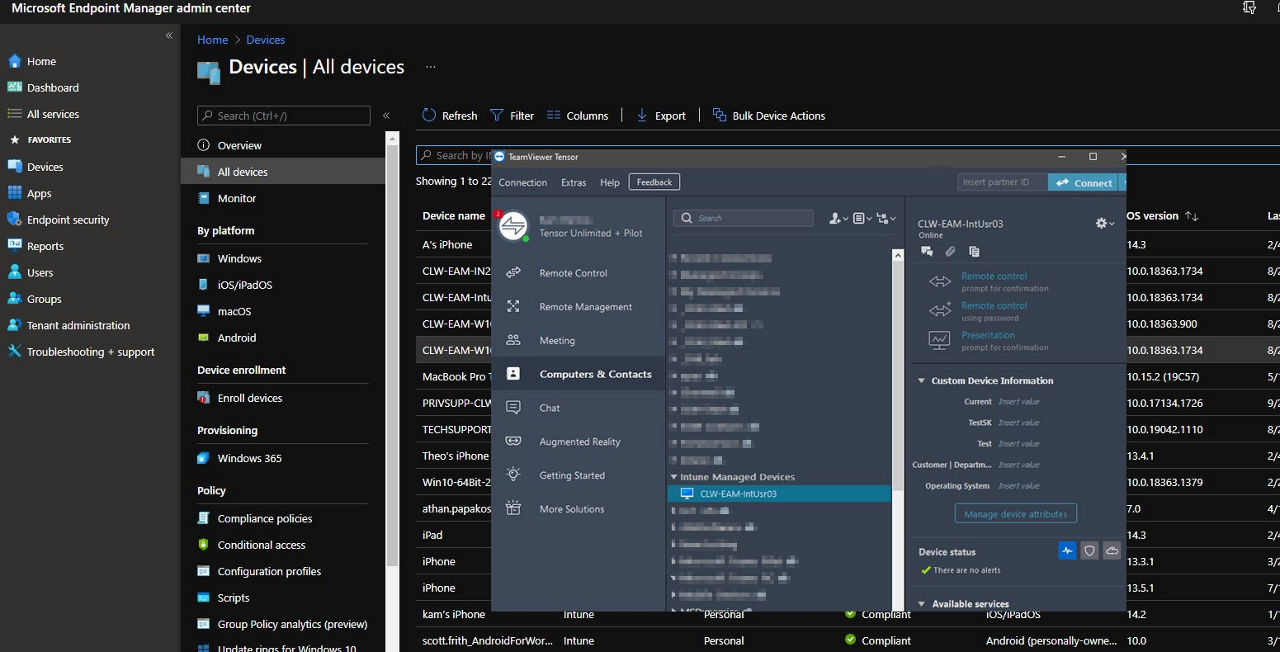
Démonstrations vidéo ci-dessous :
Déployer en masse du Host Android
Grâce au système EMM d'Intune - prenant en charge les stratégies de configuration d'application pour les applications gérées, les administrateurs peuvent déployer l'application Host TeamViewer pour prendre en charge les téléphones et tablettes Android. Les appareils incluent Samsung, Asus, Honeywell, Caterpillar, Lenovo, Sony et plus encore…. Veuillez consulter l'article de la Communauté suivant pour une liste des appareils pris en charge et des add-ons.
Une fois l'Android Host déployé, en plus de la vue et du contrôle à distance, TeamViewer permet la prise en charge du chat, le transfert de fichiers sécurisé, l'affichage des informations système et la possibilité d'arrêter ou de désinstaller les applications problématiques. Les administrateurs peuvent désormais accéder à des appareils sans utilisateur distant utilisés comme systèmes de point de vente ou kiosques.
Déployer l'Android Host
- Au préalable, nous devrons nous connecter via TeamViewer avec le compte Admin.
- Naviguez vers le coin supérieur droit puis choisissez "Ajouter un Host Android"
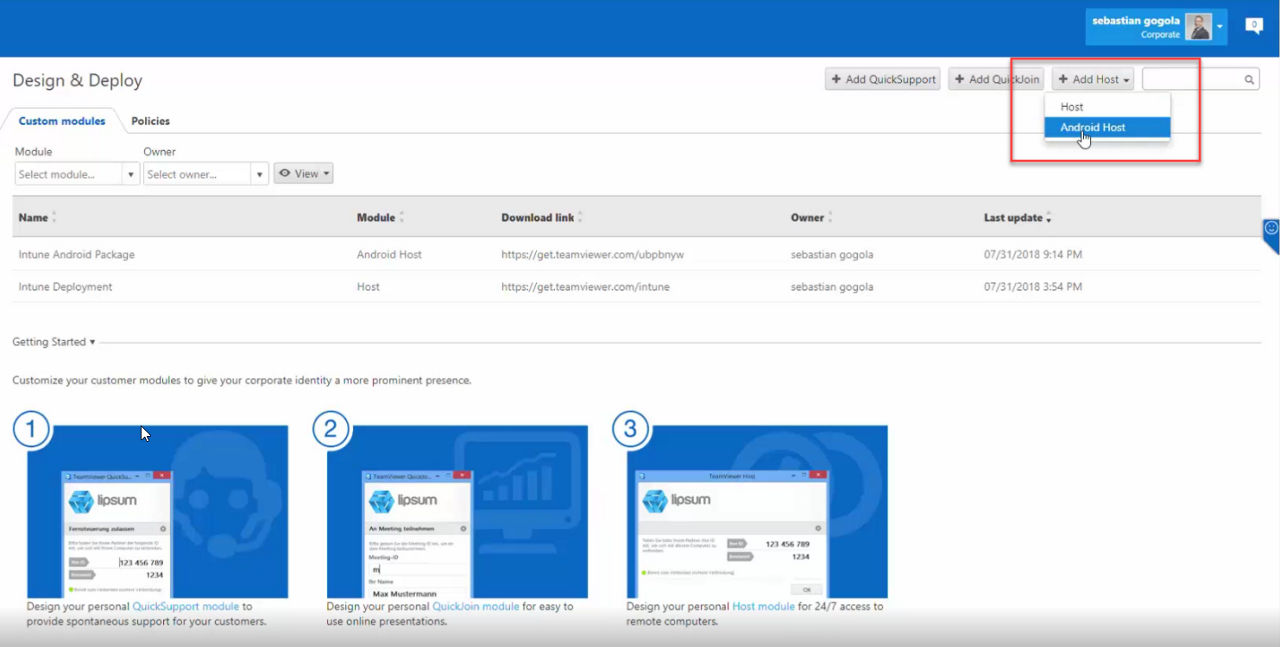
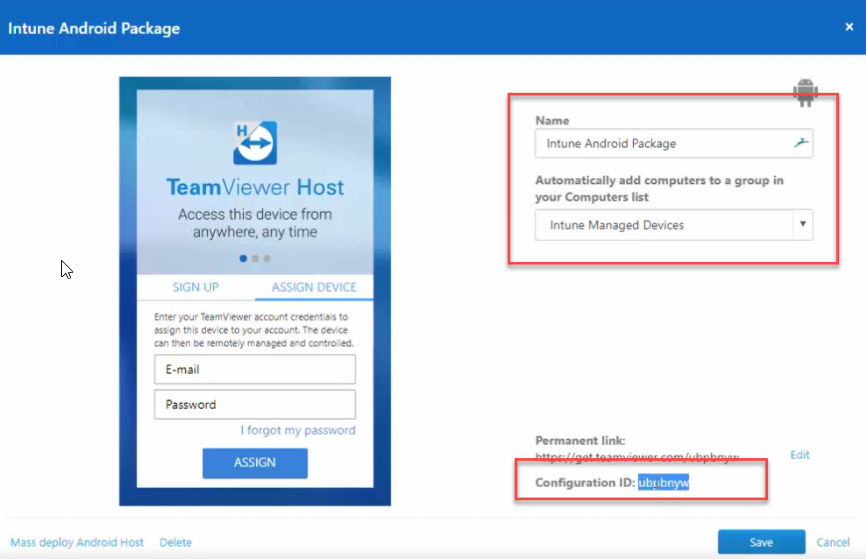
- Dans la configuration, définissez un nom pour le module et sélectionnez un groupe dans lequel l'appareil géré s'affichera. Assurez-vous de copier le lien de configuration après avoir enregistré le module pour les étapes ultérieures.
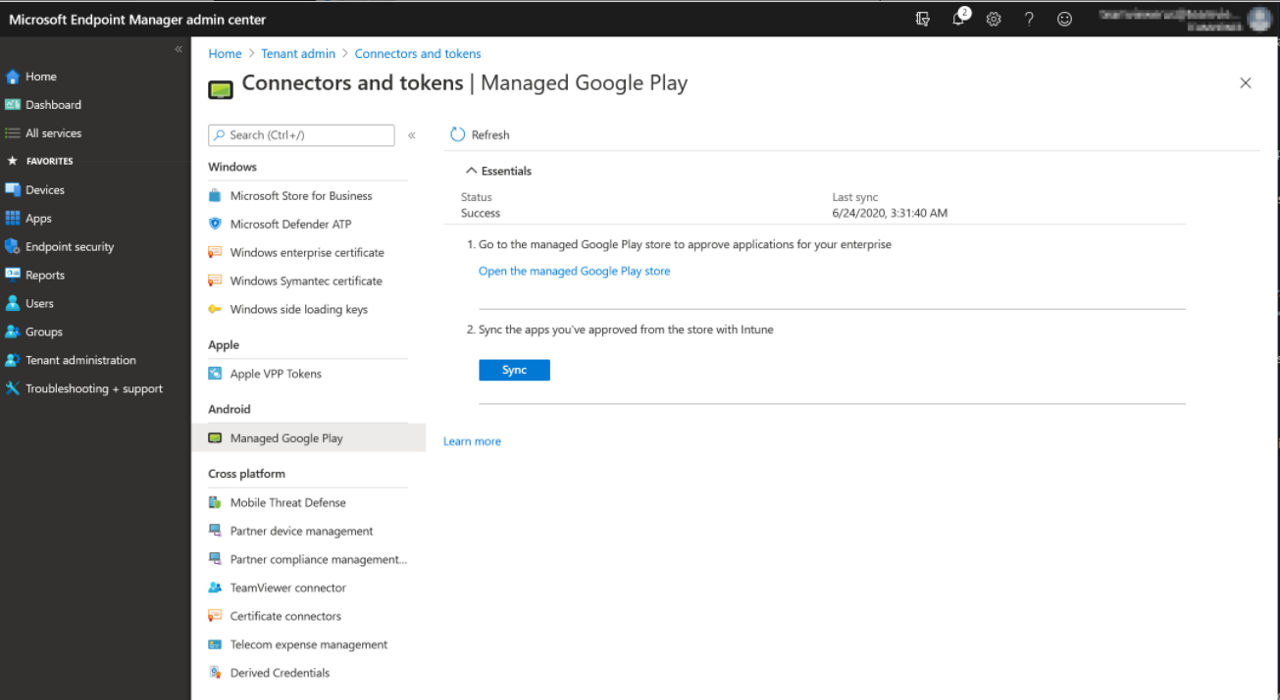
- Accédez à Endpoint Manager ➜ Tenant Administration ➜ Android ➜ Managed Google Play pour vous assurer que vous avez lié votre compte Google Play géré à Intune, en accordant l'autorisation d'envoyer à Google des informations sur les utilisateurs et les appareils.
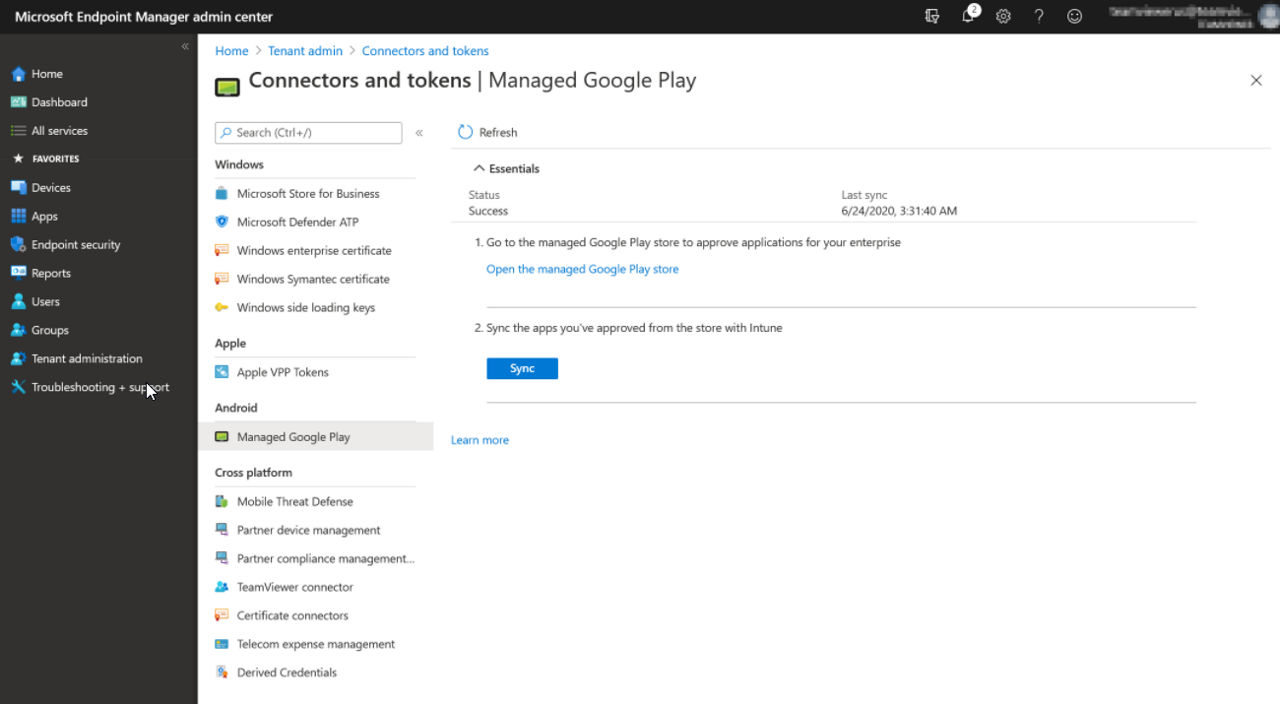
- Ouvrez le Managed Google Play store.
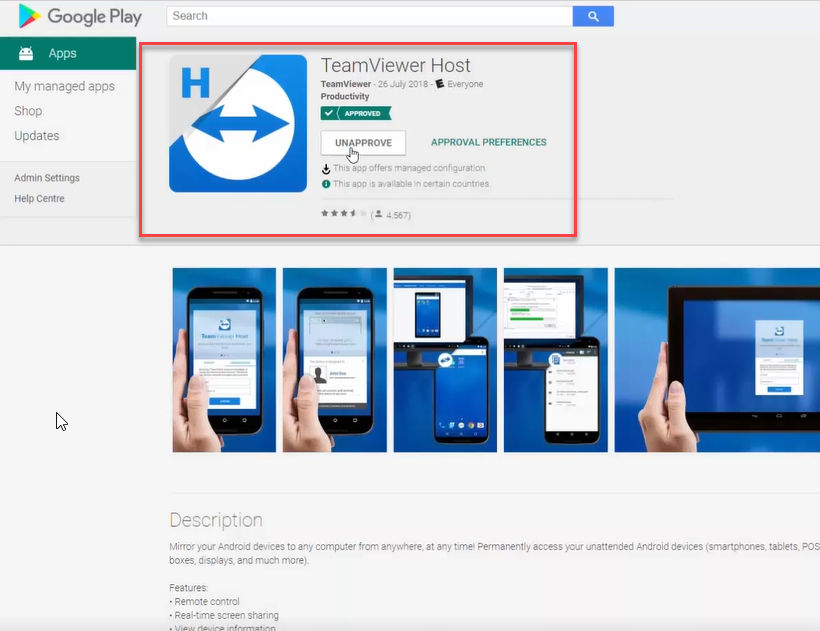
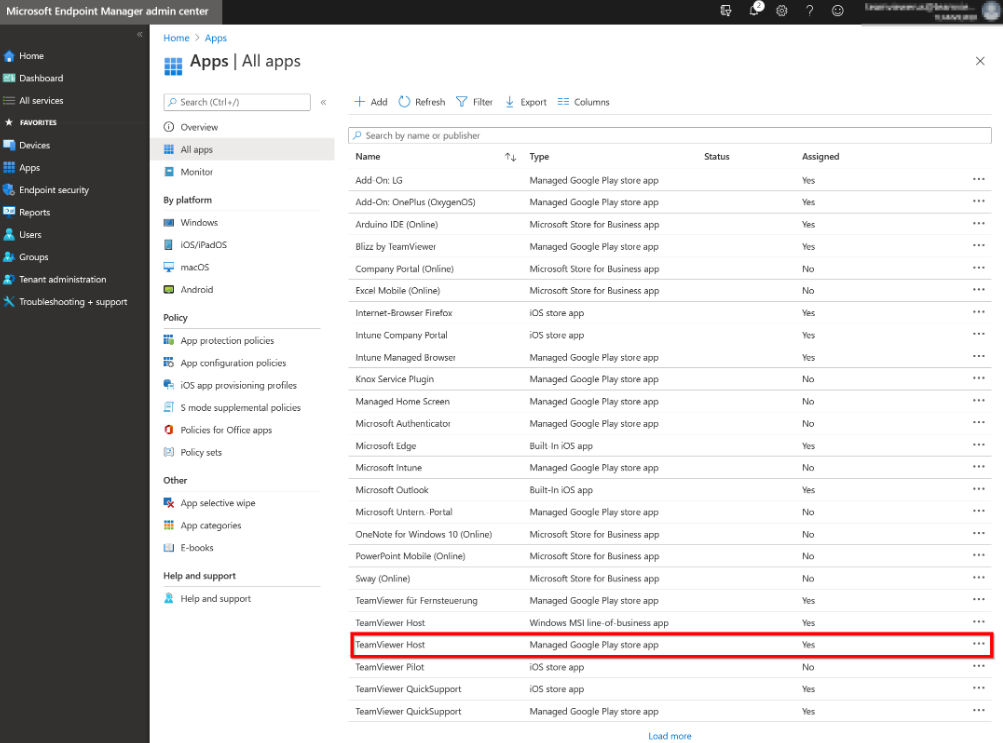
- Dans le Play Store, l'administrateur recherchera l'application TeamViewer Host et s'assurera qu'elle est approuvée en tant qu'application gérée avec tout autre add-on spécifique à vos appareils pour permettre la fonction de contrôle complet.
- Une fois synchronisée, l'application gérée apparaîtra dans le tableau de bord Intune et l'administrateur vérifiera que l'application requise est affectée à un groupe contenant les appareils prévus pour le déploiement.
- À l'aide de notre ConfigID enregistré de l'étape précédente 3, ajoutez une stratégie de configuration d'application comprenant le nom, la description et l'appareil géré comme type d'inscription.
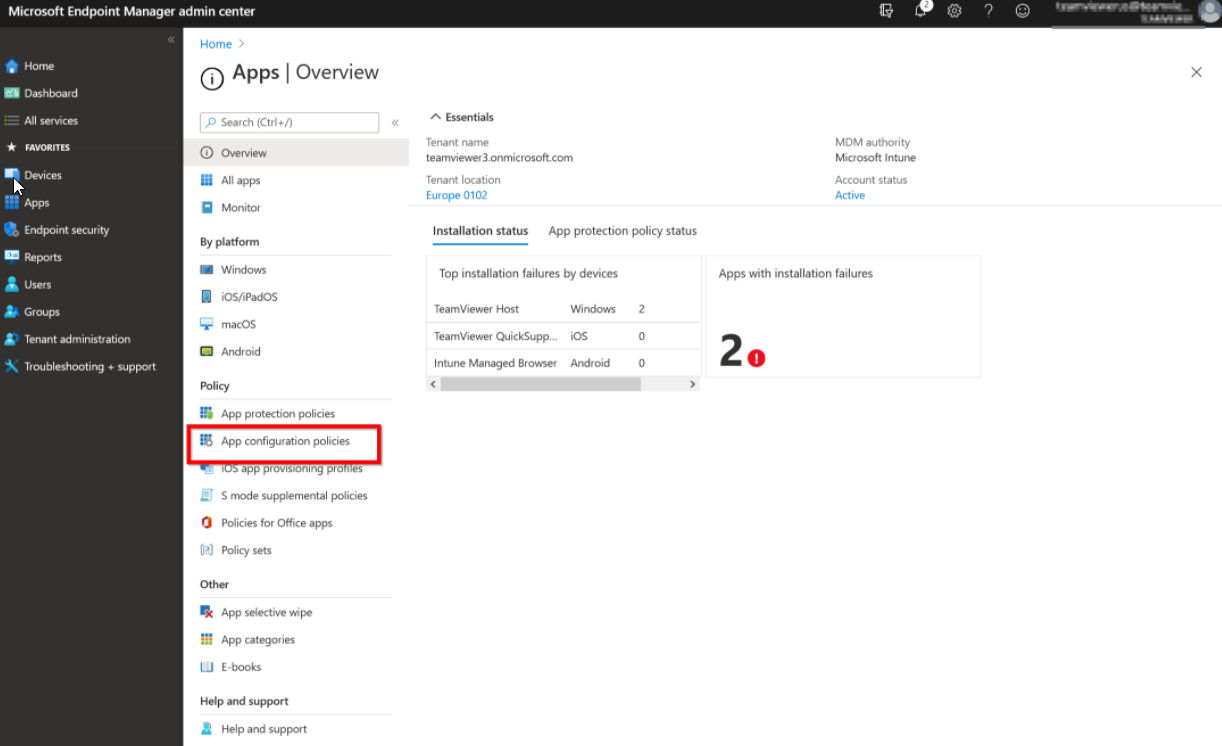
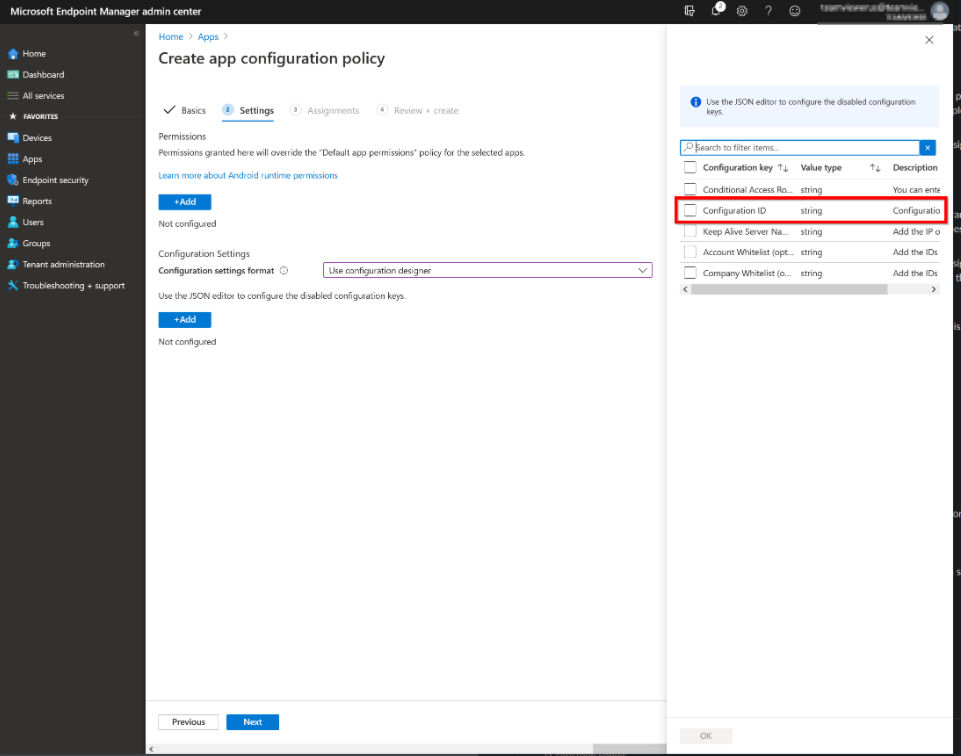
- Après avoir choisi Android comme plate-forme et sélectionné l'application associée, configurez les autorisations à l'aide du concepteur de configuration ou de l'éditeur JSON.
- Dans cet exemple, nous utilisons le concepteur de configuration en ajoutant le type de valeur en tant que "chaîne" et en collant le ConfigID en tant que valeur de configuration.
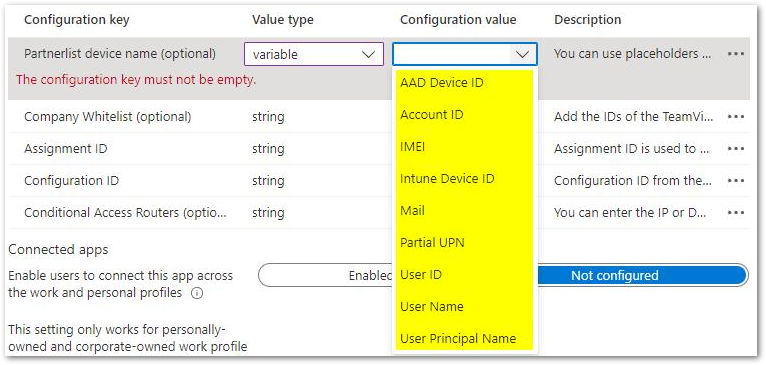
TeamViewer utilise le numéro de série de l'appareil comme valeur de nom par défaut. Cependant, vous pouvez également utiliser d'autres variables, comme indiqué ci-dessous :
Il existe d'autres options dans le Concepteur de configuration, cela sort du cadre de cet article. Les clients sous licence Tensor peuvent consulter un article de cette Base de connaissance pour plus d'informations.
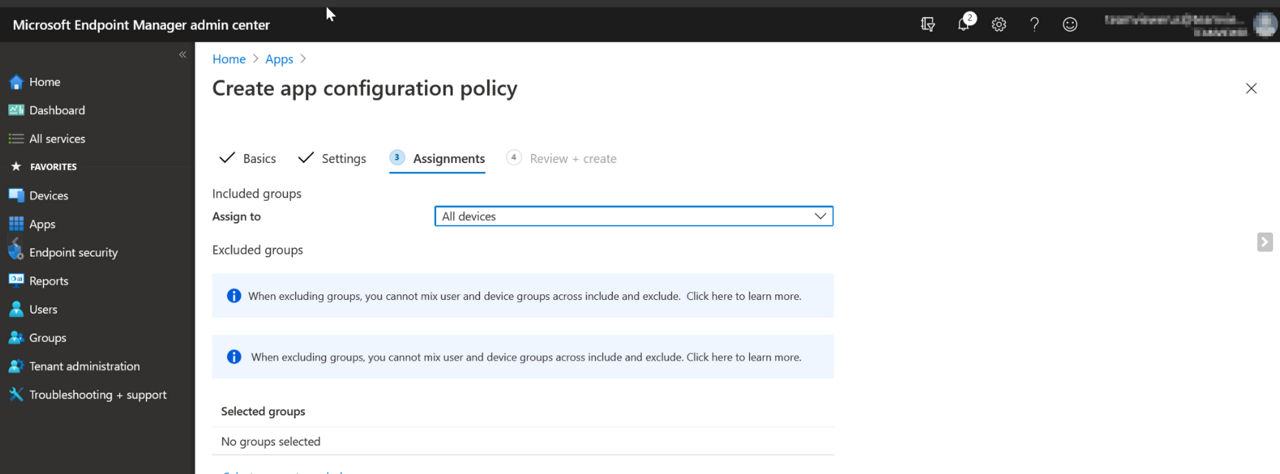
Attribuez enfin l'étendue au même groupe d'appareils mobiles qui faisait partie de l'étendue du déploiement de l'application mobile.
- Le Host s'installera en tant qu'application gérée sous un profil professionnel.
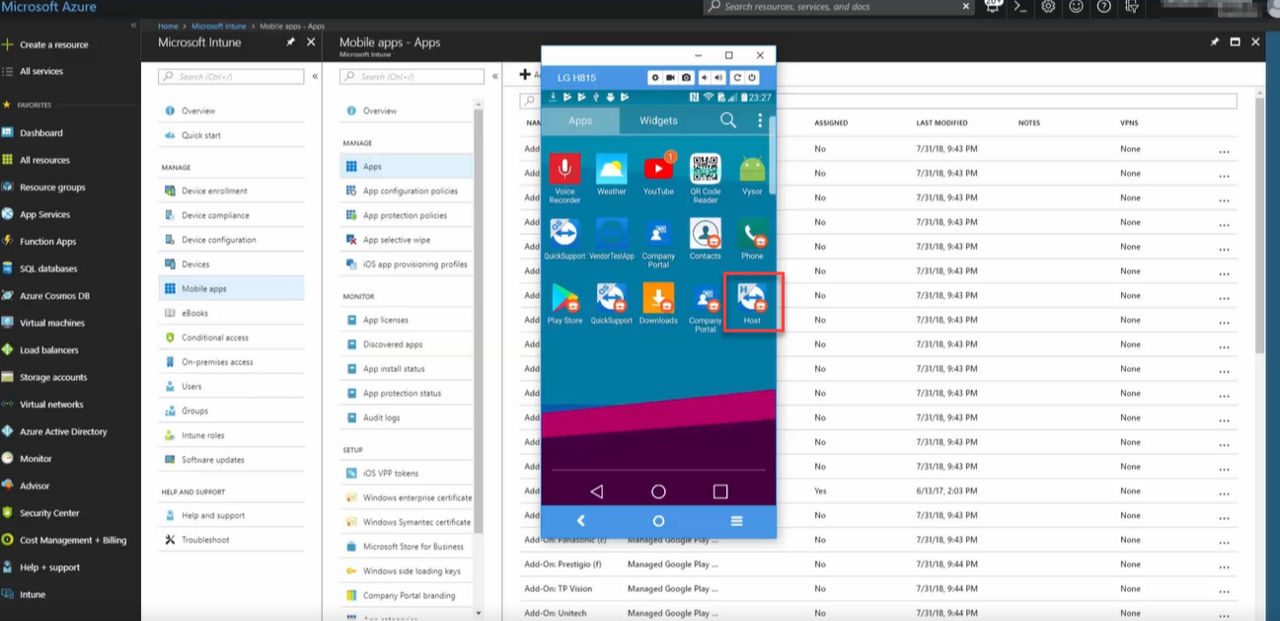
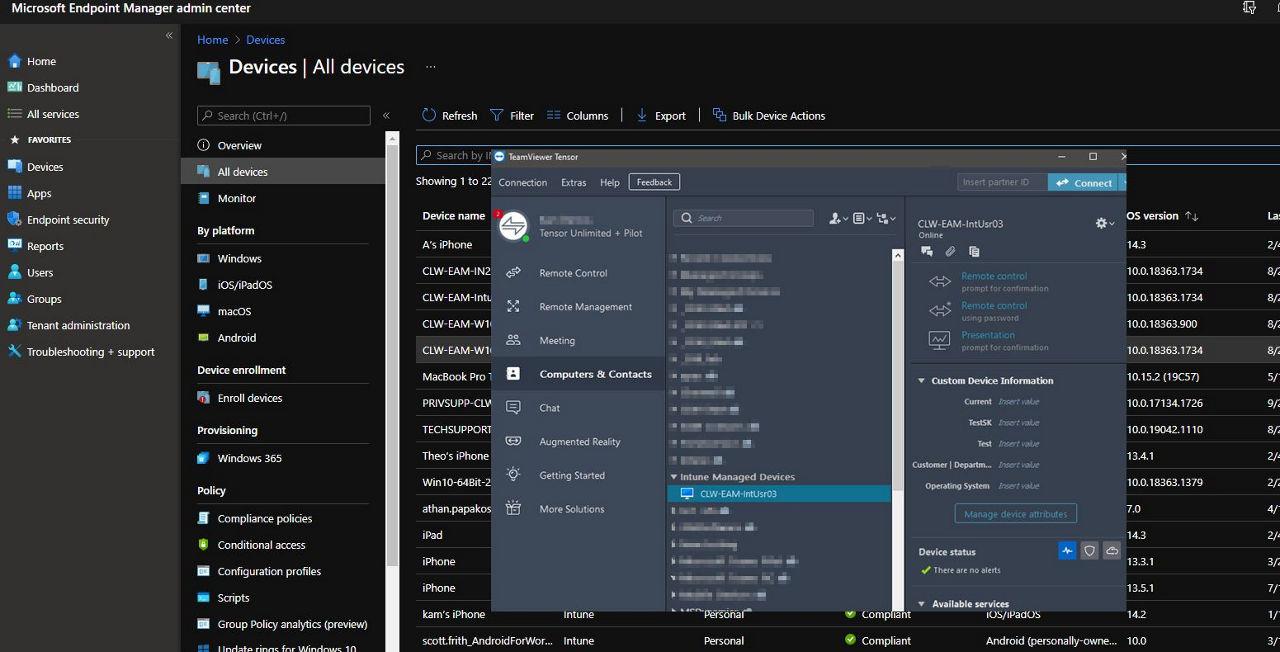
- En ouvrant le TeamViewer full client, nous sélectionnons le groupe affecté, double-cliquons sur l'appareil géré et effectuons une administration à distance.
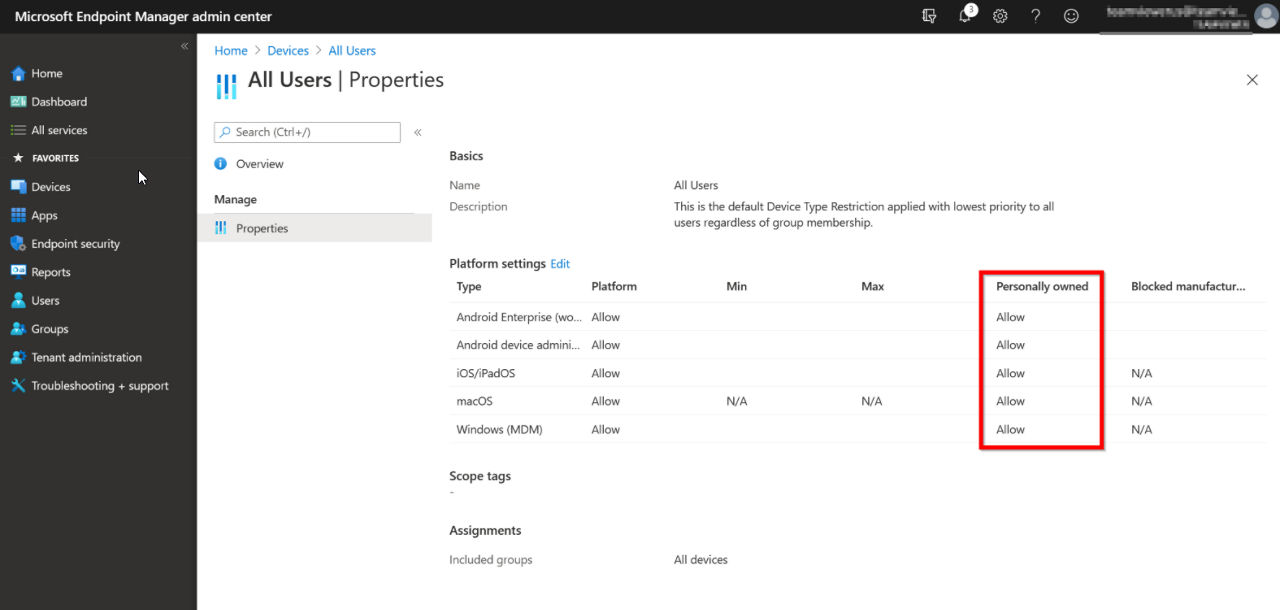
Important : Veuillez vous assurer que les "Restrictions de type d'appareil" (Device Type Restrictions) par défaut ne bloquent pas le "profil de travail Android" et que les autorisations sont configurées sur "Autoriser" (Allow).
Démonstrations vidéo ci-dessous :