Base de connaissance
Zoho CRM Intégration - Guide d'installation et d'utilisation
Date de dernière modification: 2 janv. 2025
Notez que les intégrations ne sont pas incluses dans les packages de licence de base. Ils doivent être achetés séparément en tant qu'AddOns. Pour plus d'informations, veuillez visiter notre site Web : http://www.teamviewer.com/integrations
Général
L'extension TeamViewer pour Zoho CRM permet aux agents commerciaux et aux ingénieurs pre-sales de se connecter aux appareils des clients potentiels afin de les aider à mettre en place un essai, de les guider à travers une expérience produit ou des fonctionnalités de démonstration.
Ceci peut être réalisé grâce à une interface intuitive permettant de créer des invitations d'accès à distance et de les partager en un seul clic.
Grâce à la puissante solution multi-plateforme TeamViewer, les agents peuvent atteindre les clients sur n'importe quel appareil.
De plus, l'intégration inclut des rapports de connexion pour permettre le suivi des performances et la visibilité sur la façon dont la fonctionnalité est utilisée.
Au final, cela se traduit par une plus grande satisfaction des clients et une meilleure conversion des prospects.
L'agent d'assistance et le client pourront alors se connecter à la session créée.
Rapports de session et de connexion
Sessions et connexions spécifiques aux rapports
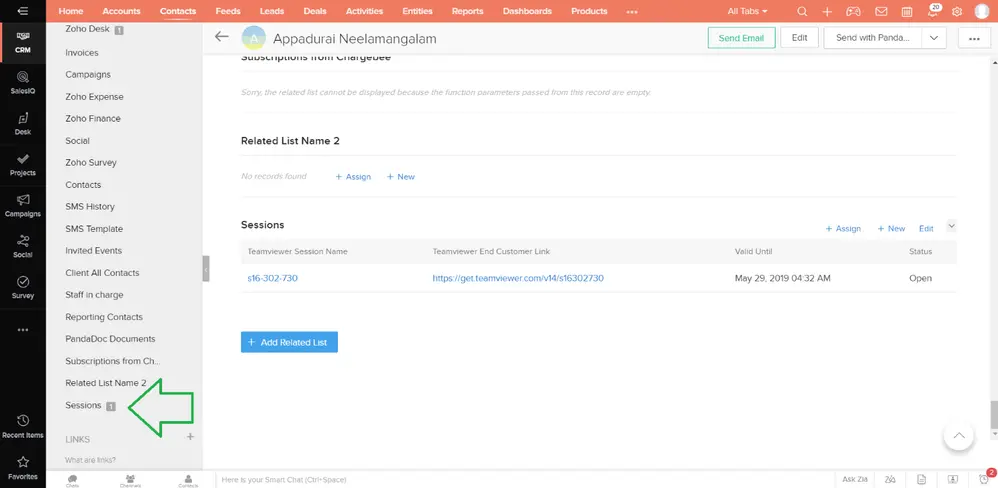
Les utilisateurs peuvent retrouver les sessions créées dans le menu à gauche.
Dans la barre de gauche de menu CRM, il y aura une liste des sessions disponibles. Cliquez sur Sessions, vous pourrez voir la session associée au rapport comme indiqué ci-dessous :
Sessions et connexions spécifiques aux organisations
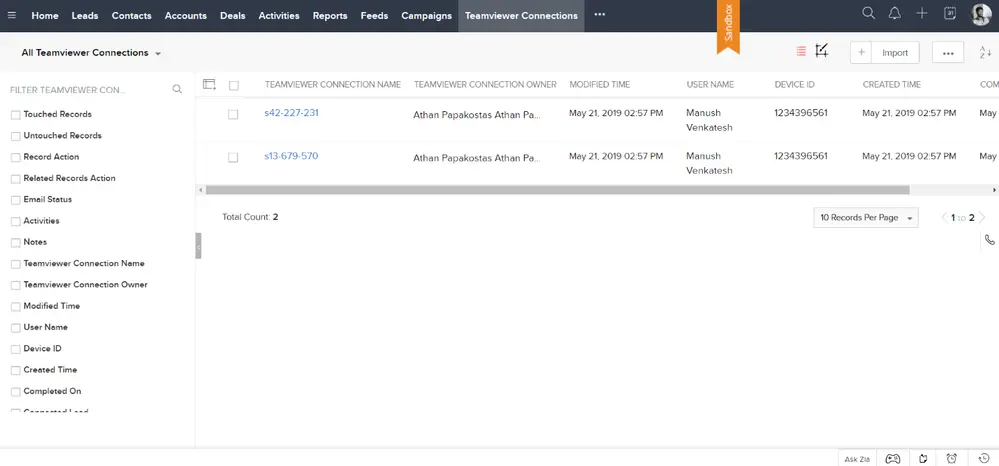
Après l'installation, les utilisateurs pourront voir un module personnalisé dans le CRM appelé TeamViewer Connections. Dans ce module, l'utilisateur pourra voir toutes les connexions établies avec les clients.
Dans les enregistrements de connexion, l'utilisateur pourrait voir la session CRM pour laquelle la connexion a été établie, l'ID de l'appareil utilisé par le client, l'heure de début et de fin de la connexion.
La connexion sera automatiquement synchronisée dans le CRM une fois par jour et les agents peuvent également les synchroniser manuellement à partir de la page de la connexion si nécessaire.
Dissocier votre compte TeamViewer de Zoho
Pour dissocier votre compte TeamViewer de votre compte Zoho, allez dans Configuration --> Marketplace --> All. Là, sélectionnez Extensions installées et sélectionnez TeamViewer pour CRM de Zoho. Dans la section Intégrations, cliquez sur Révoquer l'accès à partir des données TeamViewer.
En sélectionnant Révoquer, votre compte TeamViewer sera déconnecté de votre compte Zoho.