アクセスゲートウェイ が正常にセットアップされたら、その背後にアクセスエンドポイントデバイスを追加 することができます。アクセスエンドポイント は、セグメント化されたネットワーク内に存在し、アクセスゲートウェイを介して安全にアクセスできるデバイスです。各アクセスエンドポイントは、標準の管理デバイスのように動作し、独自のマネージャーの割り当てと条件付きアクセスのサポートを備えています。


アクセスエンドポイントを作成する

既存のアクセスゲートウェイにアクセスエンドポイントを追加するには、以下の手順に従ってください:

1. TeamViewerクライアント内でTeamViewerアカウントに サインイン します。 

2. 管理者設定に移動し、デバイス管理セクション内で Agentless Access をクリックします。

3. アクセスエンドポイントを追加する対象のアクセスゲートウェイをクリックし、次に「アクセスエンドポイントを追加」をクリックします。

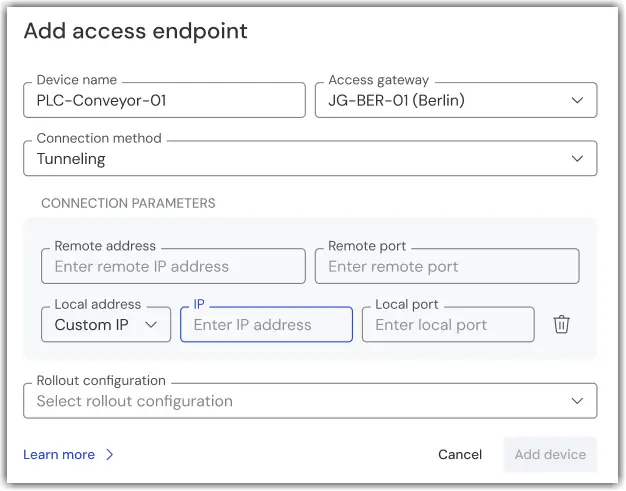
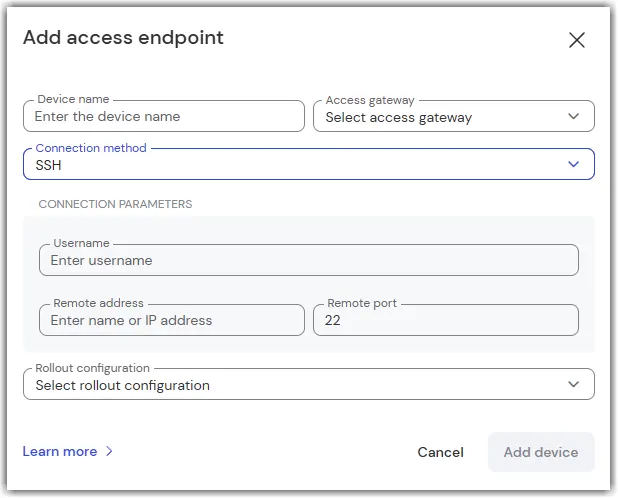
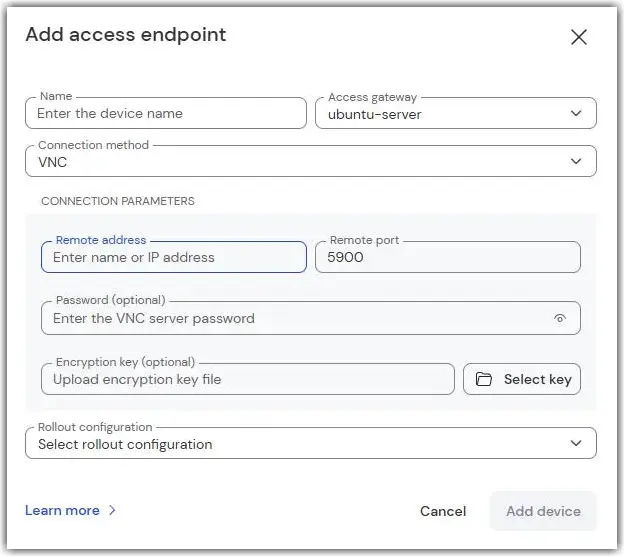
4. 必要な詳細を入力します:

  • デバイス名: この名前は、管理対象デバイスとしてデバイスリストに表示されます。明確で説明的なものを選択してください。
  • 接続方法: ネットワーク構成に応じて、Tunneling、VNC、または SSH のいずれかを選択してください。
  • リモートアドレス: 有効な IPv4 アドレスのみがサポートされます。
  • リモートポート: トンネル対象となるリモートデバイス上のポート
    範囲: 1–65535
  • ローカルホスト / 自動 / カスタム IP : トンネルがバインドされるローカルアドレスを定義します。
    • Localhost: トンネルはサポーターのマシンからのみ到達可能です。
    • Auto: システムが適切なローカル IP を自動的に選択します。
    • Custom IP: 必要に応じて特定のローカル IP を設定できます。
  • IP: サポーターのマシンからローカルポートに到達可能となる IP アドレス
  • ローカルポート: トンネルを開始するためにサポーターのマシンで使用されるポート
    通常は自動割り当てされますが、必要に応じてカスタマイズ可能です。
  • リモートアドレス: 任意のホスト名または IPv4 アドレスを受け付けます。
  • リモートポート: VNC サーバーが稼働しているポート。通常は 5900
  • パスワード: リモートアクセス用に VNC サーバーで設定されたパスワード。
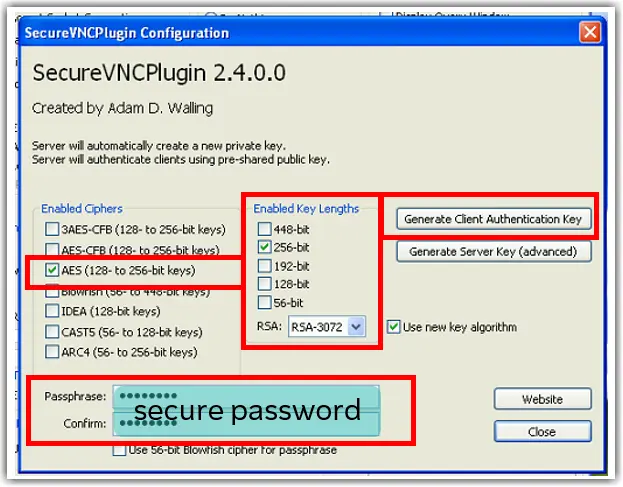
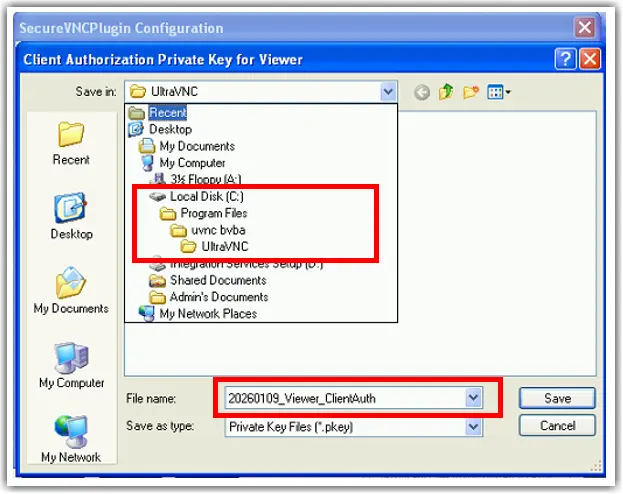
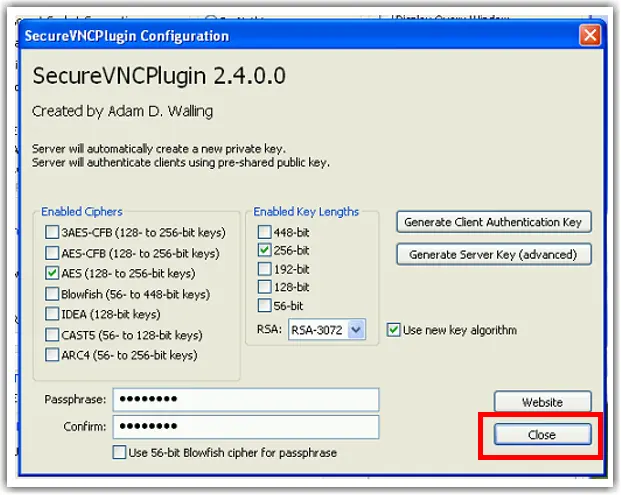
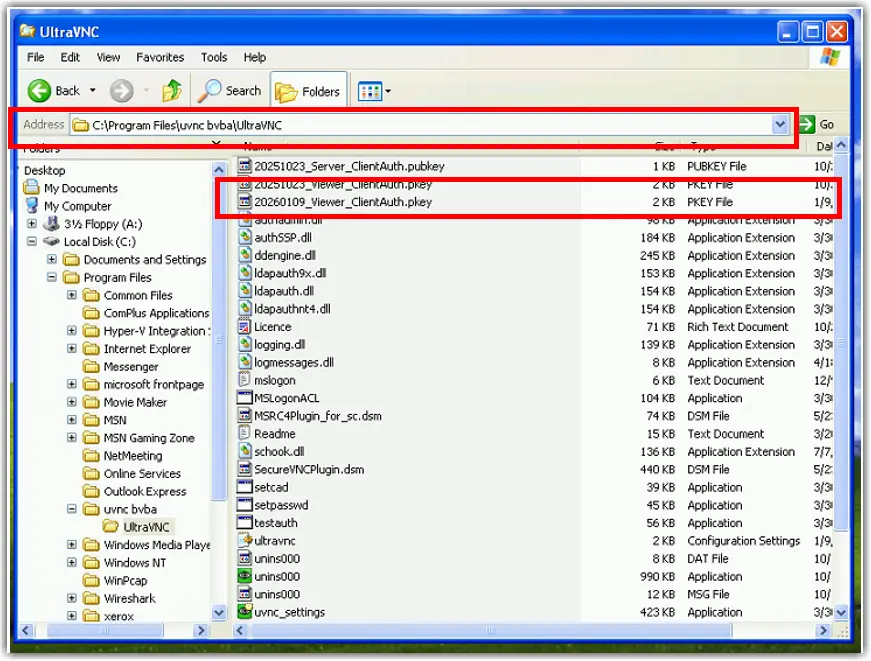
  • 暗号化キー: UltraVNC アプリケーションでセキュアプラグインを使用して生成された UltraVNC .pkey ファイル。ゲートウェイと VNC エンドポイント間の暗号化を保証するために使用されます。

5. ロールアウト構成 : 自分の環境に合ったロールアウト構成を選択します。

注意: 選択したロールアウト構成で自分がデバイス管理者に割り当てられていること、そして以下の管理者権限が付与されていることを確認してください:

  • デバイス管理 
  • マネージャー管理 
  • ポリシー管理
  • 説明管理 
  • カスタムフィールド管理 
  • アクセス制御管理 - 簡易アクセス(無人アクセス)

6. 「デバイスを追加 」をクリックしてセットアップを完了します。

これでアクセスエンドポイントが会社内に正常に作成されました。新しいデバイスは TeamViewer の選択したアクセスゲートウェイの下に表示され、インフラ内の他のデバイスと同様に管理することができます。

暗号化された VNC エンドポイントをセットアップする

VNC 暗号化セットアップ

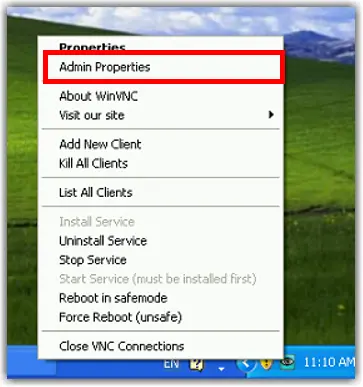
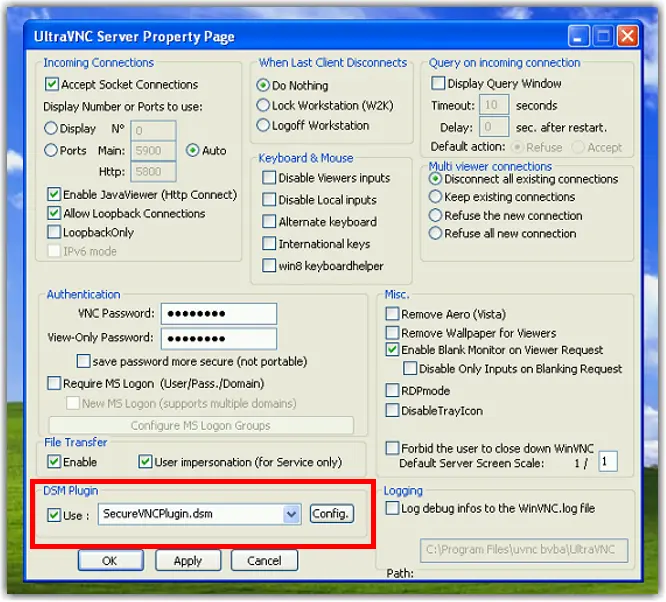
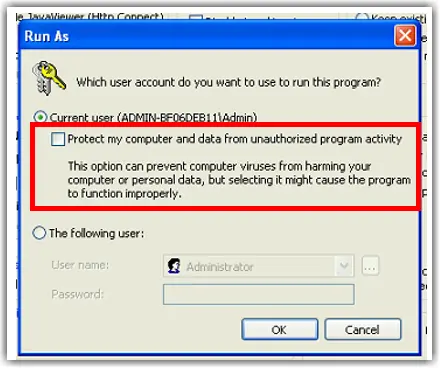
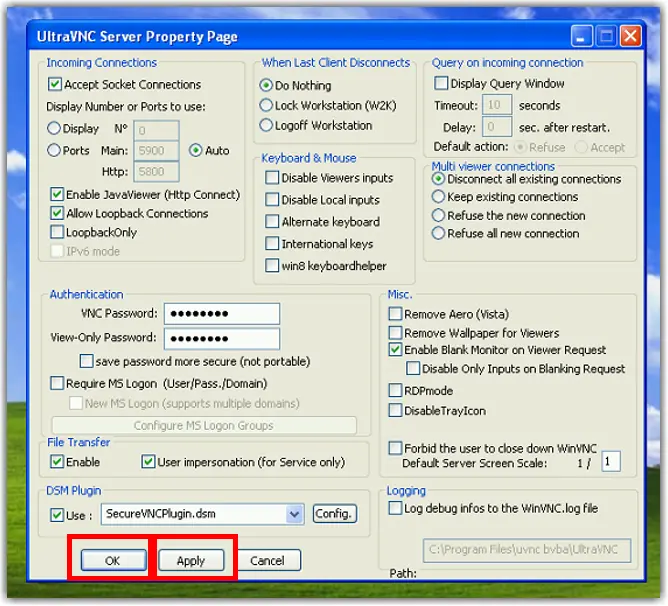
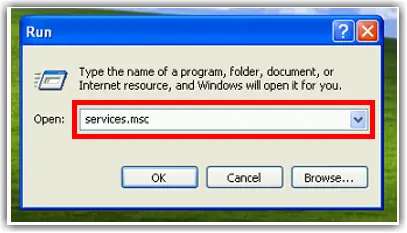
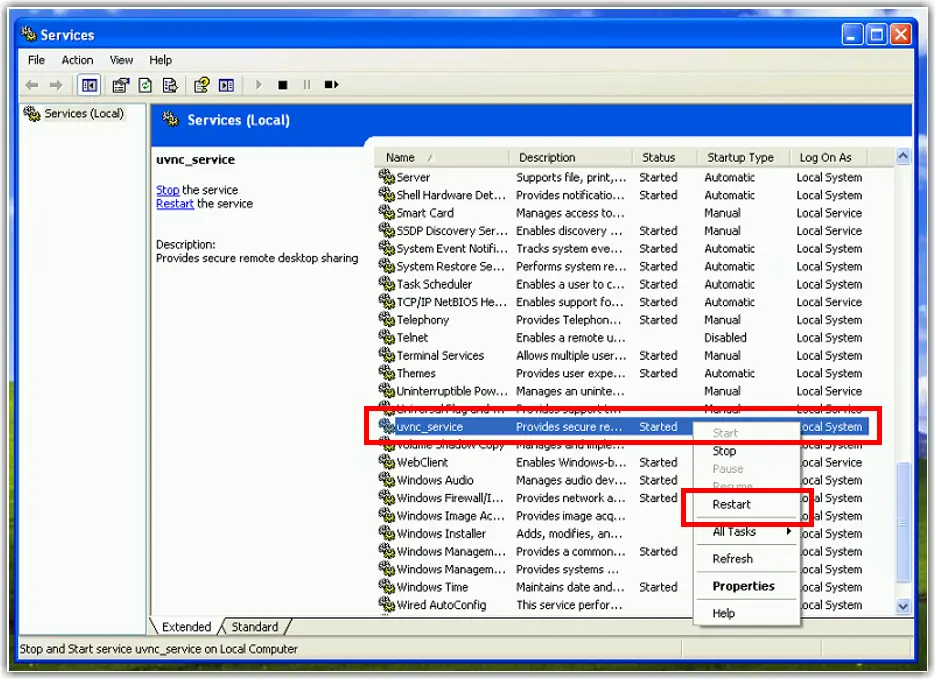
このセクションでは、UltraVNC の暗号化設定と、Agentless Access UI 内での関連セットアップについて説明し、暗号化された VNC 接続を作成します。Windows XP では、バージョン 1.2.24 がテストされ、検証済みです。

1. UltraVNC のトレイアイコンを右クリックし、管理者プロパティを選択します。