
ナレッジベース
Microsoft Teams統合 - インストールとユーザーガイド
最終変更: 2026/01/21
Microsoft Teams用TeamViewerアプリの目的は、サポーターやエンドユーザーがリモートコントロールやリモートアシスタンスを利用し、デバイスを共有し、アクティブなセッションや接続履歴を監視できるようにすることです。
統合機能は、基本ライセンスパッケージには含まれませんのでご注意ください。AddOnsとして別途購入する必要があります。詳細については、当社のウェブサイトをご覧ください: http://www.teamviewer.com/integrations
記事の対象者
こちらの記事はTeamViewerとMicrosoft Teamsの両方を使用するすべてのユーザーを対象としています。
前提条件
Microsoft Teamsの使用に慣れていることを前提としています。サポートユーザーは、有効なTeamViewerログイン/パスワードおよび有効なライセンスをお持ちの必要があります。
ソフトウェア要件
Microsoft Teams用のTeamViewer アプリは、Microsoft Teamsのデスクトップ、web、およびモバイルバージョンでサポートされています。
Microsoft Teams は、Microsoft Edge、Chrome、Firefox、Safari のブラウザを通じて web上で利用できます。デスクトップ版は Windows と macOS で利用可能です。モバイルクライアントは iOS と Android で利用できます。
Microsoft Teamsの詳細については、こちらをご覧ください。
Microsoft Teams用のTeamViewer アプリについて
TeamViewer Microsoft Teamsアプリは、TeamViewer リモートコントロール機能が組み込みまれています。これにより、次のことが可能になります。
- Teamsの会話から直接サポートセッションを作成および参加する。
- 他の Teams メンバーとデバイスを共有する。
- TeamViewer のアクティブなセッションを表示する。
- TeamViewer の接続履歴を表示する。
このマニュアルについて
このマニュアルでは、Microsoft Teams 用 TeamViewer アプリのインストールと設定について説明しています。また、アプリで提供されるさまざまな機能の概要も簡単に紹介しています。
インストール
TeamViewerのインストール
TeamViewer アプリケーションのインストールは、サポーターがリモートコントロールや Assist AR(拡張現実)接続を開始するために必要です。Windows、Mac、Linux 上のその他のユーザーにとっては任意です。上記のオペレーティングシステムに TeamViewer full client がインストールされていない場合、サポートを受ける側として TeamViewer セッションに参加しようとすると、TeamViewer のワンタイム版がダウンロードされます。モバイル(Android、iOS)では、それぞれの TeamViewer クライアント(QuickSupport または Assist AR)が必要です。セッション参加にかかる時間を短縮するため、TeamViewer アプリケーションのインストールを推奨します。ただし、TeamViewer をインストールするにはシステムの管理者権限が必要です。
TeamViewer アプリをインストールするには、以下の手順に従ってください:
- 次の URL から TeamViewer インストーラーをダウンロードします:
https://download.teamviewer.com/download/TeamViewer_Setup.exe - ダウンロードしたアプリケーションを実行します。下図のように「デフォルトインストール (Default Installation)」オプションを選択し、「同意して終了 (Accept – Finish)」ボタンをクリックします。
- ユーザーアカウント制御 ダイアログが表示された場合は、「はい」をクリックします。TeamViewer のインストールが進行し、完了します。
TeamViewer のダウンロードとインストールに関する詳細は、こちらのリンクをご覧ください。
Microsoft Teams への TeamViewer アプリのインストール
このアプリは、Microsoft Teams のアプリストア(左側のサイドバーメニューにある アプリアイコン)から直接見つけてインストールできます。
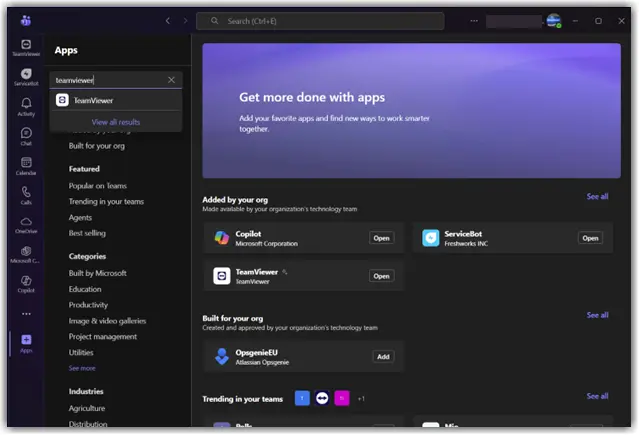
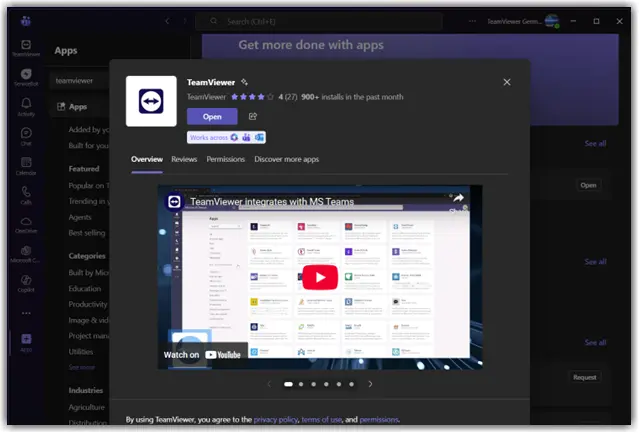
個人用にインストールして個人用のタブを取得したり、特定のチームやグループチャットにインストールして、設定可能なタブや拡張機能をユーザーに提供できます。
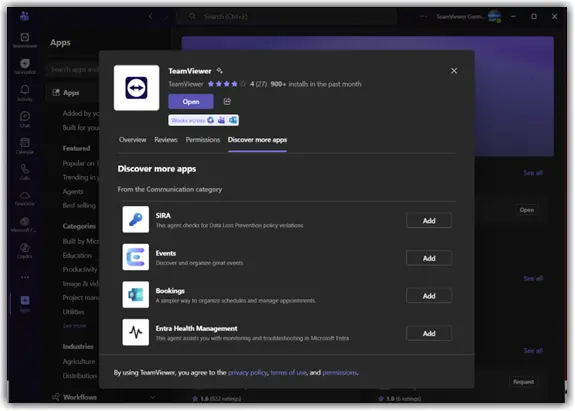
アプリメニュー/その他のアプリから、グループチャットやチームに直接追加することもできます(Microsoft Teamsで特定の権限が必要となる場合があります)。
Microsoft Teams 用の TeamViewer アプリの利用方法
Microsoft Teams 用の TeamViewer アプリは、以下の 4 つの主要要素で構成されています:
- ボット(アクティビティタブ内)
- 4 つの固定タブ: ヘルプ、設定、アクティブセッション、および接続履歴
- チャンネルおよびグループチャット用の設定可能なタブ
- コマンドボックスや作成エリアで利用可能なメッセージ拡張機能
初回接続
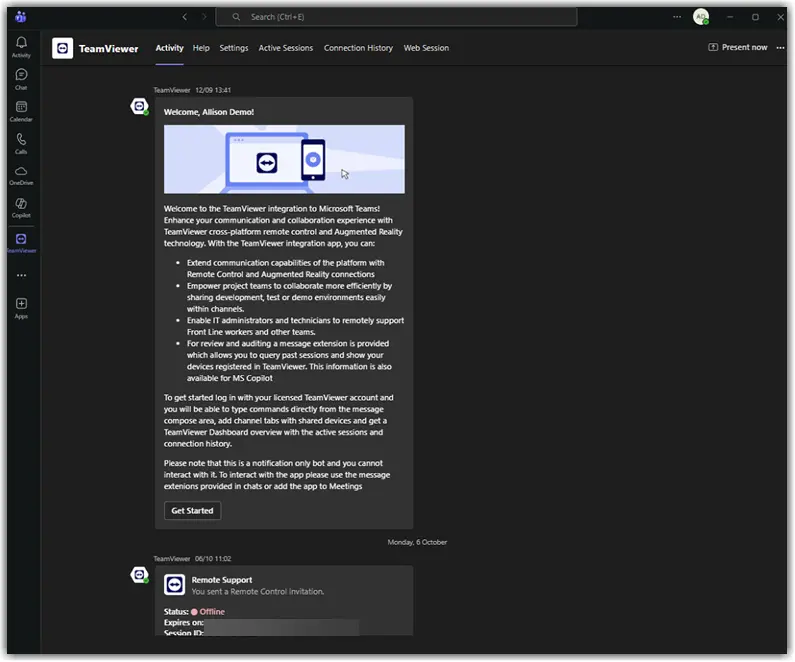
インストール後、ボットからアプリの機能概要を含むウェルカムメッセージが送信されます。
開始するボタンをクリックすると、設定タブに移動し、ログインして利用可能なライセンスを確認できます。
ログイン
TeamViewer統合のさまざまな機能をすべて使用できるようにするには、ライセンスが紐ずいたTeamViewer アカウントでログインする必要があります。例:リモートコントロールや Assist AR 接続招待の開始、デバイスの共有など。有効なTeamViewerアカウントでのログインは、ヘルプタブを除くすべてのタブで必要です。
なお、デバイスに受信接続を受ける場合は、TeamViewerアカウントやログインは不要です。
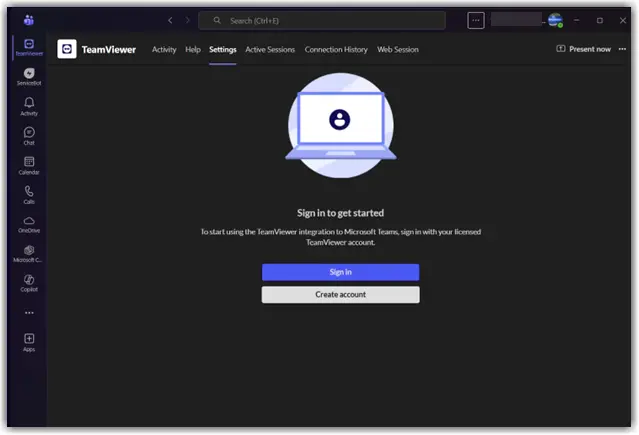
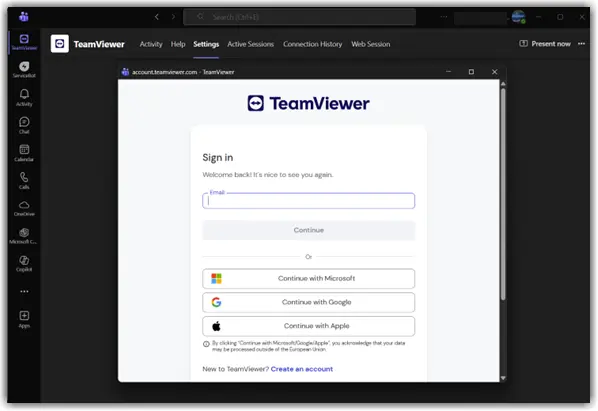
サインインをクリックするとポップアップウィンドウが開き、TeamViewer の認証情報を入力し、アプリケーションに必要な権限を付与する必要があります。
ログアウト
アカウント名が表示されている右上のメニューから、認証済みのすべてのタブをログアウトできます。

重要:ログアウトすると、選択したすべてのグループがタブで共有され、自動的に招待されたすべてのユーザーが削除されます。
ヘルプタブ
このタブには、アプリケーションに関するナレッジベースが表示されています。
設定タブ
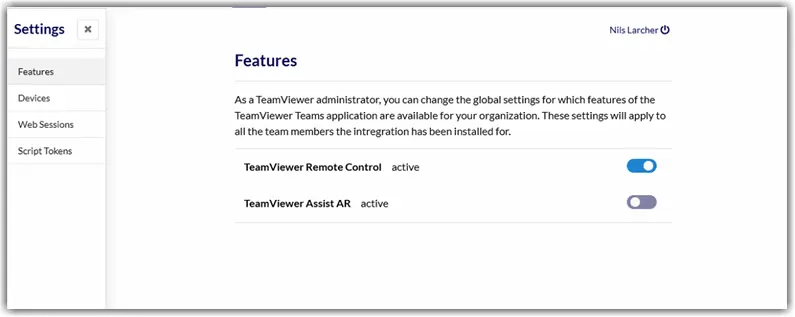
ここでは、TeamViewer Remote Control と TeamViewer Assist AR の機能のステータスを確認できます。これらが有効化されている場合、Microsoft Teams内から直接アクセスできます。
TeamViewer Remote Control は、Teams 内から安全にデバイスへリモートアクセスし、制御することを可能にします。ファイル転送や複数ユーザーでのコラボレーションなどの機能も利用できます。
TeamViewer Assist AR は、リアルタイムの拡張現実サポートを提供し、リモートのエキスパートがユーザーを視覚的にガイドしたり、注釈を追加したり、現場にいなくても迅速に問題を解決できるようにします。
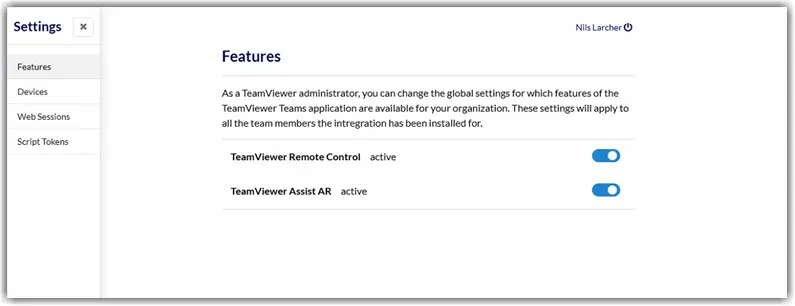
こちらは、Assist AR ライセンスがブロックされている例です。
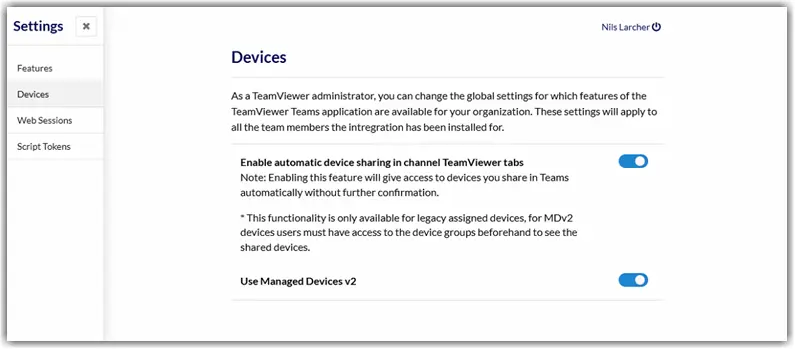
管理者として、デバイスをクリックしてデバイス設定を行います。TeamViewer では、2 種類のデバイスをサポートしています。
- レガシーデバイス: TeamViewer の旧システムで管理され、個別アカウントに紐付けられ、管理機能が制限されています。TeamViewer チャンネルタブで自動デバイス共有を有効にすると利用可能になります。
- 管理デバイス: TeamViewer の最新の管理システムの一部であり、会社単位のデバイスグループに割り当てられ、集中管理、ポリシー適用、監視やリモート管理などの高度な機能を利用できます。管理デバイス v2 を使用(Use Managed Devices v2)を有効にすると利用可能になります。
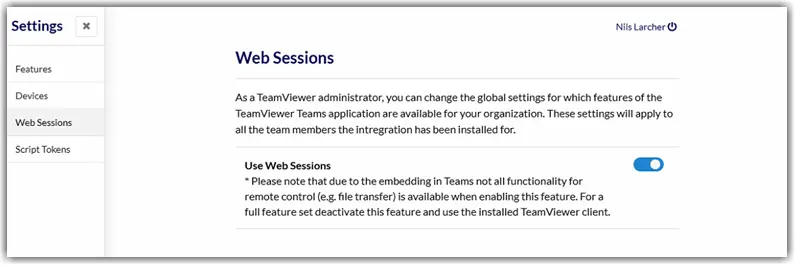
Web セッションを有効にするには、Web セッションタブをクリックします。この機能により、お客様は Microsoft Teams アプリから直接 TeamViewer にアクセスでき、別途 TeamViewer クライアントを開く必要がなくなります。Web セッションを有効にすると、Teams 内でリモート接続をシームレスに開始および管理できます。
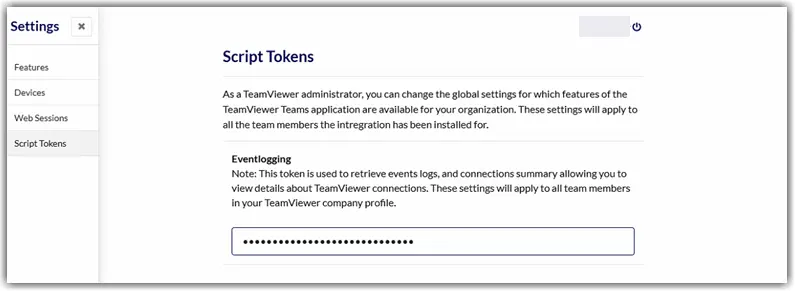
スクリプトトークン
TeamViewer におけるスクリプトトークンは、TeamViewer API への認証およびアクセス許可に使用されます。これにより、対話型ログインを必要とせずにスクリプトを実行したり、TeamViewer の機能を他のシステムに統合したりすることが可能になります。TeamViewer でスクリプトトークンを設定するには:
- https://account.teamviewer.com にアクセスし、TeamViewer アカウントでログインします。
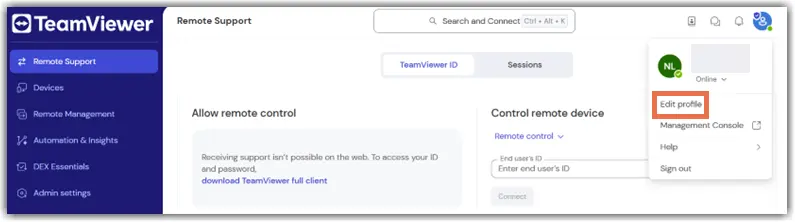
- 右上のプロフィールに移動し、プロフィールを編集を選択します。
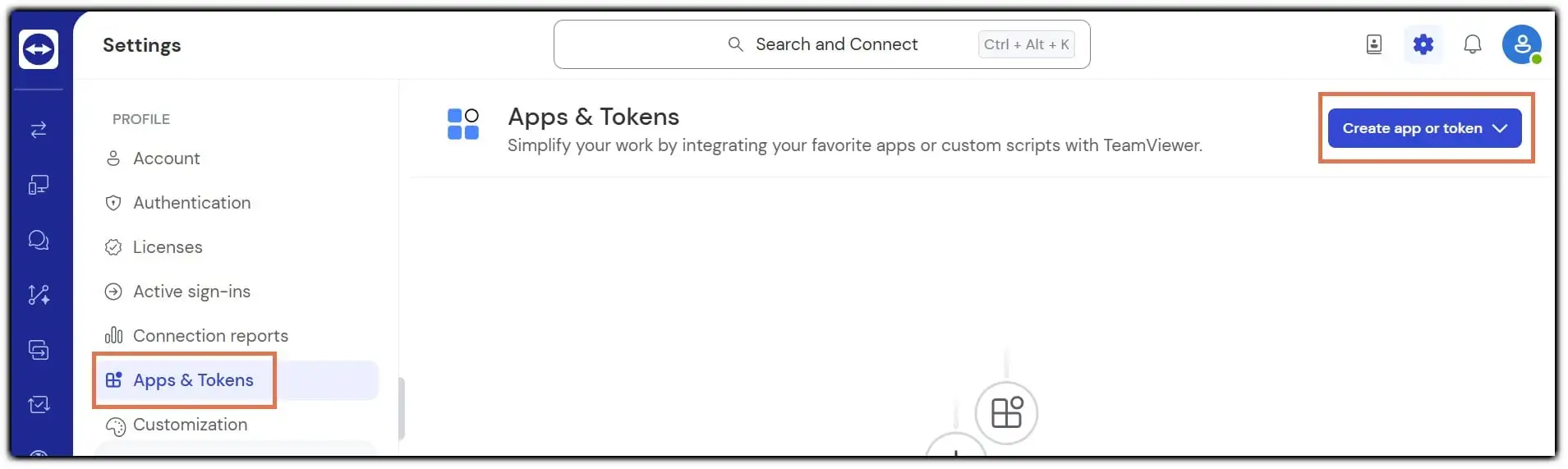
- Apps & Tokensを選択し、アプリまたはトークンを作成をクリックします。
- 意味のある名前と説明を入力してください。
- 以下のように権限を設定します:
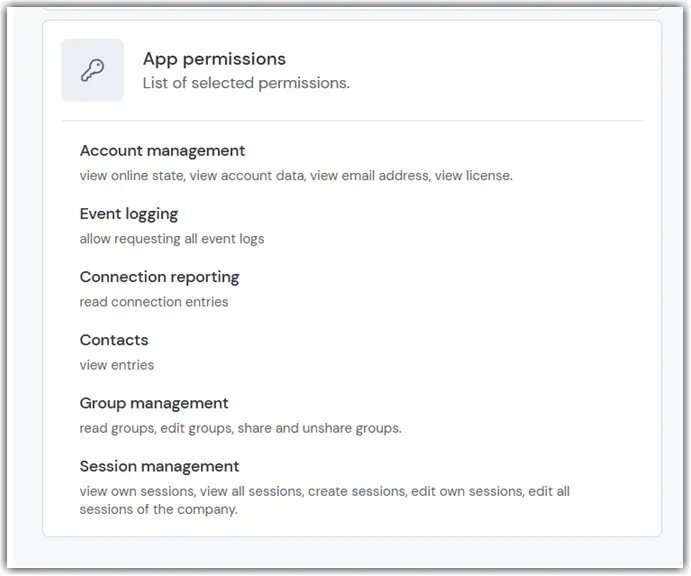
- 保存をクリックして、スクリプトトークンを生成し、Microsoft Teams のスクリプトトークンタブに入力します。
アクティブセッションタブ
このタブでは、メッセージング拡張機能(後述)を通じてMicrosoft Teamsで作成されたアクティブなセッションを確認できます。
- TeamViewer管理者であるか、必要な権限を持っている場合は、会社の従業員のセッションを表示し、ユーザー名でフィルターできます。
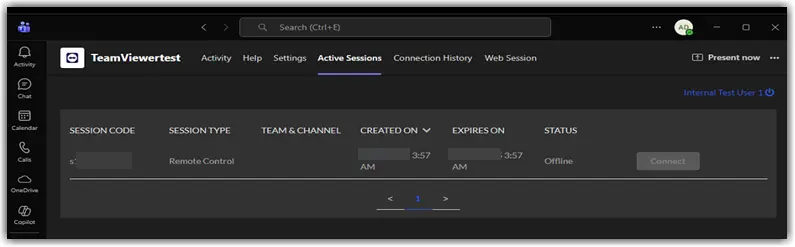
- 管理者でない場合は、自分のセッションのみを表示できます。
アクティブセッションタブでは以下の情報をご確認いただけます:
- セッションコード:作成されたTeamViewerセッションのコードの表示
- セッションの種類:リモートコントロールまたはAssist ARセッション
- チームとチャネル:チャネルで作成された場合、チームとチャネルの名前の表示
- 作成日:セッション作成の日時の表示
- 有効期限:セッションの有効期限の表示
- ステータス:セッションの状態の表示(「オンライン」または「オフライン」)
- 接続ボタン:セッションがオンラインになると、接続ボタンが有効になり、接続の開始に使用できます。
アクティブセッションとセッションステータス(オンラインまたはオフライン)のリストは、30秒ごとに自動的に更新されます。
任意の列に基づいてデータを整理でき(デフォルトでは「作成日」の降順でソートされます)、必要に応じてページ付けを使用できます。
接続履歴
このタブでは、メッセージング拡張機能(後述)を介してMicrosoft Teamsで作成されたすべての接続のリストを確認できます。
- TeamViewer管理者の場合は、会社の従業員の接続を表示し、ユーザー名または特定の期間(開始日/終了日)でフィルターできます。
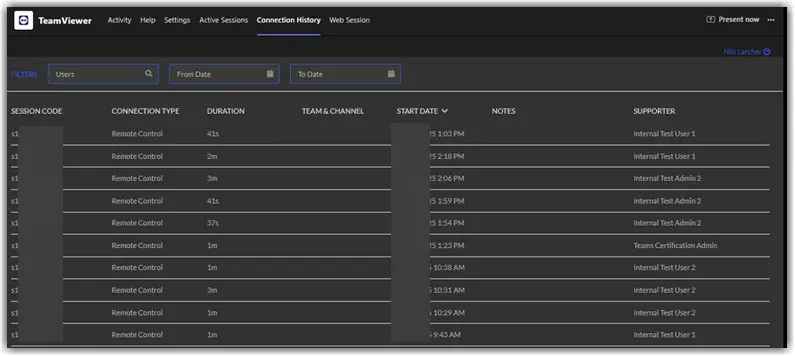
- 管理者でない場合は、自分の接続のみを表示し、特定の期間(開始日/終了日)でそれらをフィルタリングできます。
タブを表示している間、接続リストは最初のロード時と30秒ごとに自動的に更新されます。
この表では、次の情報をご確認いただけます:
- セッションコード:作成されたTeamViewerセッションのコード
- 接続タイプ:「リモートコントロール」または「Assist AR」セッション
- 期間:セッションの期間
- チームとチャネル:チャネルで作成された場合、チームとチャネルの名前
- 開始日:接続の開始日
- メモ:サポーターのメモ
- サポーター:サポーターのユーザー名
データを並べ替えることができ(デフォルトでは「開始日」の降順で並べ替えられます)、必要に応じてページ付けとフィルターを使用できます。接続をクリックすると、詳細が表示されます。
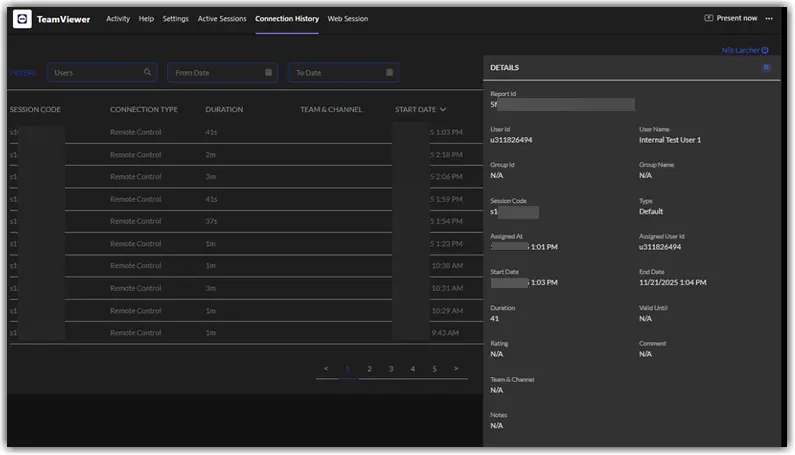
詳細パネルに表示されるプロパティ内容:
- レポートID
- ユーザーIDとユーザー名
- グループIDとグループ名
- セッションコードとタイプ
- 割り当て先および割り当てられたユーザーID
- セッションの開始日と終了日
- 期間と有効期限
- 評価とコメント
- チームとチャンネル
自動バックグラウンド同期が開始されると、接続を更新するためにタブを切り替えるたびに、警告メッセージ『バックグラウンド同期中…』が表示されます。更新の最小間隔は 5 分です。
Web セッション
Microsoft Teams アプリから直接セッションに接続でき、TeamViewer クライアントをインストールする必要はありません。これを有効にするには、設定に移動してWeb セッションタブをクリックし、Web セッションを有効化します。
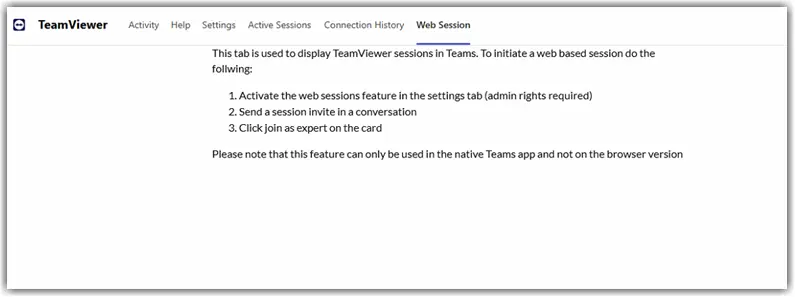
Web セッションタブは、Web セッションが確立されている場合にのみ表示されます。セッションがアクティブでない場合、タブには次のようなプレースホルダー画面が表示されます:
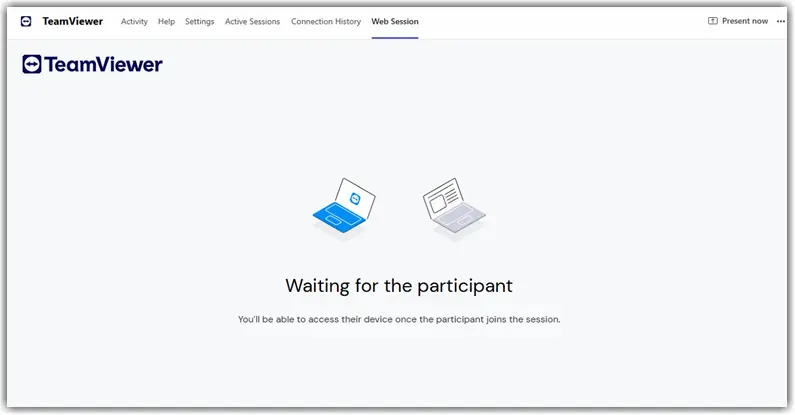
TeamViewer カード内のセッションを起動をクリックすると、セッションに接続するためにこのウィンドウが開きます:
チャネルとグループの設定可能タブ
初期設定
Microsoft Teamsで追加する権限がある場合、チャネルまたはグループチャットに構成「TeamViewer 」タブを追加できます:
- グループまたはチャンネルの「+」アイコンをクリックします
- アプリリストで「TeamViewer」を選択します(Teamsまたはグループチャット用にアプリがインストールされている必要があります)
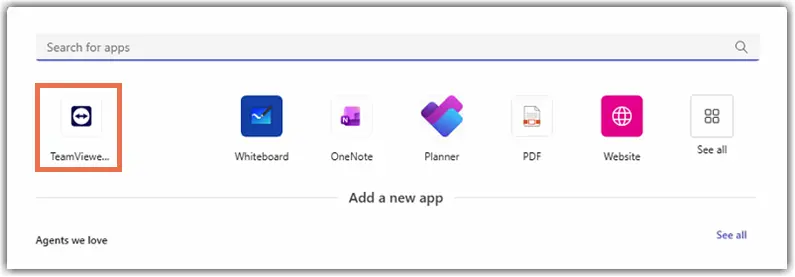
タブに名前を付け、他のチャネルまたはグループユーザーと共有するグループ(少なくとも1つ)を選択できます。
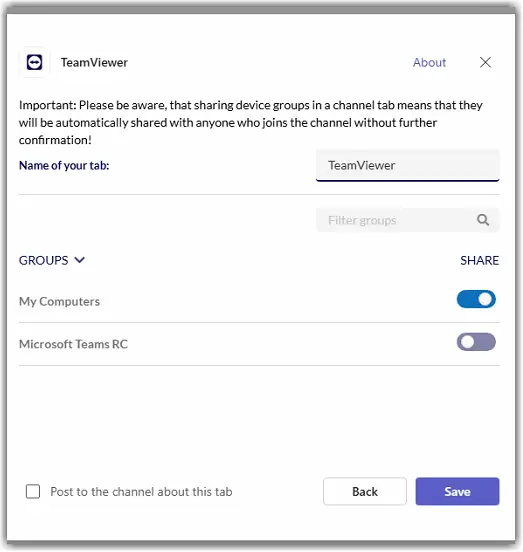
この後、これらのグループのすべてのデバイスが、次の情報を持つチャネルまたはグループユーザーに対して表示されます。
- デバイス:デバイス名
- グループ:デバイスグループ名
- 所有者:グループの所有者(複数のグループが同じ名前を持つ場合に便利です)
- 接続ボタン
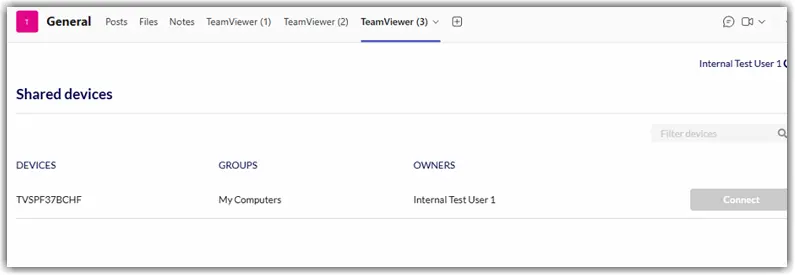
リストをデバイス名とグループ名でフィルタリングできます。
デバイスのリストとステータスは30秒ごとに自動的に更新されます。
自動共有
別のユーザー(以前にTeamViewerアカウントにログインしたことがあるユーザー)がTeamViewer タブに移動すると、タブの共有グループが自動的にそのユーザーのTeamViewerアカウントと共有されます。
これが外部ユーザーである場合(TeamViewerアカウントが一部または別の会社である場合)、グループの共有を承認するための招待メールが送信され、以下に示すように、タブの上部に関連メッセージが表示されます。
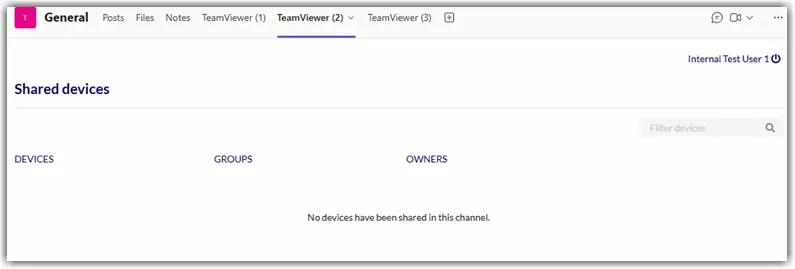
注意:TeamViewerでグループを共有する権限がない場合、グループはタブの設定から自動的に削除されます。
Microsoft Teamsアプリからログアウトすると、すべての共有グループがすべてのタブから削除され、自動共有システムによって招待されたユーザーのアクセス権が削除されます。
タブ設定
タブが設定されると、(Microsoft Teamsの権限に応じて)設定オプションを使用することができタブを編集できます。
タブにグループを追加または削除できます。これらすべての共有グループのすべてのデバイスが利用可能になり、同じ自動共有プロセスに従います。
デバイスがオンラインの場合、接続ボタンが青色になり、クリックしてリモートコントロール接続を開始できます。
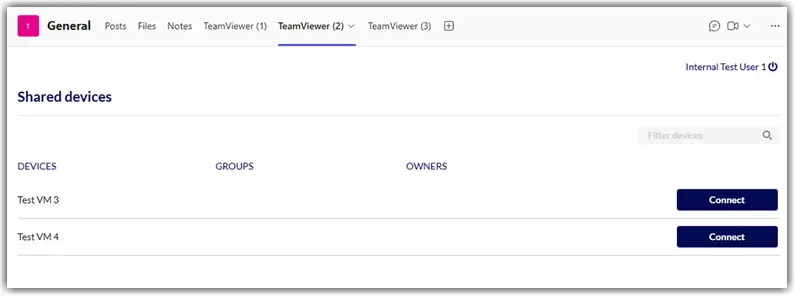
タブの名前を変更したり、削除したりすることもできます。
メッセージング拡張機能
次の2つの拡張機能を使用して、リモートコントロールまたはAssist AR接続の招待を作成できます。
メッセージ作成エリア
作成領域から直接招待カードを作成できます。
- 下部メニューから TeamViewer アプリを選択します。
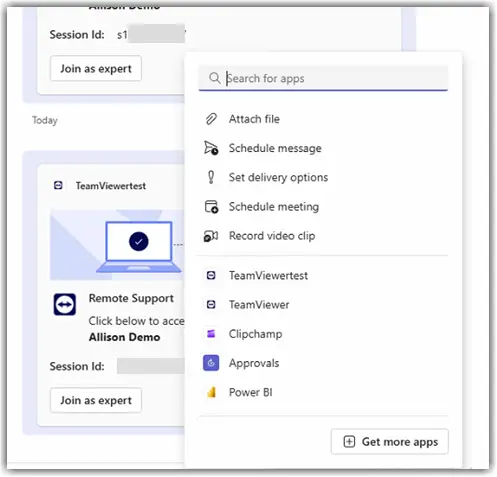
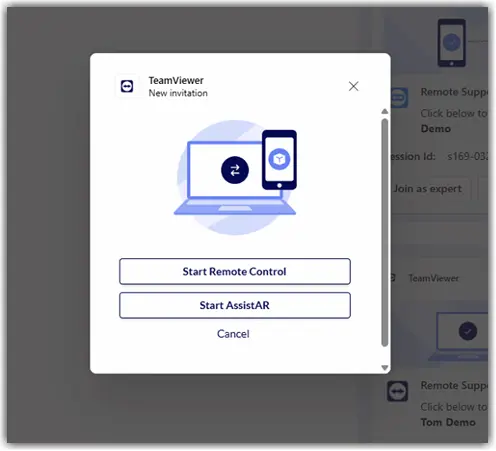
どちらのアクションでもポップアップが表示されます。 TeamViewerライセンスに応じて、次のいずれかのケースが発生する可能性があります。
- リモートコントロールとAssist ARの両方のライセンスがあり、管理者が機能を制限していない場合は、次に示すように、作成する接続のタイプを選択するためのポップアップが表示されます。
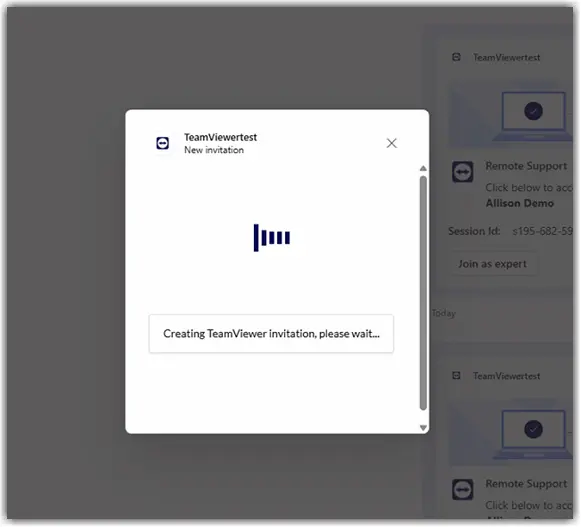
- 使用可能なTeamViewerライセンスのタイプが1つしかない場合、または管理者が1つのみを許可している場合は、それぞれのタイプの接続招待が作成され、カードがチャンネルまたはチャットに追加されます。
- TeamViewerライセンスを持っているが、機能が管理者によって制限されている場合、または使用可能なライセンスがない場合、エラーメッセージが表示されます。
招待カードが作成領域に追加されます。他のチャットユーザーに招待状を共有するには、メッセージを送信する必要があります。
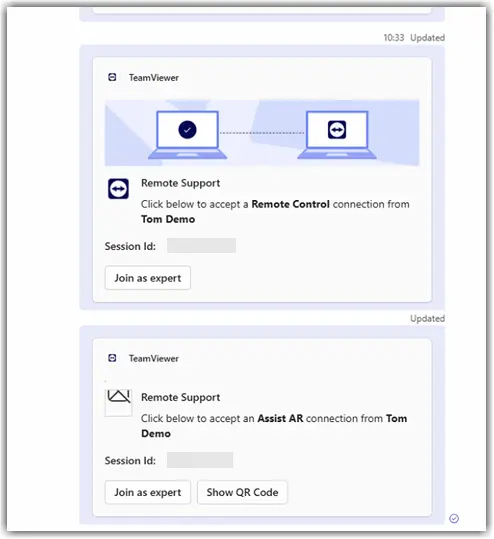
サポートを受けたいユーザーがセッションを開始をクリックすると、そのデバイスは接続を受け入れる準備が整います。
ユーザーは QR コードを使用して Assist AR セッションに接続することもできます。QRコードを表示をクリックしてアクセスしてください。
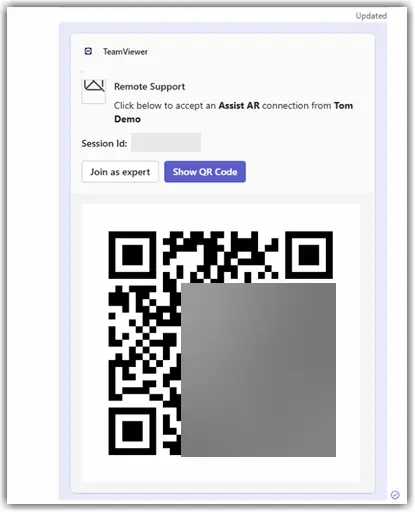
2番目の(サポーター)カードも、アプリのアクティビティタブにあるTeamViewerボットによって並行して送信されます。このサポーターカードを使用すると、次のことが可能です:
- 管理者としてセッションに参加
- セッションステータスの更新(オフライン/オンライン)
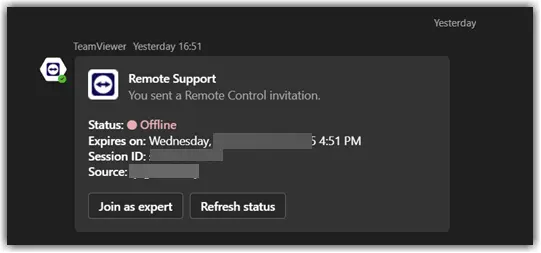
注意: 招待状が作成されてから最初の数分以内に、ステータスが自動的に更新されます。
Copilot と TeamViewer Agent
TeamViewer Agent は Microsoft 365 Copilot とシームレスに統合され、TeamViewer のインテリジェンスを活用して強力なインサイトや要約を提供します。 この統合により、リアルタイムのセッション詳細、デバイスのステータス、そして TeamViewer 内で利用可能なあらゆるデータに、Copilot を通じて直接アクセスできます。この機能にアクセスするには:
- Copilot を開き、左側からすべてのエージェントを選択します。
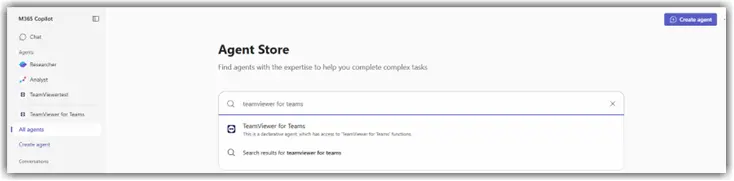
- TeamViewer for Teams を検索して開きます。
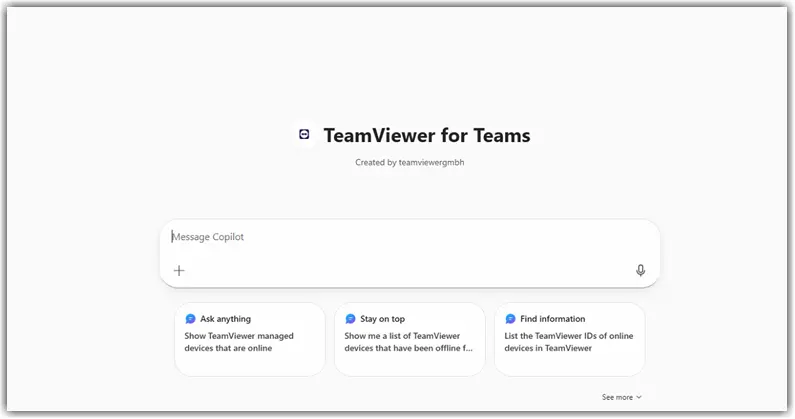
組み込みプロンプトを選択してインサイトを取得できます。以下は使用可能な追加のプロンプト例です。
デバイス
- TeamViewer でデバイスを検索する。
- オフラインのデバイスはありますか。
- Test VM X の詳細を表示する。
接続
- TeamViewer で接続を検索する。
- セッション s123-456-789 の概要を表示する。
- このセッションの正確な手順を表示する。
- 過去 1 か月間の TeamViewer 接続のうち、最も長い接続を表示する。
サマリー
- TeamViewer でサマリーを検索する。
- リモートアクセスに関するサマリーを表示する。
- マイクの問題に関するサマリーを表示する。
- ソフトウェアのインストールに関するセッションサマリーを検索する。
- Google Chrome アクセスに関するセッションサマリーを検索する。
- ネットワーク接続のトラブルシューティングに関するセッションサマリーを表示する。
- ユーザーガイダンスに関するセッションサマリーを表示する。
- システム設定に関するセッションサマリーを検索する。