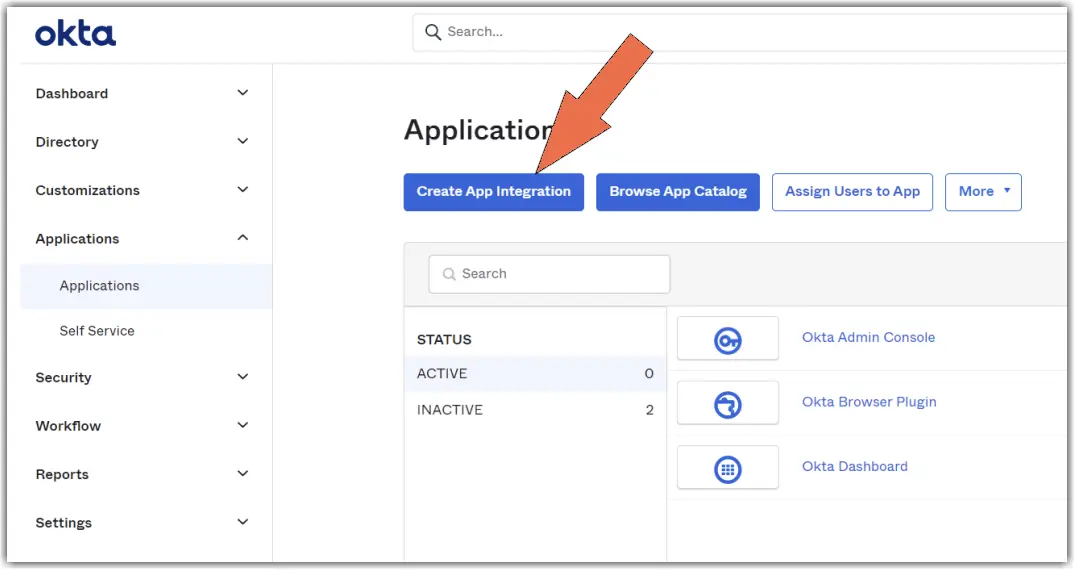
- Dans la console d’administration Okta, ouvrez Applications et sélectionnez Applications.
- Sélectionnez Create App Integration.
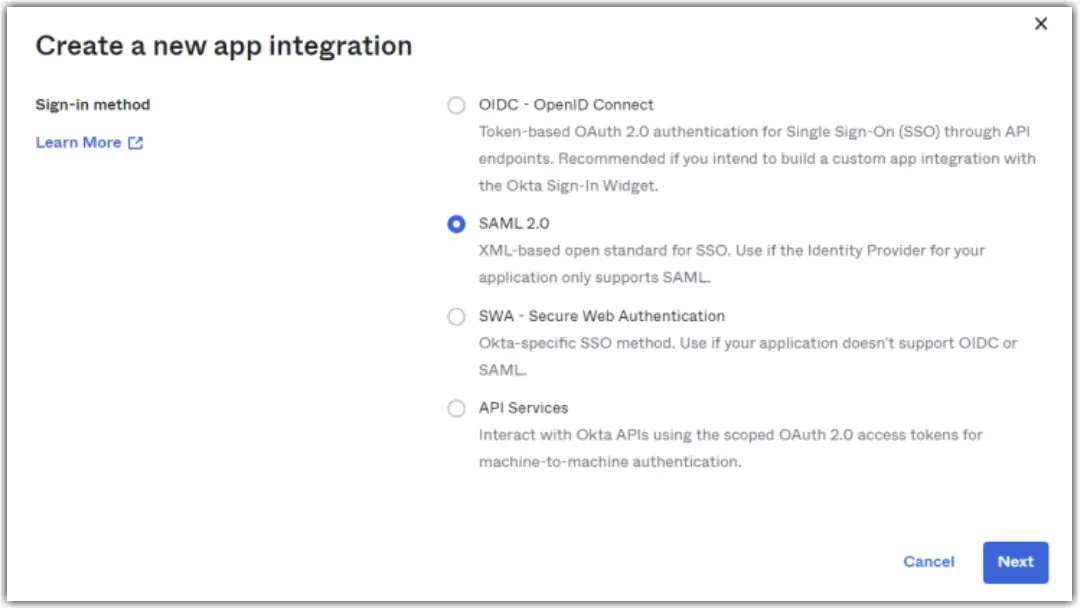
- Sélectionnez SAML 2.0.
- Sélectionnez Suivant.
- Saisissez un nom pour l’application.
- Sélectionnez Suivant.
- Sur la page Paramètres SAML, saisissez les valeurs du tableau suivant.
| Champs | Informations à saisir |
|---|---|
Single Sign On URL (URL d’authentification unique) | https://sso.teamviewer.com/saml/acs
(Note : Laissez la case Use this for Recipient URL and Destination URL (Utiliser ceci pour l’URL du destinataire et URL de destination) cochée.) |
Audience URI (SP Entity ID) (URI d’audience (ID d’entité SP)) | https://sso.teamviewer.com/saml/metadata |
Name ID Format (Format de l’ID du nom) | Adresse e-mail |
Application username (Nom d’utilisateur de l’application) |
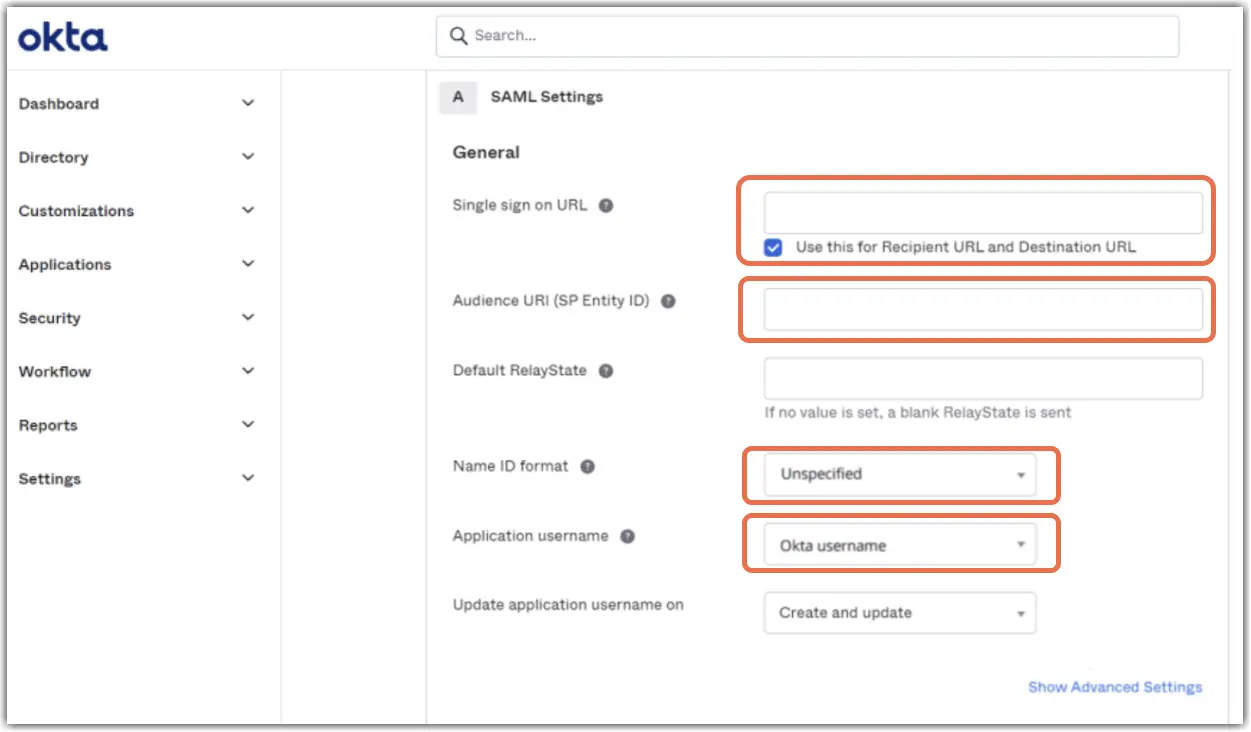
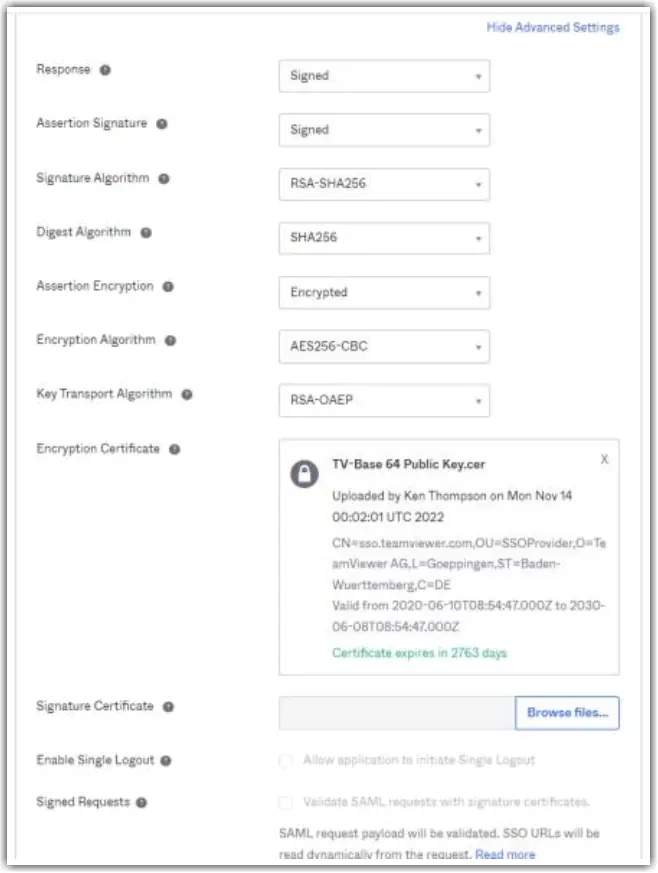
- Sélectionnez Show Advanced Settings.
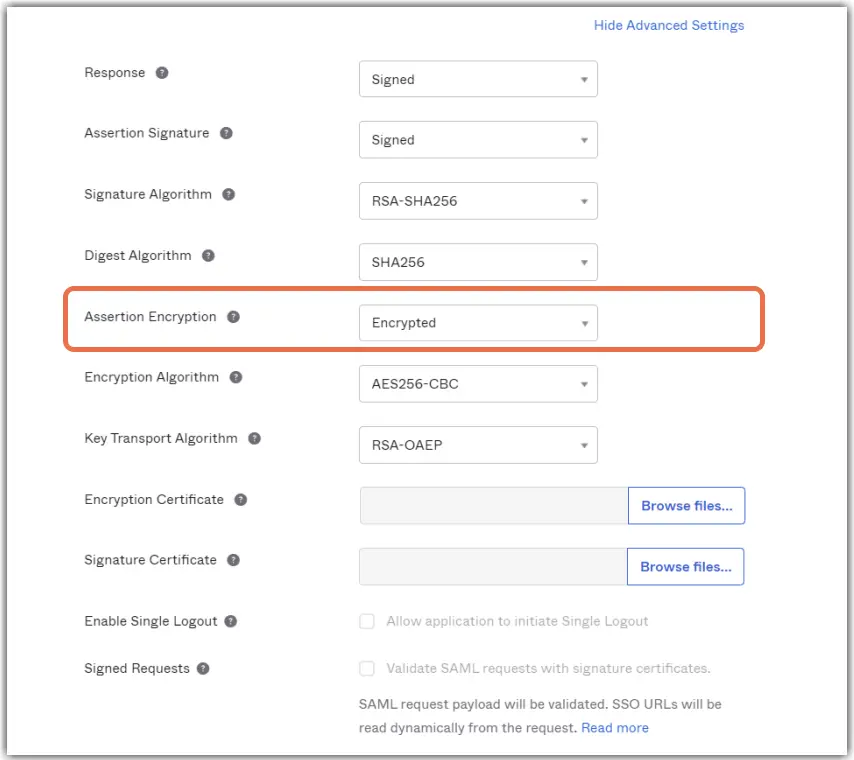
- Définissez Assertion Encryption sur Encrypted.
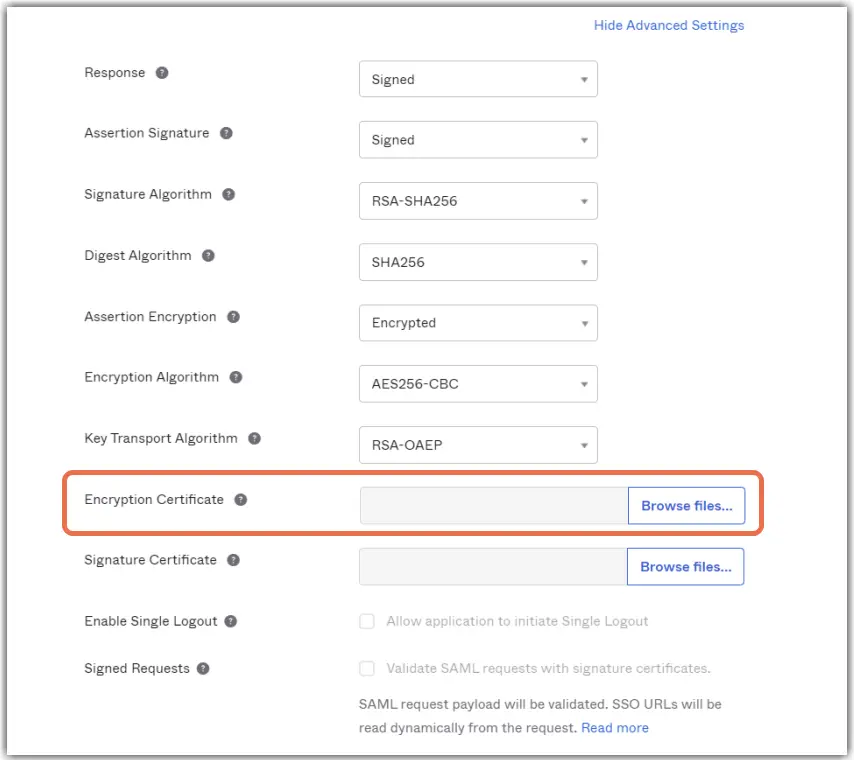
- Téléchargez la clé publique TeamViewer dans le certificat de chiffrement au format Base64.
- Sous Instructions d’attribut, ajoutez l’attribut d’e-mail suivant.
Noma0: http://schemas.xmlsoap.org/ws/2005/05/identity/claims/emailaddress
Format du noma0: Référence URI
Valeura0: user.email
- Sélectionnez Suivant.
- Sélectionnez Je suis un client Okta ajoutant une application interne.
- Sélectionnez Il s’agit d’une application interne.
- Sélectionnez Terminer.
Comment obtenir la clé publique TeamViewer
Exécutez la commande PowerShell suivante pour télécharger les métadonnées SAML de TeamViewer, extraire la clé publique et l’enregistrer comme fichier de certificata0:
"-----BEGIN PUBLIC KEY-----`n"+ `
((Select-Xml `
-Content ((Invoke-WebRequest `
https://sso.teamviewer.com/saml/metadata.xml).Content) `
-xpath "//*[local-name()='X509Certificate']").Node[0].'#text') + `
"`n-----END PUBLIC KEY-----" `
| Out-File -FilePath "sso.teamviewer.com -saml.cer" -Encoding ascii
Le fichier obtenu s’appelle sso.teamviewer.com-saml.cer
Pour exporter le certificat au format X.509 encodé en Base64a0:
- Ouvrez sso.teamviewer.com-saml.cer.
- Ouvrez l’onglet Détails.
- Sélectionnez Copier dans un fichier.
- Sélectionnez Suivant.
- Sélectionnez X.509 encodé en Base64.
- Sélectionnez Suivant.
- Saisissez un nom de fichier.
- Sélectionnez Suivant, puis Terminer.
Le certificat Base64 obtenu doit ressembler à cecia0: