- Identifiez-vous au client web TeamViewer ou au full client.
- Accédez à Settings (Paramètres) ➜ Apps & Tokens (Applications et jetons).
- Sélectionnez Create app or token (Créer une application ou un jeton).
- Sélectionnez Create script token (Créer un jeton de script).
- Saisissez un nom et une description (facultative).
- Sélectionnez les autorisations de jeton requises.
Autorisations de jeton
| Catégorie | Autorisations à activer |
|---|---|
Gestion des utilisateurs | créer des utilisateurs, modifier des utilisateurs, afficher des utilisateurs |
Gestion des utilisateurs (uniquement si vous approvisionnez également des administrateurs d’entreprise) | créer des administrateurs d’entreprise, modifier des administrateurs d’entreprise |
Gestion des groupes (requise pour Group Push) | créer des groupes, modifier des groupes, supprimer des groupes, lire des groupes |
- Cliquez sur Save (Enregistrer).
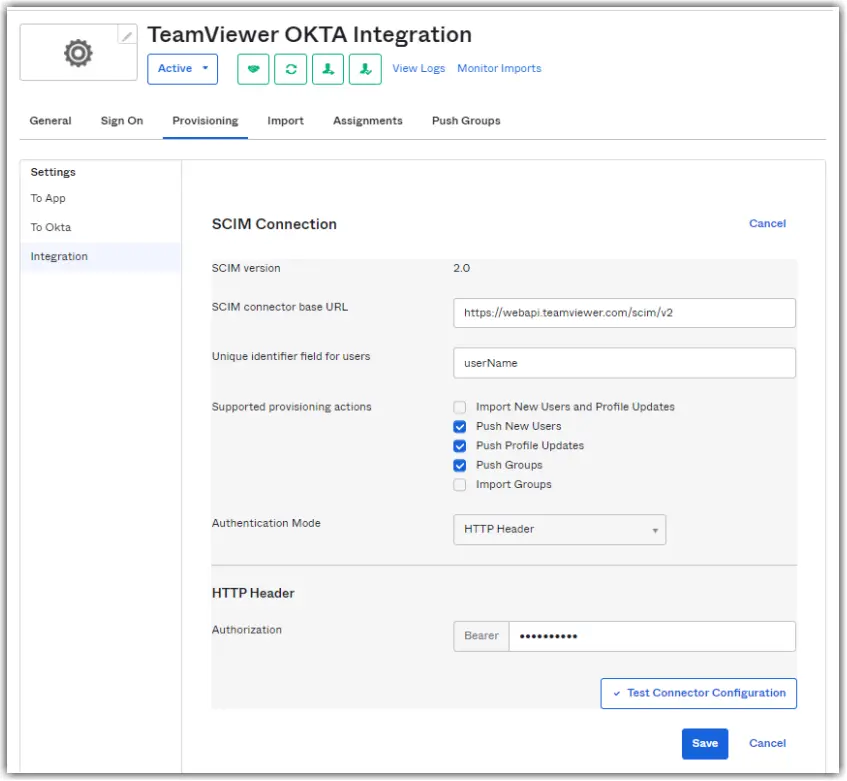
- Ouvrez le menu du jeton puis sélectionnez Copy token (Copier le jeton). Nous collerons cette valeur dans Okta à l’étape 2.