ナレッジベース
Tensor ライセンスの有効化方法
最終変更: 2024/12/02
TeamViewer Tensor (Classic) は、エンタープライズ向けにデザインされたライセンスです。安全で使いやすいリモート作業インフラストラクチャを提供するため、自宅や外出先から、デスクトップコンピュータ、モバイルデバイス、サーバーシステム、アプリケーション、イントラネットサイトなどの企業リソースへのアクセスを可能にします。
この記事では、Tensor ライセンスを有効化し、ユーザー用にTeamViewerを設定する方法を説明します。
この記事は、TeamViewer Tensor (Classic)を利用するEnterprise/Tensorライセンスをお持ちのお客様に適用されます。
有効化方法
Tensor ライセンスを有効化するには、以下のビデオの指示に従ってください。
または、下記ステップバイステップガイドをご参照ください。
ステップ1
ライセンスのご購入時に登録したメールアカウントに宛てに、ライセンス有効化メールが送信されます。 メールを開いて有効にするをクリックします。
注意:複数の製品を購入した場合は、各ライセンスを個別に有効化する必要があります。
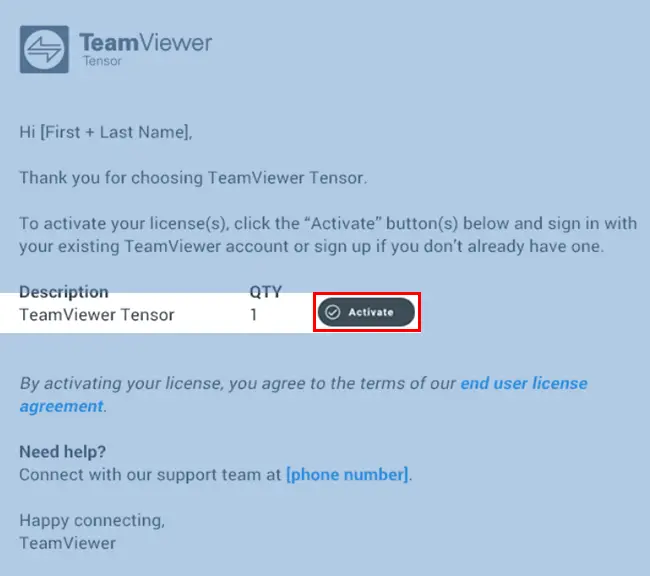
ステップ2 - AまたはBのいずれかを行ってください。
A:すでにTeamViewerアカウントをお持ちの場合
既存のTeamViewerアカウントでサインインし、有効にするをクリックして、手順4に進みます。
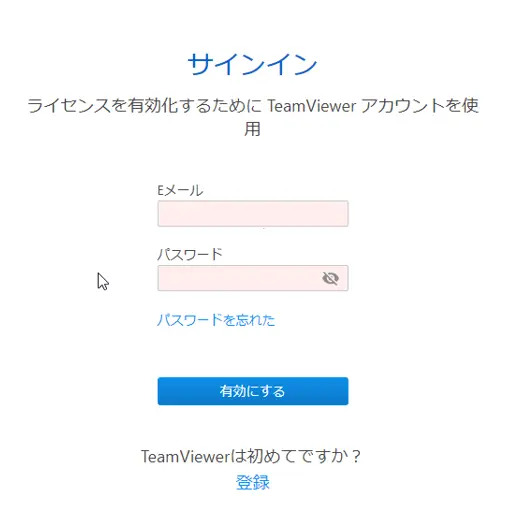
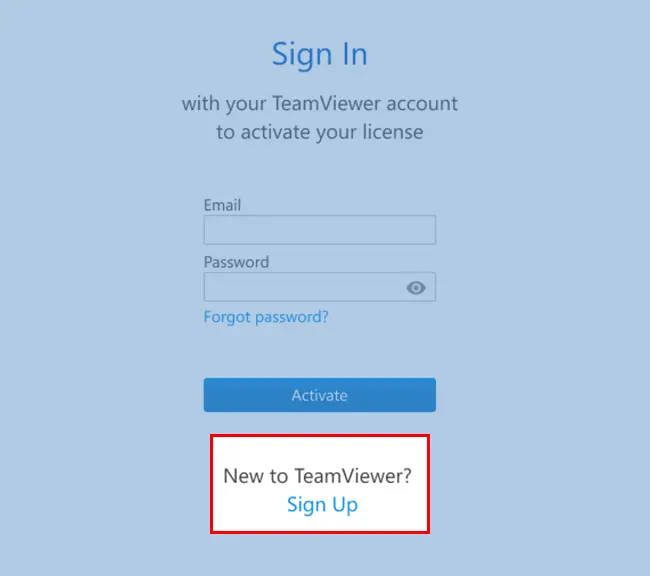
B:TeamViewerアカウントをお持ちでない場合
1)登録をクリックしてアカウントを作成します。
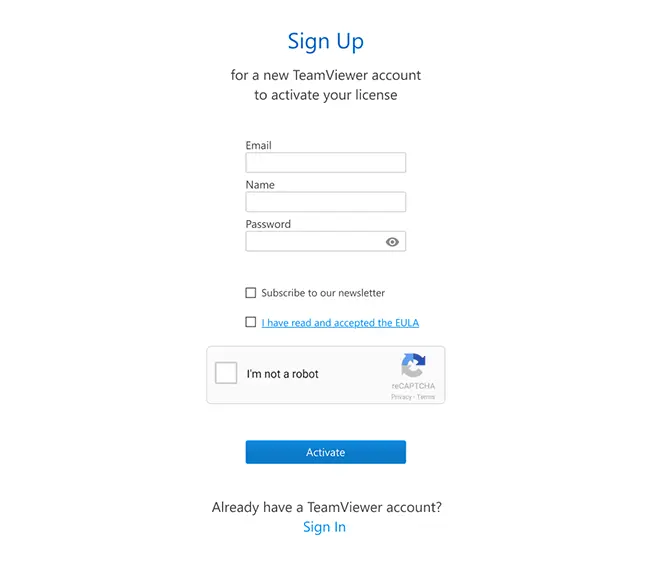
2)メールアドレス、名前を入力し、パスワードを作成します。 EULAを読んで同意し、キャプチャボックスにマークを付けます。 有効にするをクリックします。
3)アカウント確認のためにメールが受信トレイに送信されました。メール内のリンクをクリックしてアカウントを確認し、ライセンスの有効化を完了してください。
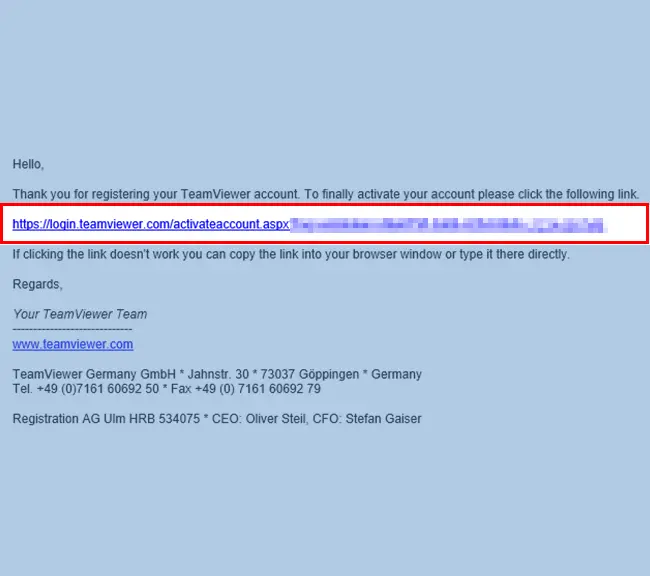
ステップ3
ライセンスが正常に有効化されたことを確認するポップアップが表示されるマネージメントコンソールにリダイレクトされます。 OKをクリックします。
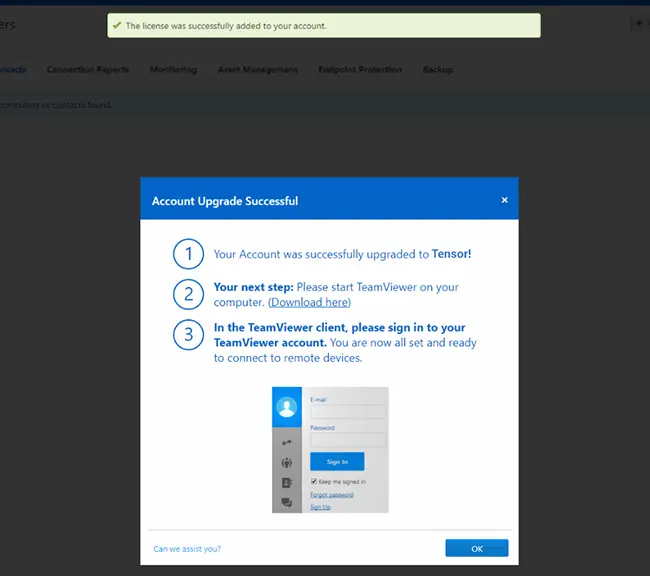
ステップ4
TeamViewerアプリケーションを開くためのオプションを含むポップアップが表示されます。 TeamViewerを開くをクリックします。
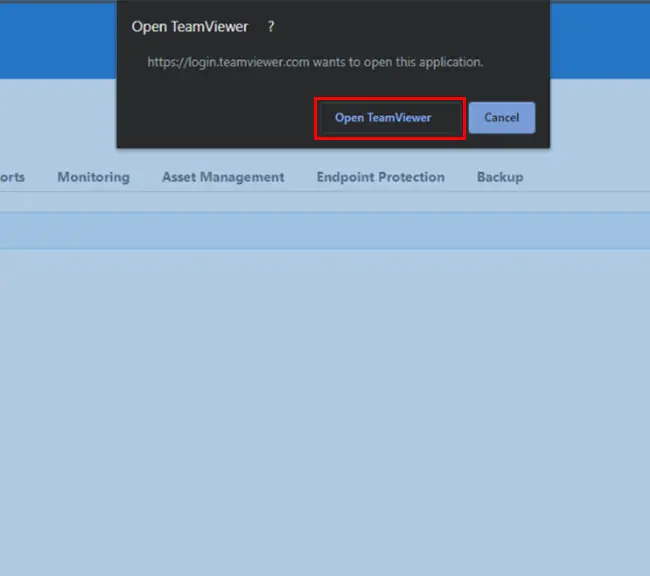
これで、TeamViewerアカウントにサインインし、ライセンスが正常に有効化されました。
注意:ライセンス接続を行うには、常にTeamViewerアカウントにサインインする必要があることにご注意ください。接続されていない場合は、無料バージョンで実行されます。
ステップ5(任意)
セキュリティ強化が可能な2段階認証の設定をお勧めします。
ナレッジベースの記事「2要素認証の有効化 」の2要素認証の設定手順をご確認いただき、TeamViewerライセンスの有効化を完了します。この手順を省略する場合は、今すぐしないをクリックします。