ナレッジベース
MCO経由でライセンスを配布
最終変更: 2026/07/12
複数のTensorライセンスを保有する企業(子会社を持つ企業やフランチャイズモデルを採用する企業など)は、Tensorライセンスを複数の法人・部門に分割し、マルチテナンシー機能を利用して必要に応じて下位組織へライセンスを配布することができます。
これらの下位組織は、互いに独立して運用することができます。
この機能により、企業は1つのライセンスを利用して、組織レベルでTensor契約を一元的に管理できます。
注意: 新しいインターフェイスでのライセンス配布方法については、こちらをご覧ください。
Tensor ライセンスを統合する
ステップ 1:Tensor のライセンスをマルチテナントへ移行する
まず、Tensor のライセンスを マルチテナンシーに移動する必要があります。
重要: このアクションを実行するには、まず、組織を作成する必要があります。まだ行っていない場合は、こちらの記事をご覧ください: マルチテナント(組織)について
1) 左側のナビゲーションメニューで、会社の管理を選択します。
2)ライセンスをクリックします。
3) 移動したいライセンスにカーソルを合わせ、3つの点(⋮)を クリックし、ライセンスの移動 を選択します。
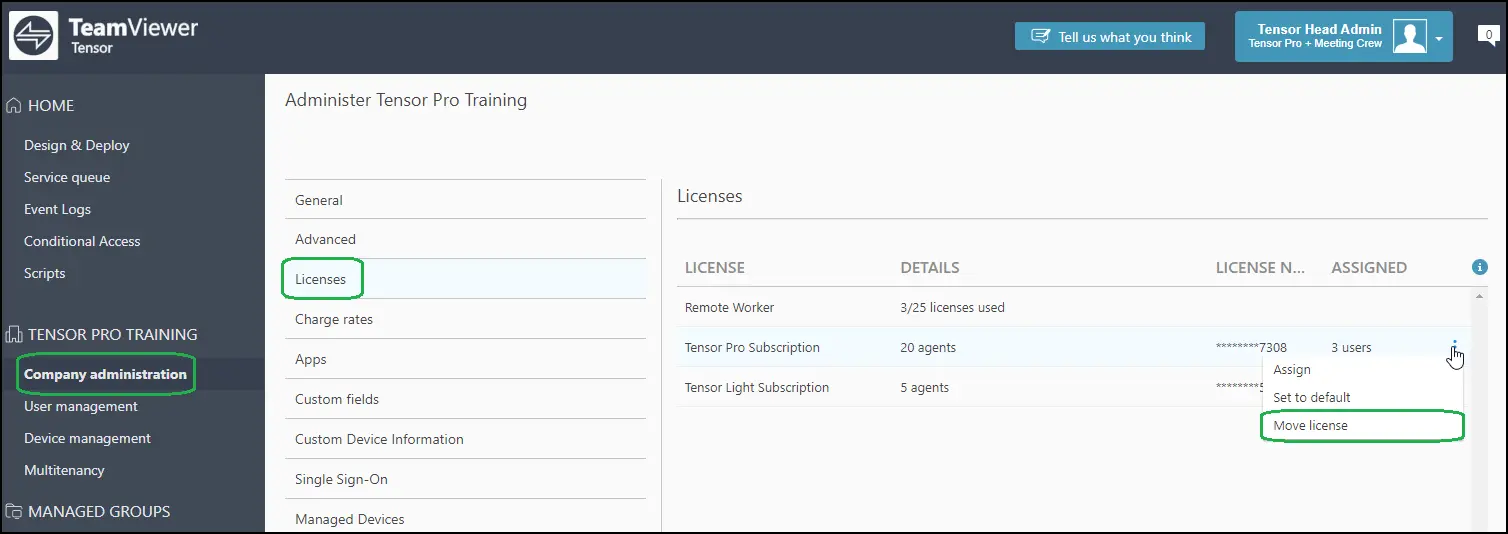
重要:移動できるのは、次のTensor ライセンスのみです:Basic・ Pro・Unlimited
4)「このプロセスは元に戻せないことを承知しています! 」にチェックを入れ、ライセンスを移動をクリックします。
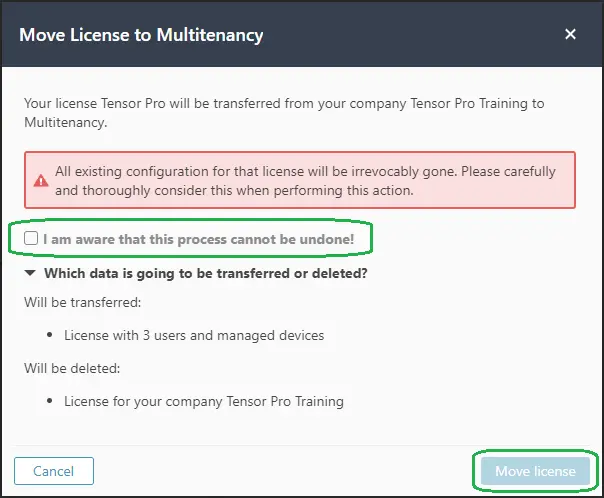
5) お客様のライセンスがマルチテナンシーに正常に移行されたことが通知されます。

ステップ2:企業プロファイルごとのユーザー数の管理
マルチテナンシー内のすべての企業プロファイルで、ユーザーの数を増減することができます。
会社概要のユーザー数を減らす
1)マルチテナンシーをクリックしてライセンスにアクセスし、ユーザーを削除したい企業プロファイルの✏編集アイコンをクリックします。
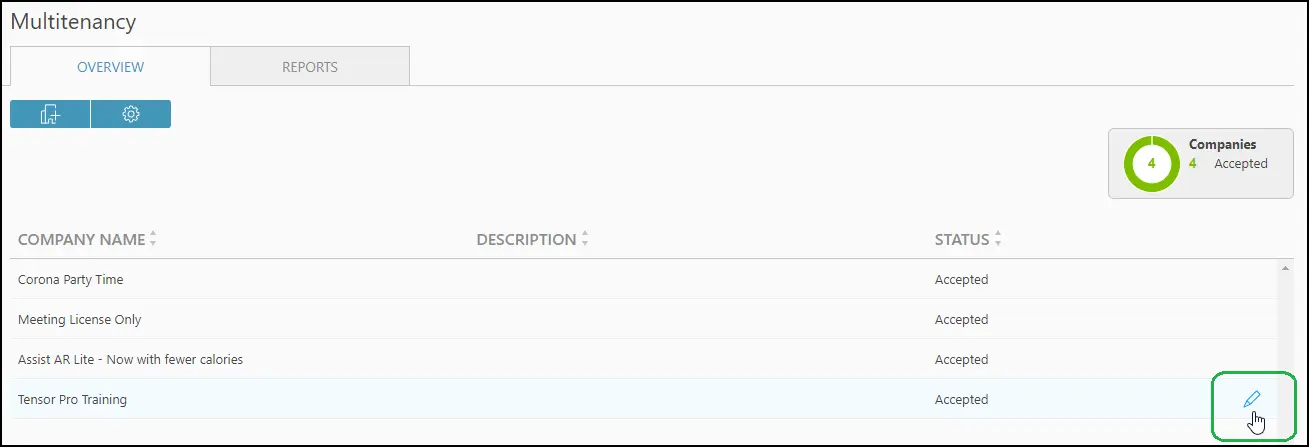
すべてのユーザーと管理デバイスを含むライセンスの概要が表示されます。
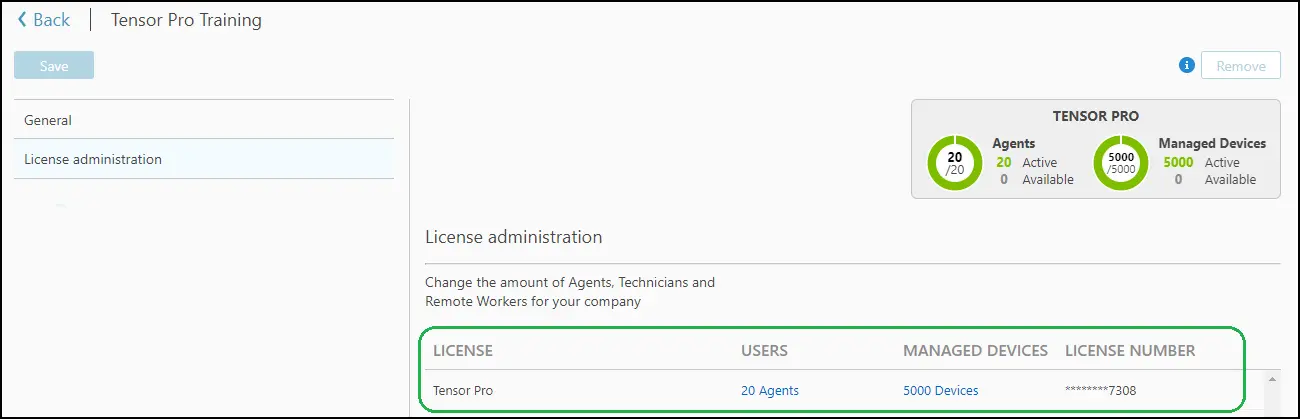
2)ユーザーの数をクリックして、ユーザーを「解放」してください。
注意: これはマネージドデバイスでも同じように機能します。
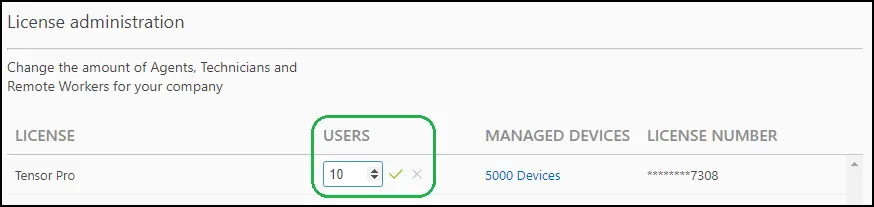
企業プロファイルのユーザー数を増やす
1) マルチテナンシーをクリックして他のライセンスにアクセスし、ユーザーを追加したい企業プロファイルの編集アイコンを クリックします。
2)割り当てなし(No assignment)をクリックし、この企業プロファイルで必要なユーザーの数を選択します。
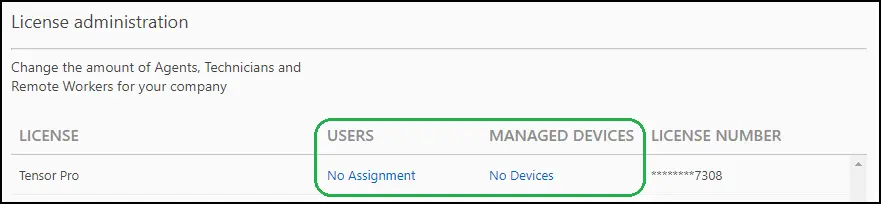
提供可能なユーザーの最小数は、ライセンスによって異なります(Basicは5、Proは10、Unlimitedは15)。
子会社の企業プロファイルがこの方法でユーザーと管理対象デバイスを受け取ると、マルチテナンシー組織から削除することができなくなります。さらに、組織からスプリットライセンスを削除することも、現在のところ不可能です。
割り当てられたライセンスの取り消し
会社から割り当てられたライセンスを取り消すには、以下の手順を実行してください。
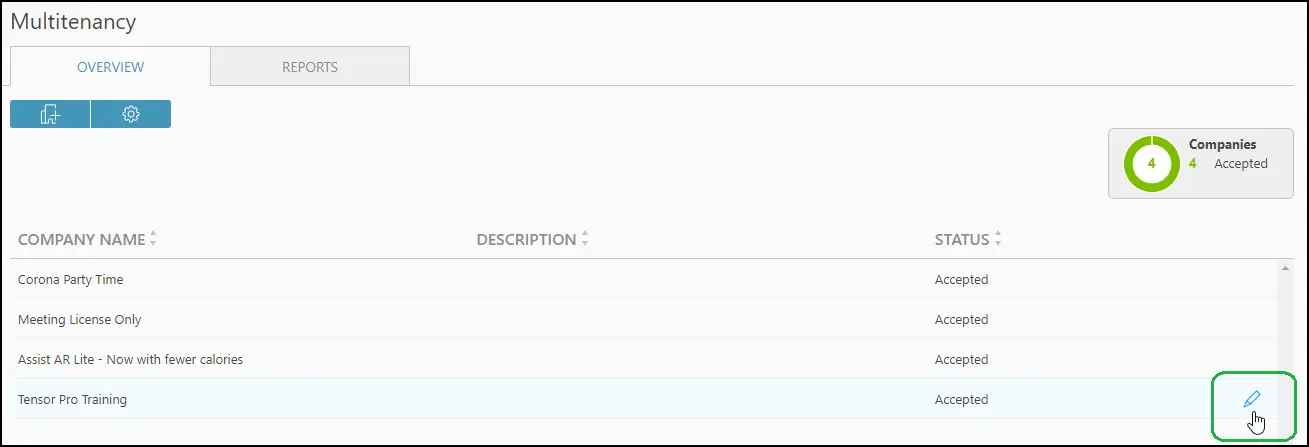
1) 左側のナビゲーションメニューから、マルチテナンシーを選択します。
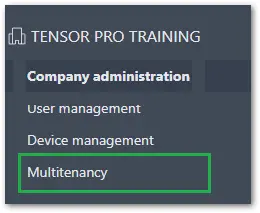
2) 会社の上にマウスを置き、編集ボタン(✏)をクリックします。
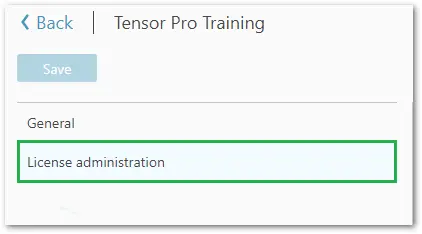
3) ライセンス管理を選択します。
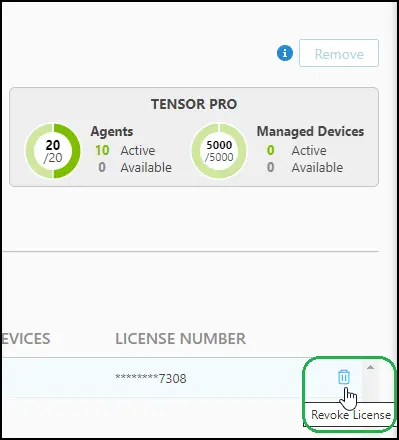
4) ライセンスの上にマウスを置き、[ライセンスを取り消す]ボタンをクリックします。
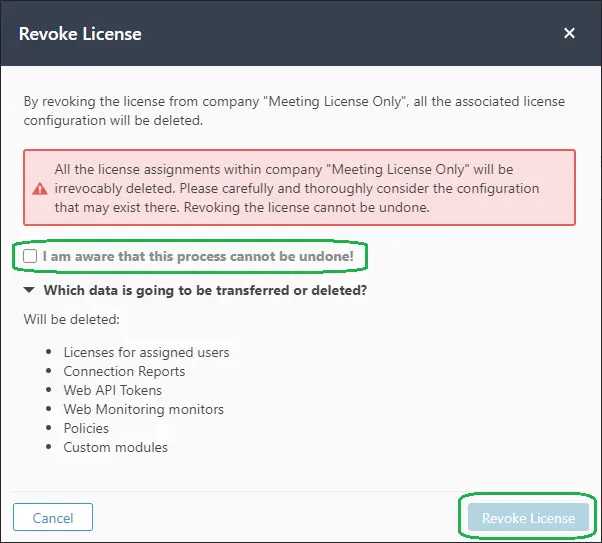
5) 削除を確認する画面が表示されます。認識ボックスにチェックを入れ、[ライセンスを取り消す]をクリックします。
マルチテナンシー から会社を削除する
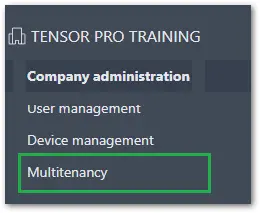
1) 左側のナビゲーションメニューから、マルチテナンシーを選択します。
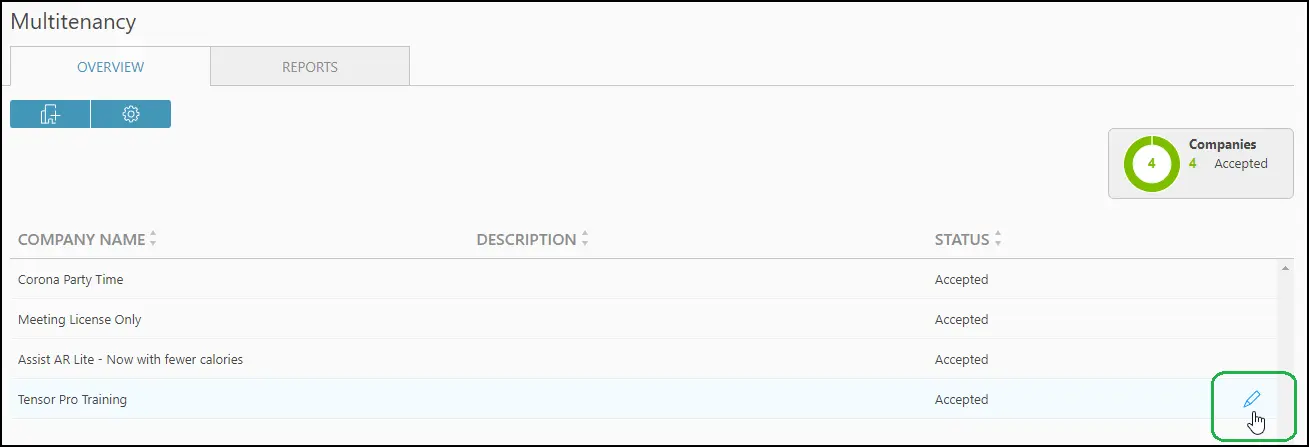
2) 会社の上にマウスを置き、編集ボタンをクリックします。
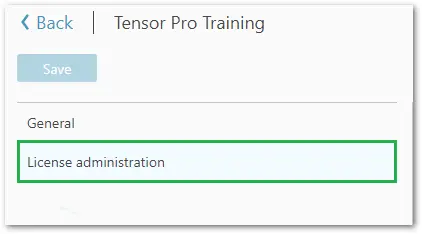
3) ライセンス管理を選択します。
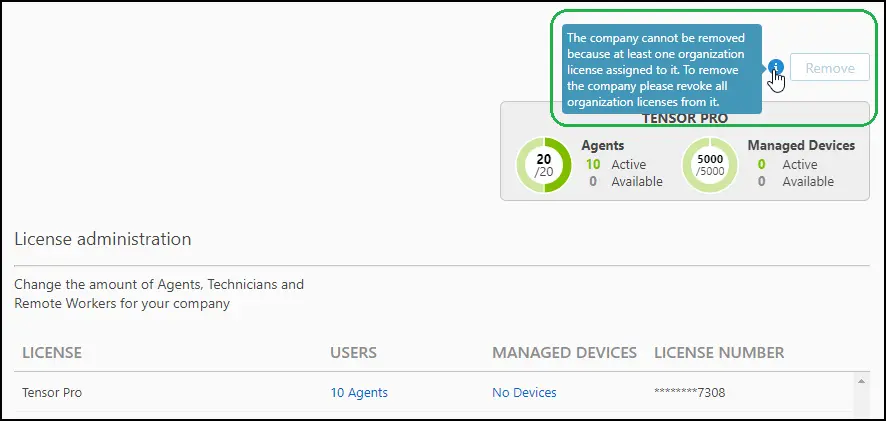
4) マルチテナンシーダッシュボードで、削除をクリックします。
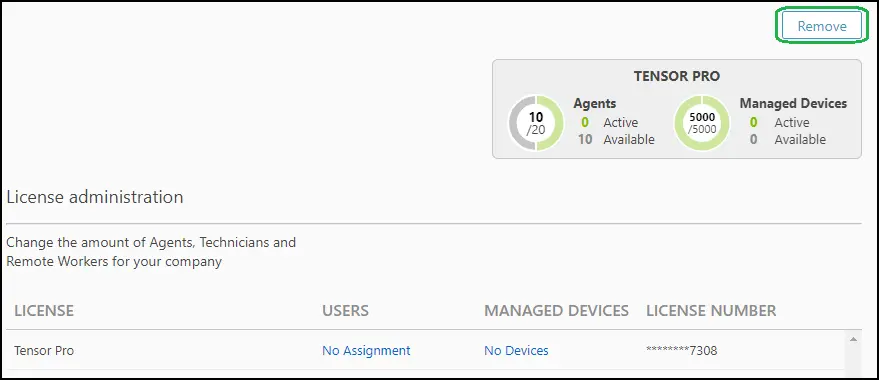
注意: 組織ライセンスがまだ会社に割り当てられている場合、それを削除することはできま せん。まず割り当てられたライセンスを取り消すようにしてください。